> For the complete documentation index, see [llms.txt](https://docs.itradingbot.net/llms.txt). Markdown versions of documentation pages are available by appending `.md` to page URLs; this page is available as [Markdown](https://docs.itradingbot.net/akkaunt/free-pro-podpiska-i-oplata.md).
# FREE, PRO и VIP: условия и оплата
Здесь собраны условия бесплатного подключения Binance и Bybit, возможности FREE и PRO, VIP-инструменты годовой PRO и порядок оплаты подписки.
Лимиты FREE и PRO ниже относятся к основным роботам Binance и Bybit с собственным API-подключением. Лимиты Exchange Account и хедж-роботов проверяйте в панели выбранного робота.
### Условия FREE для Binance
Для подключения собственного аккаунта на бирже Binance к FREE-роботу достаточно одного из двух условий:
* Аккаунт зарегистрирован по [реферальной ссылке ITradingBot](https://accounts.binance.com/register?ref=960472302).
* **Или** аккаунт зарегистрирован 11 января 2025 года или позже и не привязан к стороннему рефералу.
Для аккаунта по нашей реферальной ссылке дата регистрации не ограничивается.
Дальше следуйте инструкции [подключения аккаунта Binance](/robot-binance/robot-binance-podklyuchenie-svoego-akkaunta.md). Если при подключении появляется ошибка FREE-доступа, обратитесь в [поддержку ITradingBot](https://t.me/ITradingBot_Support) с её текстом. API-ключи в переписку не отправляйте.
### Условия FREE для Bybit
Для FREE-версии робота Bybit достаточно одного из двух условий:
* Ваш аккаунт Bybit зарегистрирован по [реферальной ссылке ITradingBot](https://partner.bybit.com/b/ITRADINGBOT).
* **Или** при создании API-ключа на Bybit вы выбрали приложение **ITradingBot**.
При ручном создании ключа откройте на сайте Bybit раздел **«Управление API» → «Создать новый ключ»**. Выберите **«API-ключи, созданные системой»**, затем **«Привязка к стороннему приложению»** (Connect to Third-Party Applications) и в списке приложений укажите **ITradingBot**.
Дальнейшее подключение аккаунта описано в статье [«Робот Bybit: подключение своего аккаунта»](/robot-bybit/robot-bybit-podklyuchenie-svoego-akkaunta.md).
### FREE — бесплатный доступ
Бесплатный уровень: до **1000 задач робота**, **500 задач ISignal** и **5 индикаторов в стратегии**.
На FREE также доступны торговый терминал, калькулятор сетки, бэктестер, скринер и мониторинг. Для подключения биржевого аккаунта действуют условия выше.
### PRO — больше задач ISignal и индикаторов
До **1000 задач робота**, **1000 задач ISignal** и **14 индикаторов в стратегии**. В PRO также доступны сигналы **TradingView для Binance**.
Доступные периоды и актуальная стоимость указаны в форме [Оплатить подписку](https://app.itradingbot.net/pay).
Доступное количество задач проверяйте на странице выбранного робота: оно зависит от робота и способа подключения.
### VIP — инструменты с годовой PRO
При покупке **PRO на один год** вы получаете возможности PRO и доступ ко **всем VIP-инструментам**.
Большая часть этих инструментов находится в бэктестере:
* [Мультитесты (мультирежим)](/instrumenty/raschety-i-proverka/opisanie-bektestera.md) — проверка настроек на нескольких торговых инструментах.
* [Оптимизатор сетки](/instrumenty/raschety-i-proverka/optimizator-setki.md) — перебор заданных комбинаций параметров на истории.
* [Тест с хеджем](/instrumenty/raschety-i-proverka/parametry-i-ogranicheniya-modeli.md) — расчёт стратегии с участием классического хедж-робота.
* [Ускоренный режим](/instrumenty/raschety-i-proverka/parametry-i-ogranicheniya-modeli.md) — ускоренный расчёт для поддерживаемых настроек. При включённом хедже этот режим недоступен.
Годовая PRO также открывает [агрессивный режим хедж-робота](/khedzh-roboty/agressivnyi-khedzh.md) и [массовые тесты Monte Carlo в его эмуляции](/khedzh-roboty/emulyaciya-agressivnogo-khedzha.md).
Отметка VIP отображается на странице **Аккаунт**. Для подключения выберите годовой период в форме [Оплатить подписку](https://app.itradingbot.net/pay).
### Где посмотреть свою подписку
Откройте **Аккаунт**. В карточке профиля отображаются состояние оплаты, внесённая сумма и дата **Оплачен до:**.
Кнопка **Изменить подписку** открывает форму оплаты. В меню она также доступна через **Сервисы → Оплатить подписку**.
### Создайте счёт
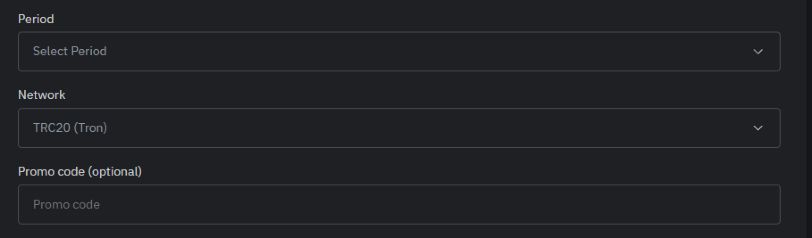
1. Откройте [Оплатить подписку](https://app.itradingbot.net/pay) под своим аккаунтом.
2. В поле **Период** выберите нужный вариант. Ориентируйтесь на условия, показанные в форме.
3. Выберите **Сеть** для перевода USDT. В форме доступны TRC20 (Tron) и BEP20 (BSC). Отправитель должен поддерживать выбранную сеть.
4. Если у вас есть промокод, введите его в поле **Промокод (необязательно)**. Иначе оставьте поле пустым.
5. Нажмите **Создать счёт** и проверьте итоговую сумму, сеть, адрес и срок оплаты.
Создание счёта ещё не означает, что подписка оплачена. Следующий шаг — перевод по реквизитам этого счёта.
Выберите период, сеть и при необходимости укажите промокод.
### Оплатите счёт
1. Скопируйте **Адрес для перевода** кнопкой **Копировать** или используйте QR-код из счёта.
2. В своём кошельке или на бирже выберите USDT и ту же сеть, которая указана в счёте.
3. Сверьте адрес и сумму к получению. Учтите комиссию отправителя, чтобы на адрес поступила сумма счёта.
4. Отправьте перевод в пределах срока, показанного на странице.
5. Вернитесь к счёту и дождитесь сообщения **Счёт оплачен!** Страница проверяет поступление автоматически.
Сеть перевода должна совпадать с сетью счёта. Не подставляйте адрес из старой оплаты и не отправляйте другой токен.
### Если поступила только часть суммы
Счёт показывает, сколько уже получено и сколько осталось доплатить. Можно также посмотреть отдельные поступления.
Перед доплатой проверьте, что счёт ещё действует. Ориентируйтесь на значение **Осталось доплатить** и реквизиты текущего счёта. Если первый перевод ещё обрабатывается, сначала проверьте его статус у отправителя.
### Если нужно изменить или отменить счёт
Пока перевод не отправлен, можно нажать **Отменить текущий счёт**, затем выбрать другой период или сеть и создать новый.
Если срок счёта истёк, не отправляйте средства по его реквизитам. Для новой оплаты вернитесь к форме и получите действующий счёт.
Если перевод уже отправлен, сначала проверьте его состояние. При несовпадении статуса перевода и счёта обратитесь в поддержку.
### Проверьте оплату и срок подписки
Внизу страницы находится блок **Мои оплаты**. В нём отображаются дата, сумма и ссылка на транзакцию, когда она доступна.
После успешной оплаты откройте **Аккаунт** и проверьте состояние подписки и дату **Оплачен до:**. Для следующего периода используйте ту же форму оплаты и после платежа снова сверяйте дату.
### Если что-то пошло не так
Если не загрузились периоды, не создался счёт или пропало соединение, вернитесь на страницу оплаты и проверьте текущий счёт и историю. Не повторяйте перевод только потому, что подтверждение ещё не появилось.
Если счёт оплачен, а подписка не обновилась, или отправленный перевод не отражается в счёте, напишите в [поддержку ITradingBot](https://t.me/ITradingBot_Support). Укажите номер счёта, сеть, сумму и ссылку на транзакцию или её TXID. Если есть ошибка, приложите её текст или скриншот.