> For the complete documentation index, see [llms.txt](https://docs.itradingbot.net/llms.txt). Markdown versions of documentation pages are available by appending `.md` to page URLs; this page is available as [Markdown](https://docs.itradingbot.net/akkaunt/registraciya-i-avtorizaciya.md).

# Регистрация, вход и восстановление

<mark style="color:$tint;">Создайте аккаунт ITradingBot или войдите в существующий. Если забыли пароль, его можно восстановить через почту, указанную при регистрации.</mark>

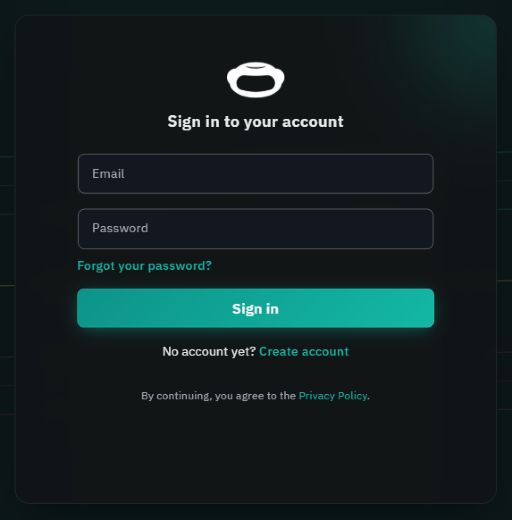
<figure><img src="https://1830394604-files.gitbook.io/~/files/v0/b/gitbook-x-prod.appspot.com/o/spaces%2F6lHX8ZJXkBHNJALLsrDj%2Fuploads%2F5BClgrD2FVYu1wCf2ofR%2Fsign-in-en-20260914.jpg?alt=media" alt="Форма входа ITradingBot: Email, Password, Sign in, Create account и Forgot your password?"><figcaption><p>Sign in — вход, Create account — регистрация, Forgot your password? — восстановление пароля.</p></figcaption></figure>

### Создайте аккаунт

1. <mark style="color:$tint;">Откройте</mark> [панель ITradingBot](https://app.itradingbot.net/) <mark style="color:$tint;">и нажмите</mark> **Создать аккаунт**.
2. <mark style="color:$tint;">Укажите электронную почту, к которой у вас есть доступ, и нажмите</mark> **Создать аккаунт**.
3. <mark style="color:$tint;">Подтвердите почту кодом из письма и задайте пароль, следуя подсказкам формы. После завершения регистрации вы попадёте в панель.</mark>

### Привяжите Telegram

<mark style="color:$tint;">После регистрации нужно обязательно привязать аккаунт Telegram. Без этой привязки работать с инструментами платформы не получится.</mark>

<mark style="color:$tint;">В настройках Telegram должно быть задано</mark> **имя пользователя (@ник)**. <mark style="color:$tint;">Имя пользователя задаётся отдельно от имени профиля. Без @ника работать с платформой не получится.</mark>

1. <mark style="color:$tint;">В окне</mark> **Добавление Telegram аккаунта** <mark style="color:$tint;">нажмите</mark> **Активировать**.
2. <mark style="color:$tint;">Продолжите в открывшемся боте, затем вернитесь в панель.</mark>

<figure><img src="https://1830394604-files.gitbook.io/~/files/v0/b/gitbook-x-prod.appspot.com/o/spaces%2F6lHX8ZJXkBHNJALLsrDj%2Fuploads%2FPwFkPe5ppt5UqY0wFAlu%2Ftelegram-connect-en-20260914.jpg?alt=media" alt="Окно Adding a Telegram Account с кнопкой Activate для обязательной привязки Telegram."><figcaption><p>Нажмите Activate, чтобы продолжить привязку в Telegram.</p></figcaption></figure>

<mark style="color:$tint;">Также можно скопировать команду из окна привязки и отправить её боту, указанному в этом окне. Используйте именно команду из своей панели.</mark>

### Войдите в панель

1. <mark style="color:$tint;">Откройте</mark> [панель ITradingBot](https://app.itradingbot.net/).
2. <mark style="color:$tint;">Введите почту своего аккаунта и пароль, затем нажмите</mark> **Войти**.
3. <mark style="color:$tint;">Если появится дополнительный запрос подтверждения, выполните указанные на экране действия.</mark>

### Восстановите пароль

1. <mark style="color:$tint;">На странице входа нажмите</mark> **Забыли пароль?**
2. <mark style="color:$tint;">Введите почту своего аккаунта и нажмите</mark> **Продолжить**. <mark style="color:$tint;">На этот адрес будет отправлен код для восстановления пароля.</mark>
3. <mark style="color:$tint;">Введите полученный код на странице восстановления и следуйте подсказкам, чтобы задать новый пароль.</mark>
4. <mark style="color:$tint;">Вернитесь на страницу входа и войдите с новым паролем.</mark>

**Если вы уже вошли в панель.** <mark style="color:$tint;">Откройте</mark> **Аккаунт → Безопасность**. <mark style="color:$tint;">В блоке</mark> **Пароль для входа** <mark style="color:$tint;">нажмите</mark> **Сменить пароль** <mark style="color:$tint;">и следуйте подсказкам открывшейся формы.</mark>

<figure><img src="https://1830394604-files.gitbook.io/~/files/v0/b/gitbook-x-prod.appspot.com/o/spaces%2F6lHX8ZJXkBHNJALLsrDj%2Fuploads%2FWlYY71yi7gXzDkpfIZa6%2Faccount-security-password-en-20260914.jpg?alt=media" alt="Раздел Security: блок Login password с кнопкой Change password."><figcaption><p>В английском интерфейсе: Security → Login password → Change password.</p></figcaption></figure>

### Если войти не удаётся

**Не приходит письмо.** <mark style="color:$tint;">Проверьте адрес и папку «Спам». Если форма предлагает отправить код повторно, воспользуйтесь этой кнопкой.</mark>

**Пароль не подходит.** <mark style="color:$tint;">Проверьте почту, раскладку клавиатуры и Caps Lock. Если пароль вспомнить не удалось, воспользуйтесь восстановлением.</mark>

**Нет доступа к почте или запрошенному способу подтверждения.** [Напишите в поддержку](https://t.me/ITradingBot_Support) <mark style="color:$tint;">и опишите, на каком шаге остановились. Сброс пароля не заменяет восстановление доступа к почте или другим способам подтверждения.</mark>

{% hint style="info" %}
Пароль и коды подтверждения вводите только в соответствующих формах. Не отправляйте их в поддержку и не включайте в скриншоты обращения.
{% endhint %}
