> For the complete documentation index, see [llms.txt](https://docs.itradingbot.net/llms.txt). Markdown versions of documentation pages are available by appending `.md` to page URLs; this page is available as [Markdown](https://docs.itradingbot.net/akkaunt/zashita-akkaunta-i-sessii.md).
# Защита аккаунта и сессии
В разделе «Безопасность» можно настроить дополнительные способы подтверждения, проверить открытые сессии и посмотреть историю действий с защитой аккаунта.
Откройте [панель ITradingBot](https://app.itradingbot.net/) и перейдите в **Аккаунт → Безопасность**.
Способы защиты в разделе Security.
### Перед настройкой
**Пароль для входа** используется вместе с почтой при авторизации. PIN-код, приложение-аутентификатор и ключи доступа — дополнительные способы подтверждения входа и важных действий.
При изменении защиты потребуется подтвердить уже подключённые типы способов. Например, если настроены PIN и приложение-аутентификатор, форма может запросить оба. Следуйте всем шагам на экране и сохраняйте доступ к подключённым способам.
{% hint style="info" %}
Последний способ защиты нельзя удалить самостоятельно. Чтобы удалить его, сначала подключите другой. Если доступ к нужному способу уже потерян, обратитесь в поддержку.
{% endhint %}
### Подключите PIN-код
PIN — отдельный цифровой код для подтверждения действий. Он не заменяет пароль, с которым вы входите в аккаунт.
1. В блоке **PIN-код** нажмите **Подключить**.
2. Придумайте PIN из 6 цифр и введите его повторно.
3. Подтвердите подключение и выполните дополнительные проверки, если они появятся.
4. Убедитесь, что у PIN появился статус **Подключено**.
Чтобы заменить PIN, нажмите **Изменить**, введите текущий код, новый код и его повтор. Завершите запрошенные подтверждения.
### Подключите приложение-аутентификатор
Приложение-аутентификатор создаёт одноразовые коды. На странице этот способ называется **Приложение-аутентификатор (2FA)**.
1. Нажмите **Подключить** в соответствующем блоке. Если уже настроены другие способы защиты, подтвердите действие.
2. Добавьте новую запись в своём приложении-аутентификаторе: отсканируйте QR-код из панели или используйте показанный **Ключ для ручной настройки**.
3. Введите в панели шестизначный код из приложения и нажмите **Подтвердить**.
4. Дождитесь статуса **Подключено**.
Для перехода на новую настройку нажмите **Заменить**. Подтвердите действие действующими способами, добавьте новую запись по предложенному QR-коду и подтвердите её кодом. Старую запись в приложении удаляйте после успешного завершения замены.
{% hint style="info" %}
QR-код и ключ для ручной настройки содержат секрет подключения. Не отправляйте их другим людям и не включайте в скриншоты для поддержки. Это относится и к PIN-коду, паролю и одноразовым кодам.
{% endhint %}
### Добавьте ключ доступа
В блоке **Passkey / ключи доступа** подтверждение выполняется через браузер и выбранный способ хранения ключа. Доступные варианты зависят от устройства и браузера.
1. Нажмите **Добавить ключ**.
2. Укажите понятное название, по которому сможете узнать ключ в списке, и продолжите.
3. Пройдите запрошенные проверки и следуйте подсказкам браузера для создания ключа.
4. Убедитесь, что ключ появился в списке.
В списке ключ можно **Переименовать**, **Заменить** или **Удалить**. При замене сначала задайте имя нового ключа и завершите его проверку. Старый ключ остаётся активным до успешной замены.
Можно подключить до 5 ключей доступа. Если ключей несколько, для проверки этого типа защиты достаточно одного из подключённых ключей; остальные запрошенные типы подтверждения всё равно нужно пройти.
### Изменяйте защиту без потери доступа
Для удаления PIN или приложения-аутентификатора нажмите **Удалить** в нужном блоке. Для ключа доступа используйте кнопку в его строке. Подтвердите удаление и выполните проверки, которые запросит панель.
Если это последний способ защиты, кнопка удаления недоступна. Подключение нового способа тоже может потребовать действующих подтверждений — поэтому настройте его, пока доступ к старому ещё есть.
После изменения проверьте итоговый статус и список ключей. Если соединение оборвалось или страница сообщает, что результат неизвестен, сначала обновите статус, затем решайте, нужно ли повторять действие.
Пароль меняется отдельно: в блоке **Пароль для входа** нажмите **Сменить пароль**. Подробные шаги описаны в статье [«Регистрация, вход и восстановление»](/akkaunt/registraciya-i-avtorizaciya.md).
### Проверьте открытые сессии
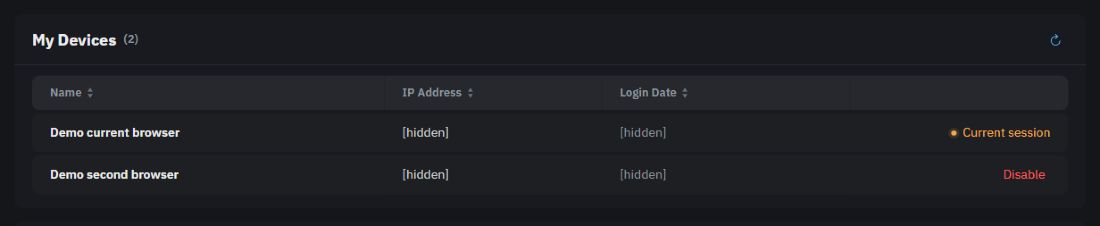
В блоке **Мои устройства** показаны сессии аккаунта: название устройства, IP-адрес и дата входа.
1. Обновите список кнопкой со значком обновления.
2. Найдите сессию, которую хотите отключить, и нажмите **Отключить** в её строке.
3. После успешного отключения строка исчезнет из списка. Если нужно отключить несколько сессий, повторите действие для каждой.
Сессия, которой вы пользуетесь сейчас, отмечена как **Текущая сессия**. Кнопки отключения у неё нет; для выхода из текущей панели используйте **Выйти** в меню аккаунта.
Пример списка сессий. Личные данные скрыты.
### Просматривайте историю безопасности
Блок **История безопасности** показывает события, связанные с PIN, приложением-аутентификатором и ключами доступа: подключение, изменение, удаление и проверки.
У записи видны дата, время и название события, а также доступные сведения об устройстве и IP-адресе. Для более ранних записей нажмите **Показать ещё**. Кнопка обновления загружает актуальные записи.
Неуспешная проверка сама по себе не означает чужой вход: это может быть и ошибка при вводе собственного кода. Сопоставьте событие со своими действиями. Если видите незнакомое устройство или действие, отключите соответствующую другую сессию и обратитесь в поддержку.
### Если подтвердить действие не получается
**Неверный PIN или код.** Проверьте, какой способ запрашивает форма. Для 2FA используйте актуальный код из записи ITradingBot в своём приложении.
**Время подтверждения истекло.** Начните действие заново. Если появилось сообщение о слишком частых попытках, дождитесь разрешения повторить.
**Ключ не поддерживается или подтверждение отменено.** Проверьте доступность нужного ключа и подсказки браузера. Отмена окна браузера не завершает подключение.
**Потерян доступ к подключённому способу.** [Напишите в поддержку](https://t.me/ITradingBot_Support) и укажите, какой способ недоступен и какое сообщение показывает панель. Если потерян доступ ко всем способам защиты, восстановить его можно только через поддержку. Не отправляйте секреты. Восстановление пароля через почту само по себе не заменяет восстановление дополнительной защиты.