
> This is part 1 of 2 of the full documentation (pages 1–100 of 173).
> The content is paginated: fetch every part to see all of it.
> Next part: https://docs.itradingbot.net/llms-full.txt/1
> Page index: https://docs.itradingbot.net/llms.txt

# Добро пожаловать

<figure><img src="https://1830394604-files.gitbook.io/~/files/v0/b/gitbook-x-prod.appspot.com/o/spaces%2F6lHX8ZJXkBHNJALLsrDj%2Fuploads%2F5kPw7JnzuKhyTvCegkGa%2Fwelcome-robot-brand-large-20260914.webp?alt=media" alt=""><figcaption></figcaption></figure>

<mark style="color:$tint;">Рады видеть вас в ITradingBot.</mark>

<mark style="color:$tint;">Здесь собраны инструменты для ручной и автоматической торговли на Binance и Bybit. Можно изучать рынок, проверять торговые идеи и настраивать роботов под свои правила. Эта документация поможет освоиться на платформе и познакомиться с её возможностями в удобном для вас темпе.</mark>

### От идеи к алгоритму

<mark style="color:$tint;">Алгоритмическая торговля начинается с понятных правил: при каких условиях входить в сделку, каким объёмом торговать и когда выходить. Вы определяете их заранее, а робот использует эти настройки для автоматизации торговли.</mark>

<mark style="color:$tint;">В ITradingBot условия задаются в интерфейсе. Индикаторы и фильтры помогают описать рыночную ситуацию, в которой вы хотите торговать, и превратить идею в набор настроек.</mark>

<mark style="color:$tint;">Такой подход даёт несколько практических преимуществ:</mark>

* **Последовательность.** <mark style="color:$tint;">Заранее заданные условия становятся основой повторяющихся торговых действий. Вы можете описать свою логику и поручить её применение роботу.</mark>
* **Меньше ручной работы.** <mark style="color:$tint;">Автоматизация берёт на себя настроенные торговые действия. Вы можете сосредоточиться на анализе, настройках стратегии и наблюдении за её работой.</mark>
* **Проверка до запуска.** <mark style="color:$tint;">Бэктестер позволяет посмотреть, как выбранные настройки отработали бы на исторических данных. Сделки на графике помогают разобрать результат и вернуться к условиям стратегии до запуска реальной торговли.</mark>

<mark style="color:$tint;">Результаты на исторических данных не гарантируют прибыль в реальной торговле.</mark>

<mark style="color:$tint;">Для работы с рынком доступны и другие инструменты: терминал для графиков и размещения ордеров вручную, скринер для отбора монет по заданным фильтрам. Их можно изучать постепенно, по мере появления собственных задач.</mark>

{% hint style="info" %}
Вы выбираете стратегию, её параметры и следите за работой робота. Автоматизация не исключает риск убытков.
{% endhint %}

***

### Документация обновляется

<mark style="color:$tint;">Мы переписываем инструкции, чтобы они соответствовали текущим возможностям ITradingBot. Новые разделы будут появляться по мере готовности.</mark>

<mark style="color:$tint;">Начните с</mark> обзора возможностей <mark style="color:$tint;">— он поможет выбрать инструменты под вашу задачу.</mark>

<mark style="color:$tint;">Если вы работаете с ИИ-ассистентом, для него есть отдельный технический справочник на английском языке —</mark> [AI strategy builder](https://docs.itradingbot.net/ai-strategy-builder)<mark style="color:$tint;">: по нему ассистент собирает карточку настроек бэктеста и ссылку, заполняющую форму бэктестера.</mark>

<mark style="color:$tint;">Если нужна помощь с платформой,</mark> [напишите в поддержку](https://t.me/ITradingBot_Support)<mark style="color:$tint;">.</mark>


# Начало работы

<mark style="color:$tint;">Выберите нужную инструкцию.</mark>

* [Обзор возможностей](/nachalo-raboty/obzor-vozmozhnostei)
* [Первые шаги](/nachalo-raboty/pervye-shagi)
* [Как устроена работа робота](/nachalo-raboty/kak-ustroena-rabota-robota)

### Связанные инструкции

* [Добро пожаловать](/)


# Обзор возможностей

<figure><img src="https://1830394604-files.gitbook.io/~/files/v0/b/gitbook-x-prod.appspot.com/o/spaces%2F6lHX8ZJXkBHNJALLsrDj%2Fuploads%2FGHBqOq0J3cOMDZvFqcwg%2Foverview-tools-logo-20260914.webp?alt=media" alt=""><figcaption></figcaption></figure>

<mark style="color:$tint;">Изучайте рынок, проверяйте торговые идеи и управляйте сделками. Инструменты ITradingBot можно использовать вместе или выбирать под отдельную задачу.</mark>

### Изучайте рынок

**Скринер** <mark style="color:$tint;">помогает отбирать торговые пары по заданным фильтрам и сокращать список инструментов для дальнейшего изучения.</mark>

**Market Info** <mark style="color:$tint;">показывает рыночные показатели, в том числе объём, фандинг и волатильность.</mark>

**Торговый терминал** <mark style="color:$tint;">объединяет графики, ордера и позиции. Здесь можно следить за ценой и размещать ордера вручную. Доступные действия зависят от биржи, рынка и подключённого аккаунта.</mark>

### Проверяйте свои идеи

**Сигналы и фильтры** <mark style="color:$tint;">помогают описать условия стратегии: индикаторы — вход и выход, фильтры — дополнительные условия, разрешающие действие робота. Для поддерживаемых сценариев можно подключать сигналы TradingView. Полученный сигнал ещё не означает сделку: должны выполняться остальные условия задачи, а отправленный ордер — исполниться на бирже.</mark>

**Бэктестер** <mark style="color:$tint;">позволяет посмотреть, как выбранные настройки отработали бы на исторических данных. Вы задаёте период, изучаете результаты и отдельные сделки на графике, затем при необходимости возвращаетесь к настройкам. Результаты на истории не гарантируют прибыль в будущем.</mark>

### Торгуйте и следите за результатом

**Торговые роботы** <mark style="color:$tint;">автоматизируют торговлю по вашим настройкам. Вы задаёте в интерфейсе условия входа, объём и правила выхода, а затем следите за работой робота. Автоматизация не исключает риск убытков.</mark>

**Мониторинг сделок** <mark style="color:$tint;">позволяет просматривать сделки и статистику за выбранный период, возвращаться к результатам и разбирать отдельные сделки.</mark>

***

### Как связаны инструменты

<mark style="color:$tint;">Пример работы над собственной идеей:</mark>

1. **Изучить рынок** <mark style="color:$tint;">— посмотреть графики и отобрать пары с помощью скринера.</mark>
2. **Описать условия** <mark style="color:$tint;">— определить логику входа, объём и выход из сделки.</mark>
3. **Проверить настройки** <mark style="color:$tint;">— запустить расчёт в бэктестере и разобрать результат.</mark>
4. **Перейти к торговле** <mark style="color:$tint;">— настроить робота или работать вручную в терминале.</mark>
5. **Наблюдать и разбирать** <mark style="color:$tint;">— следить за работой и возвращаться к истории сделок.</mark>

<mark style="color:$tint;">Это пример последовательности, а не обязательный маршрут. Каждый инструмент можно осваивать по мере необходимости.</mark>

{% hint style="info" %}
Для торговли нужно подключение к биржевому аккаунту: свой аккаунт через API или [режим Exchange Account на Bybit](/company/how-exchange-account-mode-works). Способ подключения выбирается с учётом нужного инструмента и типа счёта.
{% endhint %}

[Открыть панель ITradingBot](https://app.itradingbot.net/) · [Написать в поддержку](https://t.me/ITradingBot_Support)


# Первые шаги

<mark style="color:$tint;">Начните с аккаунта и знакомства с инструментами. Если планируете запускать робота, пройдите путь от проверки идеи до наблюдения за первой задачей. Подробные настройки вынесены в отдельные инструкции — к ним можно переходить на нужном шаге.</mark>

### Создайте аккаунт и привяжите Telegram

<mark style="color:$tint;">Пройдите</mark> [регистрацию](/akkaunt/registraciya-i-avtorizaciya)<mark style="color:$tint;">, подтвердите почту и завершите привязку Telegram. В Telegram обязательно должно быть задано</mark> **имя пользователя (@ник)**<mark style="color:$tint;">. Оно задаётся отдельно от имени профиля. Без привязки и @ника работать с инструментами платформы не получится.</mark>

<mark style="color:$tint;">Откройте</mark> **Аккаунт → Безопасность** <mark style="color:$tint;">и настройте</mark> [защиту аккаунта](/akkaunt/zashita-akkaunta-i-sessii)<mark style="color:$tint;">. Сохраняйте доступ к подключённым способам подтверждения: они могут понадобиться для входа и важных действий.</mark>

### Выберите инструмент для своей задачи

<mark style="color:$tint;">В</mark> [обзоре возможностей](/nachalo-raboty/obzor-vozmozhnostei) <mark style="color:$tint;">показано, как связаны анализ рынка, бэктестер, торговый терминал и роботы. Их не обязательно осваивать одновременно.</mark>

<mark style="color:$tint;">Для проверки условий стратегии начните с бэктестера. Для ручного размещения ордеров изучите терминал. Если хотите автоматизировать входы и выходы, дальше понадобится подготовить задачу робота.</mark>

### Проверьте идею на истории

<mark style="color:$tint;">Выполните</mark> [первый расчёт бэктестера](/instrumenty/raschety-i-proverka/opisanie-bektestera)<mark style="color:$tint;">. Проверьте пару, направление, период, объёмы, комиссии и условия входа и выхода. Затем разберите отдельные сделки и просадку, а не только итоговый профит.</mark>

<mark style="color:$tint;">Исторический расчёт не открывает реальные сделки. Его результат зависит от данных и допущений модели и не гарантирует прибыль после запуска робота.</mark>

### Подготовьте подключение к бирже

<mark style="color:$tint;">Прочитайте</mark> [о способах подключения](/akkaunt/birzhevye-akkaunty/vybor-sposoba-podklyucheniya) <mark style="color:$tint;">и выберите подходящий вашему инструменту: собственный биржевой аккаунт или Exchange Account. У них разные места настройки и условия доступа.</mark>

<mark style="color:$tint;">Подключение ключа в настройках терминала не заменяет подключение робота. Перед торговлей проверьте биржу и выбранный аккаунт в шапке панели, а также доступное обеспечение и существующие позиции на этом счёте.</mark>

### Подготовьте первую задачу

<mark style="color:$tint;">Следуйте инструкции своей биржи:</mark> [Bybit: первая задача и запуск](/robot-bybit/bybit-pervaya-zadacha-i-zapusk) <mark style="color:$tint;">или</mark> [Binance: первая задача и запуск](/robot-binance/binance-pervaya-zadacha-i-zapusk)<mark style="color:$tint;">. Настройте инструмент, направление, объёмы, плечо, выходы, число циклов и источник сигнала.</mark>

<mark style="color:$tint;">До сохранения прочитайте особенности запуска в выбранной инструкции. В Bybit Exchange Account сохранённая сигнальная задача включается для обработки сигналов и при работающем роботе может привести к торговле. Для предварительной подготовки там используется остановленный робот; у Binance есть отметка</mark> **Создать отключенной**<mark style="color:$tint;">. После сохранения проверьте фактическое состояние задачи.</mark>

### Проверьте результат и порядок остановки

<mark style="color:$tint;">После запуска проверьте задачу, активную сделку и ордера. Сигнал, отправленная команда и исполненный ордер — разные этапы. Уведомление об успешной отправке ещё не подтверждает исполнение на бирже.</mark>

<mark style="color:$tint;">Заранее найдите действия остановки, отмены следующих циклов и закрытия позиции в инструкциях управления задачами</mark> [Bybit](/robot-bybit/zadachi-robota-bybit) <mark style="color:$tint;">и</mark> [Binance](/robot-binance/binance-zadachi-robota-i-aktivnye-sdelki)<mark style="color:$tint;">. У них разные последствия. После любого такого действия проверяйте фактическое состояние позиции и ордеров.</mark>


# Как устроена работа робота

<mark style="color:$tint;">Торговый робот выполняет действия по вашим настройкам: получает условие для входа, отправляет ордера и сопровождает сделку. Чтобы понимать его работу, полезно различать настройки робота, отдельную задачу и происходящее на бирже.</mark>

### Выберите робота и аккаунт

<mark style="color:$tint;">У обычных торговых роботов</mark> **Bybit** <mark style="color:$tint;">и</mark> **Binance** <mark style="color:$tint;">есть свои страницы задач и настроек. Выбирайте инструмент из списка доступных пар на странице своего робота. Для собственного биржевого аккаунта используйте инструкцию подключения</mark> [Bybit](/robot-bybit/robot-bybit-podklyuchenie-svoego-akkaunta) <mark style="color:$tint;">или</mark> [Binance](/robot-binance/robot-binance-podklyuchenie-svoego-akkaunta).

<mark style="color:$tint;">Для</mark> [Exchange Account на Bybit](/akkaunt/birzhevye-akkaunty/exchange-account-sozdanie-i-ustroistvo) <mark style="color:$tint;">роботы создаются вместе с подключением. Перед работой выберите нужный аккаунт в шапке панели. Его задачи и настройки относятся к этому аккаунту; набор доступных функций может отличаться от подключения собственного API.</mark>

**Хедж-робот** <mark style="color:$tint;">открывается отдельно и имеет свои режимы и параметры. Описание обычных задач ниже не заменяет инструкцию по хеджированию.</mark>

### Робот, задача и сделка

**Робот** <mark style="color:$tint;">связан с биржевым аккаунтом. На его уровне задаются общие настройки, ограничения и уведомления.</mark>

**Задача** <mark style="color:$tint;">описывает торговлю по выбранному инструменту и направлению: объём, сетку ордеров, условия входа и выхода, число циклов.</mark>

**Сигнал** <mark style="color:$tint;">служит условием для действия. Помимо него должны выполняться остальные условия задачи и ограничения запуска.</mark>

**Ордер** <mark style="color:$tint;">— поручение бирже купить или продать. Отправленный ордер ещё должен исполниться; по мере исполнения меняется позиция на бирже.</mark>

**Сделка и цикл.** <mark style="color:$tint;">В активной сделке робот выполняет торговые действия задачи. Циклы задают повторение работы после завершения текущего прохода. Само число циклов не показывает, сколько ордеров уже исполнилось.</mark>

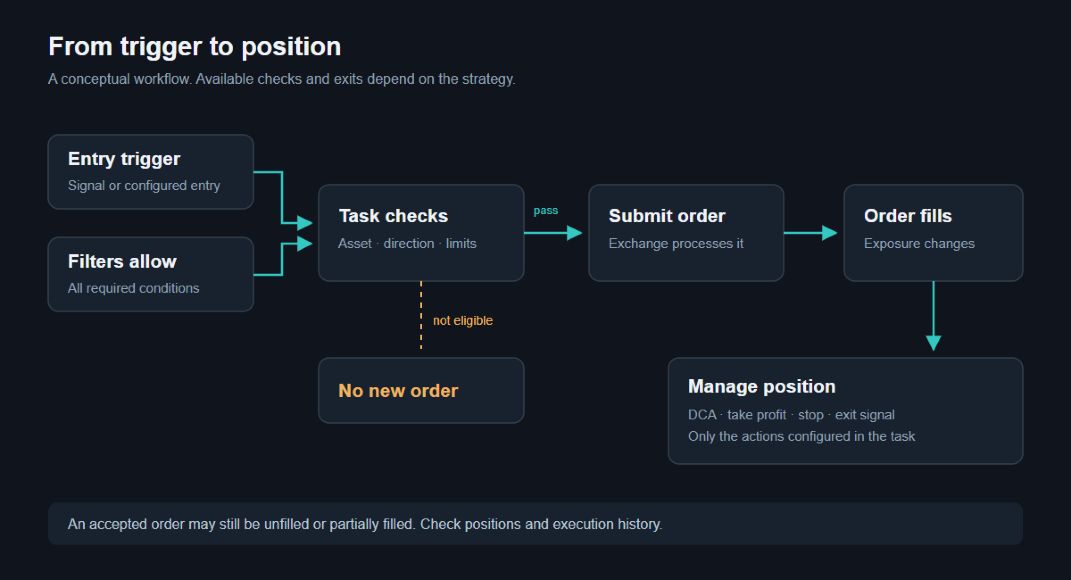
<figure><img src="https://1830394604-files.gitbook.io/~/files/v0/b/gitbook-x-prod.appspot.com/o/spaces%2F6lHX8ZJXkBHNJALLsrDj%2Fuploads%2FS3CJfpo3buLZqsOYtMfh%2Fdocs-edge-fix-20260914-robot-cycle-diagram.jpg?alt=media" alt="Демонстрационный пример логики задачи: условия входа и разрешающие фильтры допускают отправку ордера после проверок. Позиция меняется после исполнения; усреднение и выход зависят от настроек. Принятый ордер не обязательно исполнен полностью."><figcaption><p>Демонстрационный пример логики задачи: условия входа и разрешающие фильтры допускают отправку ордера после проверок. Позиция меняется после исполнения; усреднение и выход зависят от настроек. Принятый ордер не обязательно исполнен полностью.</p></figcaption></figure>

### Что нужно для начала торговли

1. <mark style="color:$tint;">Подключите аккаунт и проверьте состояние робота в настройках.</mark>
2. <mark style="color:$tint;">Создайте задачу и проверьте её инструмент, направление, объём, выходы и способ запуска.</mark>
3. <mark style="color:$tint;">Для задачи с сигналом включите её и дождитесь нужных условий. Задача без сигнала запускается отдельной кнопкой в её строке.</mark>
4. <mark style="color:$tint;">Проверьте результат в активных сделках, ордерах и позициях. Если интерфейс сообщает, что команда принята, дождитесь обновления состояния.</mark>

<mark style="color:$tint;">Запуск робота сам по себе не означает, что он сразу откроет сделку. Вход зависит от задачи, способа её запуска, доступных средств и ограничений биржи. Автоматизация не исключает риск убытков.</mark>

### Где смотреть результат

**Список задач** <mark style="color:$tint;">показывает сохранённые настройки и состояние задач. Включённая задача и задача с открытой сделкой — разные состояния.</mark>

**Активные сделки** <mark style="color:$tint;">показывают текущую работу робота. Здесь можно проверить объём, цену входа и циклы.</mark>

**Ордера и позиции** <mark style="color:$tint;">позволяют проверить, что происходит на бирже. Если данные не обновились или появилась ошибка, сначала перечитайте состояние, прежде чем повторять команду.</mark>

### Перед изменением или остановкой

<mark style="color:$tint;">Выключение задачи, остановка робота, сброс циклов, отмена сделки и её закрытие — отдельные действия. Не считайте позицию закрытой только потому, что робот или задача больше не активны.</mark>

<mark style="color:$tint;">Перед действием проверьте выбранный аккаунт, активные сделки и открытые ордера. После него убедитесь в результате по обновлённым данным. Точные действия зависят от типа робота и выбранного подключения.</mark>


# Аккаунт

<mark style="color:$tint;">Выберите нужную инструкцию.</mark>

* [Регистрация, вход и восстановление](/akkaunt/registraciya-i-avtorizaciya)
* [Защита аккаунта и сессии](/akkaunt/zashita-akkaunta-i-sessii)
* [Верификация](/akkaunt/verifikaciya)
* [FREE, PRO и VIP: условия и оплата](/akkaunt/free-pro-podpiska-i-oplata)
* [Оповещения в Telegram](/akkaunt/opovesheniya-v-telegram)
* [Реферальная программа](/akkaunt/referalnaya-programma)

### Биржевые аккаунты и средства

* [Биржевые аккаунты](/akkaunt/birzhevye-akkaunty)
* [Средства: активы, пополнение, вывод и переводы](/akkaunt/sredstva)


# Регистрация, вход и восстановление

<mark style="color:$tint;">Создайте аккаунт ITradingBot или войдите в существующий. Если забыли пароль, его можно восстановить через почту, указанную при регистрации.</mark>

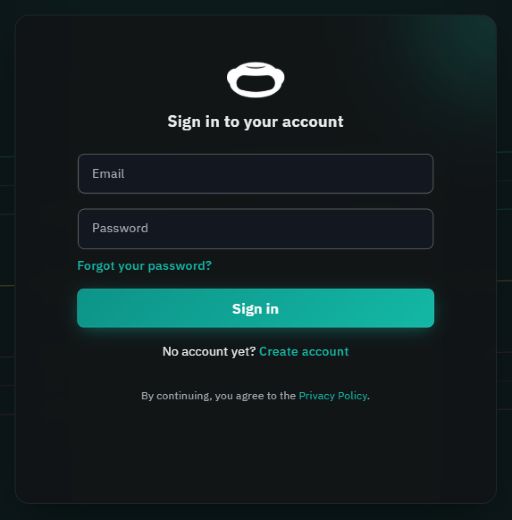
<figure><img src="https://1830394604-files.gitbook.io/~/files/v0/b/gitbook-x-prod.appspot.com/o/spaces%2F6lHX8ZJXkBHNJALLsrDj%2Fuploads%2F5BClgrD2FVYu1wCf2ofR%2Fsign-in-en-20260914.jpg?alt=media" alt="Форма входа ITradingBot: Email, Password, Sign in, Create account и Forgot your password?"><figcaption><p>Sign in — вход, Create account — регистрация, Forgot your password? — восстановление пароля.</p></figcaption></figure>

### Создайте аккаунт

1. <mark style="color:$tint;">Откройте</mark> [панель ITradingBot](https://app.itradingbot.net/) <mark style="color:$tint;">и нажмите</mark> **Создать аккаунт**.
2. <mark style="color:$tint;">Укажите электронную почту, к которой у вас есть доступ, и нажмите</mark> **Создать аккаунт**.
3. <mark style="color:$tint;">Подтвердите почту кодом из письма и задайте пароль, следуя подсказкам формы. После завершения регистрации вы попадёте в панель.</mark>

### Привяжите Telegram

<mark style="color:$tint;">После регистрации нужно обязательно привязать аккаунт Telegram. Без этой привязки работать с инструментами платформы не получится.</mark>

<mark style="color:$tint;">В настройках Telegram должно быть задано</mark> **имя пользователя (@ник)**. <mark style="color:$tint;">Имя пользователя задаётся отдельно от имени профиля. Без @ника работать с платформой не получится.</mark>

1. <mark style="color:$tint;">В окне</mark> **Добавление Telegram аккаунта** <mark style="color:$tint;">нажмите</mark> **Активировать**.
2. <mark style="color:$tint;">Продолжите в открывшемся боте, затем вернитесь в панель.</mark>

<figure><img src="https://1830394604-files.gitbook.io/~/files/v0/b/gitbook-x-prod.appspot.com/o/spaces%2F6lHX8ZJXkBHNJALLsrDj%2Fuploads%2FPwFkPe5ppt5UqY0wFAlu%2Ftelegram-connect-en-20260914.jpg?alt=media" alt="Окно Adding a Telegram Account с кнопкой Activate для обязательной привязки Telegram."><figcaption><p>Нажмите Activate, чтобы продолжить привязку в Telegram.</p></figcaption></figure>

<mark style="color:$tint;">Также можно скопировать команду из окна привязки и отправить её боту, указанному в этом окне. Используйте именно команду из своей панели.</mark>

### Войдите в панель

1. <mark style="color:$tint;">Откройте</mark> [панель ITradingBot](https://app.itradingbot.net/).
2. <mark style="color:$tint;">Введите почту своего аккаунта и пароль, затем нажмите</mark> **Войти**.
3. <mark style="color:$tint;">Если появится дополнительный запрос подтверждения, выполните указанные на экране действия.</mark>

### Восстановите пароль

1. <mark style="color:$tint;">На странице входа нажмите</mark> **Забыли пароль?**
2. <mark style="color:$tint;">Введите почту своего аккаунта и нажмите</mark> **Продолжить**. <mark style="color:$tint;">На этот адрес будет отправлен код для восстановления пароля.</mark>
3. <mark style="color:$tint;">Введите полученный код на странице восстановления и следуйте подсказкам, чтобы задать новый пароль.</mark>
4. <mark style="color:$tint;">Вернитесь на страницу входа и войдите с новым паролем.</mark>

**Если вы уже вошли в панель.** <mark style="color:$tint;">Откройте</mark> **Аккаунт → Безопасность**. <mark style="color:$tint;">В блоке</mark> **Пароль для входа** <mark style="color:$tint;">нажмите</mark> **Сменить пароль** <mark style="color:$tint;">и следуйте подсказкам открывшейся формы.</mark>

<figure><img src="https://1830394604-files.gitbook.io/~/files/v0/b/gitbook-x-prod.appspot.com/o/spaces%2F6lHX8ZJXkBHNJALLsrDj%2Fuploads%2FWlYY71yi7gXzDkpfIZa6%2Faccount-security-password-en-20260914.jpg?alt=media" alt="Раздел Security: блок Login password с кнопкой Change password."><figcaption><p>В английском интерфейсе: Security → Login password → Change password.</p></figcaption></figure>

### Если войти не удаётся

**Не приходит письмо.** <mark style="color:$tint;">Проверьте адрес и папку «Спам». Если форма предлагает отправить код повторно, воспользуйтесь этой кнопкой.</mark>

**Пароль не подходит.** <mark style="color:$tint;">Проверьте почту, раскладку клавиатуры и Caps Lock. Если пароль вспомнить не удалось, воспользуйтесь восстановлением.</mark>

**Нет доступа к почте или запрошенному способу подтверждения.** [Напишите в поддержку](https://t.me/ITradingBot_Support) <mark style="color:$tint;">и опишите, на каком шаге остановились. Сброс пароля не заменяет восстановление доступа к почте или другим способам подтверждения.</mark>

{% hint style="info" %}
Пароль и коды подтверждения вводите только в соответствующих формах. Не отправляйте их в поддержку и не включайте в скриншоты обращения.
{% endhint %}


# Защита аккаунта и сессии

<mark style="color:$tint;">В разделе «Безопасность» можно настроить дополнительные способы подтверждения, проверить открытые сессии и посмотреть историю действий с защитой аккаунта.</mark>

<mark style="color:$tint;">Откройте</mark> [панель ITradingBot](https://app.itradingbot.net/) <mark style="color:$tint;">и перейдите в</mark> **Аккаунт → Безопасность**.

<figure><img src="https://1830394604-files.gitbook.io/~/files/v0/b/gitbook-x-prod.appspot.com/o/spaces%2F6lHX8ZJXkBHNJALLsrDj%2Fuploads%2F2cz49FUytV9LO5XG8dfE%2Fsecurity-methods-en-20260914.jpg?alt=media" alt="Раздел Security: подключение PIN code, Authenticator app (2FA) и Passkeys / access keys."><figcaption><p>Способы защиты в разделе Security.</p></figcaption></figure>

### Перед настройкой

**Пароль для входа** <mark style="color:$tint;">используется вместе с почтой при авторизации. PIN-код, приложение-аутентификатор и ключи доступа — дополнительные способы подтверждения входа и важных действий.</mark>

<mark style="color:$tint;">При изменении защиты потребуется подтвердить уже подключённые типы способов. Например, если настроены PIN и приложение-аутентификатор, форма может запросить оба. Следуйте всем шагам на экране и сохраняйте доступ к подключённым способам.</mark>

{% hint style="info" %}
Последний способ защиты нельзя удалить самостоятельно. Чтобы удалить его, сначала подключите другой. Если доступ к нужному способу уже потерян, обратитесь в поддержку.
{% endhint %}

### Подключите PIN-код

<mark style="color:$tint;">PIN — отдельный цифровой код для подтверждения действий. Он не заменяет пароль, с которым вы входите в аккаунт.</mark>

1. <mark style="color:$tint;">В блоке</mark> **PIN-код** <mark style="color:$tint;">нажмите</mark> **Подключить**.
2. <mark style="color:$tint;">Придумайте PIN из 6 цифр и введите его повторно.</mark>
3. <mark style="color:$tint;">Подтвердите подключение и выполните дополнительные проверки, если они появятся.</mark>
4. <mark style="color:$tint;">Убедитесь, что у PIN появился статус</mark> **Подключено**.

<mark style="color:$tint;">Чтобы заменить PIN, нажмите</mark> **Изменить**, <mark style="color:$tint;">введите текущий код, новый код и его повтор. Завершите запрошенные подтверждения.</mark>

### Подключите приложение-аутентификатор

<mark style="color:$tint;">Приложение-аутентификатор создаёт одноразовые коды. На странице этот способ называется</mark> **Приложение-аутентификатор (2FA)**.

1. <mark style="color:$tint;">Нажмите</mark> **Подключить** <mark style="color:$tint;">в соответствующем блоке. Если уже настроены другие способы защиты, подтвердите действие.</mark>
2. <mark style="color:$tint;">Добавьте новую запись в своём приложении-аутентификаторе: отсканируйте QR-код из панели или используйте показанный</mark> **Ключ для ручной настройки**.
3. <mark style="color:$tint;">Введите в панели шестизначный код из приложения и нажмите</mark> **Подтвердить**.
4. <mark style="color:$tint;">Дождитесь статуса</mark> **Подключено**.

<mark style="color:$tint;">Для перехода на новую настройку нажмите</mark> **Заменить**. <mark style="color:$tint;">Подтвердите действие действующими способами, добавьте новую запись по предложенному QR-коду и подтвердите её кодом. Старую запись в приложении удаляйте после успешного завершения замены.</mark>

{% hint style="info" %}
QR-код и ключ для ручной настройки содержат секрет подключения. Не отправляйте их другим людям и не включайте в скриншоты для поддержки. Это относится и к PIN-коду, паролю и одноразовым кодам.
{% endhint %}

### Добавьте ключ доступа

<mark style="color:$tint;">В блоке</mark> **Passkey / ключи доступа** <mark style="color:$tint;">подтверждение выполняется через браузер и выбранный способ хранения ключа. Доступные варианты зависят от устройства и браузера.</mark>

1. <mark style="color:$tint;">Нажмите</mark> **Добавить ключ**.
2. <mark style="color:$tint;">Укажите понятное название, по которому сможете узнать ключ в списке, и продолжите.</mark>
3. <mark style="color:$tint;">Пройдите запрошенные проверки и следуйте подсказкам браузера для создания ключа.</mark>
4. <mark style="color:$tint;">Убедитесь, что ключ появился в списке.</mark>

<mark style="color:$tint;">В списке ключ можно</mark> **Переименовать**, **Заменить** <mark style="color:$tint;">или</mark> **Удалить**. <mark style="color:$tint;">При замене сначала задайте имя нового ключа и завершите его проверку. Старый ключ остаётся активным до успешной замены.</mark>

<mark style="color:$tint;">Можно подключить до 5 ключей доступа. Если ключей несколько, для проверки этого типа защиты достаточно одного из подключённых ключей; остальные запрошенные типы подтверждения всё равно нужно пройти.</mark>

### Изменяйте защиту без потери доступа

<mark style="color:$tint;">Для удаления PIN или приложения-аутентификатора нажмите</mark> **Удалить** <mark style="color:$tint;">в нужном блоке. Для ключа доступа используйте кнопку в его строке. Подтвердите удаление и выполните проверки, которые запросит панель.</mark>

<mark style="color:$tint;">Если это последний способ защиты, кнопка удаления недоступна. Подключение нового способа тоже может потребовать действующих подтверждений — поэтому настройте его, пока доступ к старому ещё есть.</mark>

<mark style="color:$tint;">После изменения проверьте итоговый статус и список ключей. Если соединение оборвалось или страница сообщает, что результат неизвестен, сначала обновите статус, затем решайте, нужно ли повторять действие.</mark>

<mark style="color:$tint;">Пароль меняется отдельно: в блоке</mark> **Пароль для входа** <mark style="color:$tint;">нажмите</mark> **Сменить пароль**. <mark style="color:$tint;">Подробные шаги описаны в статье</mark> [«Регистрация, вход и восстановление»](/akkaunt/registraciya-i-avtorizaciya).

### Проверьте открытые сессии

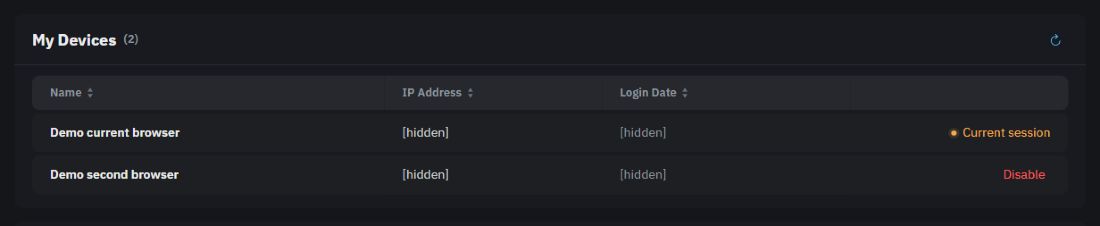
<mark style="color:$tint;">В блоке</mark> **Мои устройства** <mark style="color:$tint;">показаны сессии аккаунта: название устройства, IP-адрес и дата входа.</mark>

1. <mark style="color:$tint;">Обновите список кнопкой со значком обновления.</mark>
2. <mark style="color:$tint;">Найдите сессию, которую хотите отключить, и нажмите</mark> **Отключить** <mark style="color:$tint;">в её строке.</mark>
3. <mark style="color:$tint;">После успешного отключения строка исчезнет из списка. Если нужно отключить несколько сессий, повторите действие для каждой.</mark>

<mark style="color:$tint;">Сессия, которой вы пользуетесь сейчас, отмечена как</mark> **Текущая сессия**. <mark style="color:$tint;">Кнопки отключения у неё нет; для выхода из текущей панели используйте</mark> **Выйти** <mark style="color:$tint;">в меню аккаунта.</mark>

<figure><img src="https://1830394604-files.gitbook.io/~/files/v0/b/gitbook-x-prod.appspot.com/o/spaces%2F6lHX8ZJXkBHNJALLsrDj%2Fuploads%2FJWVuYhYk7ORID0KkbVvT%2Fsecurity-sessions-en-20260914.jpg?alt=media" alt="Пример My Devices: текущая сессия и кнопка Disable для другой сессии. Личные данные скрыты."><figcaption><p>Пример списка сессий. Личные данные скрыты.</p></figcaption></figure>

### Просматривайте историю безопасности

<mark style="color:$tint;">Блок</mark> **История безопасности** <mark style="color:$tint;">показывает события, связанные с PIN, приложением-аутентификатором и ключами доступа: подключение, изменение, удаление и проверки.</mark>

<mark style="color:$tint;">У записи видны дата, время и название события, а также доступные сведения об устройстве и IP-адресе. Для более ранних записей нажмите</mark> **Показать ещё**. <mark style="color:$tint;">Кнопка обновления загружает актуальные записи.</mark>

<mark style="color:$tint;">Неуспешная проверка сама по себе не означает чужой вход: это может быть и ошибка при вводе собственного кода. Сопоставьте событие со своими действиями. Если видите незнакомое устройство или действие, отключите соответствующую другую сессию и обратитесь в поддержку.</mark>

### Если подтвердить действие не получается

**Неверный PIN или код.** <mark style="color:$tint;">Проверьте, какой способ запрашивает форма. Для 2FA используйте актуальный код из записи ITradingBot в своём приложении.</mark>

**Время подтверждения истекло.** <mark style="color:$tint;">Начните действие заново. Если появилось сообщение о слишком частых попытках, дождитесь разрешения повторить.</mark>

**Ключ не поддерживается или подтверждение отменено.** <mark style="color:$tint;">Проверьте доступность нужного ключа и подсказки браузера. Отмена окна браузера не завершает подключение.</mark>

**Потерян доступ к подключённому способу.** [Напишите в поддержку](https://t.me/ITradingBot_Support) <mark style="color:$tint;">и укажите, какой способ недоступен и какое сообщение показывает панель. Если потерян доступ ко всем способам защиты, восстановить его можно только через поддержку. Не отправляйте секреты. Восстановление пароля через почту само по себе не заменяет восстановление дополнительной защиты.</mark>


# Верификация

<mark style="color:$tint;">Верификация — это проверка личности через Didit. Она нужна перед открытием Exchange Account в ITradingBot. Для подключения собственного биржевого аккаунта по API проходить верификацию ITradingBot не требуется.</mark>

<mark style="color:$tint;">Подробнее о различиях — в статье</mark> [Как устроен режим Exchange Account](/company/how-exchange-account-mode-works).

### Перед началом

<mark style="color:$tint;">Войдите в свой аккаунт ITradingBot. Подготовьте документ, удостоверяющий личность, и устройство с камерой: при проверке нужно следовать подсказкам Didit для документа и проверки лица.</mark>

<mark style="color:$tint;">Перед запуском прочитайте документы по ссылкам под согласием на странице верификации. Там доступны условия ITradingBot и Didit, а также информация об обработке данных.</mark>

### Начните проверку

1. <mark style="color:$tint;">В панели откройте</mark> **Аккаунт → Верификация**. <mark style="color:$tint;">Также можно перейти прямо на</mark> [страницу верификации](https://app.itradingbot.net/verification).
2. <mark style="color:$tint;">Ознакомьтесь с согласием на обработку данных и отметьте его, если согласны. После этого станет доступна кнопка</mark> **Пройти верификацию**.
3. <mark style="color:$tint;">Нажмите кнопку и выполните действия в открывшемся окне Didit. Если браузер запросит доступ к камере для проверки, разрешите его.</mark>
4. <mark style="color:$tint;">После завершения вернитесь к странице верификации в ITradingBot и проверьте результат.</mark>

<figure><img src="https://1830394604-files.gitbook.io/~/files/v0/b/gitbook-x-prod.appspot.com/o/spaces%2F6lHX8ZJXkBHNJALLsrDj%2Fuploads%2Fic6HI41v6F7voM7ETXP1%2Fverification-start-en-20260914.jpg?alt=media" alt="Начало верификации: статус Verification not started, согласие и кнопка Start verification."><figcaption><p>Кнопка Start verification становится доступной после согласия.</p></figcaption></figure>

### Проверьте результат

**Верификация пройдена.** <mark style="color:$tint;">Личность успешно подтверждена. В английском интерфейсе этот результат называется</mark> **Verification approved**.

<mark style="color:$tint;">Результат Didit может обновиться в ITradingBot с задержкой. Если на странице ещё отображается обновление или обработка результата, дождитесь обновления. При необходимости нажмите</mark> **Обновить статус**.

<mark style="color:$tint;">Другие состояния подсказывают, что делать дальше:</mark>

* **Верификация выполняется** <mark style="color:$tint;">— нажмите</mark> **Продолжить**, <mark style="color:$tint;">чтобы вернуться к проверке.</mark>
* **Проверка специалистом** <mark style="color:$tint;">— данные ещё рассматриваются. Ожидайте результата.</mark>
* **Требуется действие** <mark style="color:$tint;">или</mark> **Нужно повторить часть проверки** <mark style="color:$tint;">— нажмите</mark> **Продолжить** <mark style="color:$tint;">и выполните запрос Didit.</mark>
* **Ссылка на верификацию истекла** <mark style="color:$tint;">или</mark> **Верификация не завершена** <mark style="color:$tint;">— воспользуйтесь кнопкой</mark> **Начать заново**.
* **Срок верификации истёк** <mark style="color:$tint;">— нажмите</mark> **Пройти повторно** <mark style="color:$tint;">и следуйте инструкции.</mark>
* **Верификация не пройдена** <mark style="color:$tint;">— нажмите</mark> **Написать в поддержку**, <mark style="color:$tint;">чтобы разобраться с результатом и дальнейшими действиями.</mark>

### Если возникла проблема

**Кнопка запуска недоступна.** <mark style="color:$tint;">Проверьте, отмечено ли согласие на обработку данных. Пока запрос обрабатывается, кнопка временно блокируется.</mark>

**Нет доступа к камере.** <mark style="color:$tint;">Проверьте разрешения камеры в браузере и повторите попытку. Также можно открыть свой аккаунт на другом устройстве и продолжить проверку там.</mark>

**Не удалось загрузить статус или открыть проверку.** <mark style="color:$tint;">Проверьте подключение к интернету. Если сервис временно недоступен или появилось сообщение о слишком частых запросах, подождите и повторите попытку позже.</mark>

<mark style="color:$tint;">Если ошибка повторяется или результат долго не меняется,</mark> [напишите в поддержку](https://t.me/ITradingBot_Support). <mark style="color:$tint;">Укажите, какое сообщение видите и на каком шаге остановились.</mark>

{% hint style="info" %}
Не публикуйте фотографии документов, изображения лица и персональную ссылку на проверку. Перед отправкой скриншота в поддержку скройте личные данные.
{% endhint %}


# Биржевые аккаунты

<mark style="color:$tint;">Выберите нужную инструкцию.</mark>

* [Выбор способа подключения](/akkaunt/birzhevye-akkaunty/vybor-sposoba-podklyucheniya)
* [Exchange Account: создание и устройство](/akkaunt/birzhevye-akkaunty/exchange-account-sozdanie-i-ustroistvo)
* [API-ключи Exchange Account](/akkaunt/birzhevye-akkaunty/api-klyuchi-exchange-account)

### Связанные инструкции

* [Робот Binance: подключение своего аккаунта](/robot-binance/robot-binance-podklyuchenie-svoego-akkaunta)
* [Робот Bybit: подключение своего аккаунта](/robot-bybit/robot-bybit-podklyuchenie-svoego-akkaunta)
* [Подключение аккаунтов к терминалу](/terminal/podklyuchenie-akkauntov-k-terminalu)


# Выбор способа подключения

<mark style="color:$tint;">В ITradingBot можно подключить свой аккаунт на бирже или открыть Exchange Account. От выбора зависят место настройки, доступные разделы панели и требования перед началом работы.</mark>

### Свой аккаунт на Bybit или Binance

<mark style="color:$tint;">Вы используете аккаунт, который зарегистрировали на бирже. ITradingBot подключается к нему через API и отправляет торговые команды в пределах выданных прав.</mark>

<mark style="color:$tint;">Способ подключения зависит от инструмента: интерфейс может предложить авторизацию на бирже или ввод API Key и API Secret. При самостоятельном создании ключа не включайте разрешение на вывод средств.</mark>

<mark style="color:$tint;">Для этого режима проходить верификацию личности в ITradingBot не требуется. Требования самой биржи к вашему аккаунту сохраняются.</mark>

### Exchange Account на Bybit

<mark style="color:$tint;">Exchange Account — отдельный торговый субаккаунт на Bybit, который создаётся через ITradingBot. Регистрировать собственный аккаунт на Bybit для этого не нужно. Средства находятся на Bybit.</mark>

<mark style="color:$tint;">В этом режиме доступны спотовый и фьючерсный терминалы Bybit, а также разделы работы с активами: пополнение, вывод, переводы и конвертация. Доступ к операциям зависит от состояния аккаунта и выполненных проверок.</mark>

<mark style="color:$tint;">Перед созданием нужны email в профиле, пройденная</mark> [верификация личности](/akkaunt/verifikaciya) <mark style="color:$tint;">и подключённая</mark> [защита аккаунта](/akkaunt/zashita-akkaunta-i-sessii) <mark style="color:$tint;">— PIN-код, приложение-аутентификатор или ключ доступа. Если результат верификации ещё обновляется, дождитесь завершения обработки.</mark>

<mark style="color:$tint;">Перед открытием ознакомьтесь с устройством режима и ограничениями, в том числе по странам, в статье</mark> [Как устроен Exchange Account](/company/how-exchange-account-mode-works). <mark style="color:$tint;">Действующие комиссии — на странице</mark> [Fee Schedule](/company/fee-schedule).

### Где добавить подключение

**Свой аккаунт для терминала.** <mark style="color:$tint;">Выберите Bybit или Binance в группе API-подключений и откройте</mark> **Торговля → Настройки**. <mark style="color:$tint;">На странице</mark> [настроек терминала](https://app.itradingbot.net/terminal-settings) <mark style="color:$tint;">есть блок</mark> **Доступы к биржам**. <mark style="color:$tint;">Собственные API-подключения используются в фьючерсных терминалах соответствующих бирж.</mark>

**Свой аккаунт для робота.** <mark style="color:$tint;">Подключайте его на странице создания или в настройках выбранного робота. Добавление ключа в настройки терминала не заменяет настройку подключения робота.</mark>

**Новый Exchange Account.** <mark style="color:$tint;">Откройте</mark> **Аккаунт → Биржевые аккаунты**. <mark style="color:$tint;">На</mark> [странице биржевых аккаунтов](https://app.itradingbot.net/exchange-account) <mark style="color:$tint;">показаны условия создания, доступный лимит и существующие субаккаунты.</mark>

**API-ключи Exchange Account.** <mark style="color:$tint;">Раздел</mark> **Аккаунт → API-ключи** <mark style="color:$tint;">нужен для дополнительных ключей уже созданного субаккаунта Bybit. Свои ключи с биржи туда не добавляют.</mark>

### Проверьте выбранный аккаунт

<mark style="color:$tint;">Переключатель в шапке панели показывает собственные API-подключения и созданные Exchange Account отдельно. Перед работой проверьте биржу и имя выбранного аккаунта: от этого выбора зависит меню и счёт, с которым вы работаете.</mark>

<mark style="color:$tint;">Если не видите пополнение, вывод или конвертацию, проверьте, выбран ли нужный Exchange Account. Для собственного API-подключения эти пункты меню не показываются.</mark>


# Exchange Account: создание и устройство

<mark style="color:$tint;">Exchange Account — торговый субаккаунт на Bybit, который открывается через ITradingBot и привязывается к вашему профилю. Отдельно регистрироваться на Bybit и вручную переносить API-ключи для подключения к платформе не нужно. Средства находятся на Bybit.</mark>

<mark style="color:$tint;">Можно создать несколько субаккаунтов, например для раздельной работы с разными торговыми идеями. Доступное количество показано в панели и может отличаться для разных условий работы сервиса.</mark>

### Подготовьте профиль

<mark style="color:$tint;">Откройте</mark> **Аккаунт → Биржевые аккаунты** <mark style="color:$tint;">или перейдите на</mark> [страницу биржевых аккаунтов](https://app.itradingbot.net/exchange-account). <mark style="color:$tint;">В блоке</mark> **Создание аккаунта** <mark style="color:$tint;">видно, можно ли продолжить и какое условие ещё не выполнено.</mark>

* **Email в профиле.** <mark style="color:$tint;">Если страница просит привязать email, сначала добавьте его в своём аккаунте ITradingBot.</mark>
* **Пройденная верификация.** <mark style="color:$tint;">Завершите</mark> [проверку личности](/akkaunt/verifikaciya) <mark style="color:$tint;">и дождитесь одобрения. Если результат ещё проверяется или обновляется, создание пока недоступно.</mark>
* **Подключённая защита.** <mark style="color:$tint;">Настройте хотя бы один способ в разделе</mark> [Безопасность](/akkaunt/zashita-akkaunta-i-sessii)<mark style="color:$tint;">: PIN-код, приложение-аутентификатор или ключ доступа.</mark>

<mark style="color:$tint;">Вверху страницы показаны</mark> **Создано**, **Лимит аккаунтов** <mark style="color:$tint;">и</mark> **Доступно**. <mark style="color:$tint;">В лимите учитываются и ещё подготавливаемые аккаунты, а не только готовые. Возможность создания зависит также от доступности сервиса.</mark>

<mark style="color:$tint;">Для Exchange Account действуют ограничения по странам и другие требования к пользователям. Перед открытием ознакомьтесь с</mark> [объяснением режима](/company/how-exchange-account-mode-works) <mark style="color:$tint;">и</mark> [AML Policy](/company/aml-policy)<mark style="color:$tint;">; список ограничений приведён в приложении A.</mark>

### Создайте субаккаунт

1. <mark style="color:$tint;">Дождитесь завершения проверок. Когда создание доступно, нажмите</mark> **Создать аккаунт**.
2. <mark style="color:$tint;">В окне</mark> **Название субаккаунта** <mark style="color:$tint;">укажите понятное вам имя или оставьте поле пустым для автоматического названия. Для собственного имени допускается от 1 до 64 символов без служебных и невидимых символов. Нажмите</mark> **Создать**.
3. <mark style="color:$tint;">Подтвердите действие одним из предложенных способов защиты: PIN-кодом, кодом из приложения-аутентификатора или ключом доступа. В окне доступны подключённые к вашему профилю способы.</mark>
4. <mark style="color:$tint;">После сообщения о принятом запросе следите за карточкой в блоке</mark> **Субаккаунты**. <mark style="color:$tint;">Дождитесь статуса</mark> **Активен**.

<mark style="color:$tint;">Создание выполняется в фоне. Сообщение «Запрос принят» означает начало обработки, а не готовность аккаунта к работе.</mark>

<figure><img src="https://1830394604-files.gitbook.io/~/files/v0/b/gitbook-x-prod.appspot.com/o/spaces%2F6lHX8ZJXkBHNJALLsrDj%2Fuploads%2FDrOVBO89XvkYM3jdO7dc%2Fexchange-account-name-en-20260914.jpg?alt=media" alt="Диалог Subaccount name с примером названия Demo account."><figcaption><p>Subaccount name — название субаккаунта. Demo account показано как пример.</p></figcaption></figure>

### Разберитесь в статусах

**Создаётся** <mark style="color:$tint;">— продолжается подготовка аккаунта на Bybit.</mark>

**Подключается** <mark style="color:$tint;">— субаккаунт уже создан; ITradingBot запускает торговое подключение и проверяет доступ к бирже. Если этот этап затянулся, страница покажет отдельное пояснение и продолжит проверку.</mark>

**Активен** <mark style="color:$tint;">— аккаунт готов к работе. В карточке показаны его название, UID на Bybit и дата создания.</mark>

**Ошибка** <mark style="color:$tint;">— создание не завершено. Прочитайте сообщение в карточке. Если после обновления условий доступна кнопка</mark> **Повторить создание**, <mark style="color:$tint;">можно повторить попытку с новым подтверждением безопасности.</mark>

**Приостановлен** <mark style="color:$tint;">— доступ к уже созданному субаккаунту приостановлен. Причина указана в карточке; для её выяснения и дальнейших действий обратитесь в поддержку.</mark>

### Выберите аккаунт для работы

<mark style="color:$tint;">После готовности выберите нужный субаккаунт по имени в переключателе в шапке панели. Созданные Exchange Account находятся в отдельной группе от собственных API-подключений Binance и Bybit. Перед работой проверяйте, какой аккаунт выбран.</mark>

<mark style="color:$tint;">Exchange Account использует единый торговый счёт Bybit для спота и деривативов. Поддерживаемые активы могут использоваться как обеспечение деривативных позиций, поэтому перед торговлей изучите настройки обеспечения и риски ликвидации в</mark> [объяснении режима](/company/how-exchange-account-mode-works). <mark style="color:$tint;">Действующие комиссии опубликованы в</mark> [Fee Schedule](/company/fee-schedule).

<mark style="color:$tint;">Подключение Exchange Account к платформе подготавливается автоматически. Раздел</mark> **Аккаунт → API-ключи** <mark style="color:$tint;">предназначен для дополнительных ключей доступа сторонних сервисов; создавать их для завершения этой процедуры не требуется.</mark>

### Измените название

<mark style="color:$tint;">У аккаунта со статусом</mark> **Активен** <mark style="color:$tint;">нажмите значок карандаша рядом с названием, введите новое имя и нажмите</mark> **Сохранить**. <mark style="color:$tint;">Пустое имя при переименовании не принимается; действует тот же предел — от 1 до 64 символов.</mark>

<mark style="color:$tint;">Меняется только подпись аккаунта в ITradingBot. Его UID на Bybit, ключи и торговые настройки остаются прежними.</mark>

### Учитывайте хедж-режим

<mark style="color:$tint;">В карточке есть переключатель</mark> **Хедж-режим**. <mark style="color:$tint;">Он относится к USDT-контрактам Bybit и позволяет держать лонг и шорт по одному инструменту одновременно.</mark>

<mark style="color:$tint;">Перед отключением панель показывает предупреждение о работе роботов и просит подтвердить действие. Не меняйте режим, не учитывая требования используемого робота. Если текущее состояние не удалось получить или аккаунт ещё не готов, переключатель недоступен.</mark>

### Если что-то не получилось

**Создание недоступно.** <mark style="color:$tint;">Проверьте пояснение в блоке создания, статус верификации, подключение защиты и текущий лимит. При сообщении о недоступности сервиса повторите проверку позже.</mark>

**Соединение пропало после подтверждения.** <mark style="color:$tint;">Сначала проверьте список субаккаунтов и дождитесь результата сверки. Не отправляйте ещё один запрос на создание, пока результат предыдущего неизвестен: он мог быть принят.</mark>

**Долго показано «Подключается».** <mark style="color:$tint;">Это само по себе не означает ошибку. Страница продолжает проверять подключение; гарантированного срока готовности нет. Если состояние не меняется или показано сообщение об остановке,</mark> [напишите в поддержку](https://t.me/ITradingBot_Support).

<mark style="color:$tint;">Для обращения пригодятся текст сообщения и UID из карточки, если он уже назначен. Не отправляйте API Secret, PIN-код или одноразовые коды подтверждения.</mark>


# API-ключи Exchange Account

<mark style="color:$tint;">Дополнительный API-ключ позволяет подключить сторонний сервис к вашему Exchange Account на Bybit. Вы определяете, какие данные и действия ему доступны. Для обычной работы Exchange Account внутри ITradingBot создавать такой ключ вручную не требуется.</mark>

<mark style="color:$tint;">Эта страница относится к ключам уже созданного Exchange Account. Подключение собственного аккаунта Bybit или Binance описано в</mark> [выборе способа подключения](/akkaunt/birzhevye-akkaunty/vybor-sposoba-podklyucheniya).

### Выберите аккаунт

1. <mark style="color:$tint;">В переключателе бирж в шапке панели выберите нужный Exchange Account.</mark>
2. <mark style="color:$tint;">Откройте</mark> **Аккаунт → API-ключи** <mark style="color:$tint;">или</mark> [страницу API-ключей](https://app.itradingbot.net/api-keys).
3. <mark style="color:$tint;">Проверьте имя выбранного аккаунта и</mark> **UID аккаунта**. <mark style="color:$tint;">Создание и изменение ключей будут относиться к нему.</mark>

<mark style="color:$tint;">Если аккаунта ещё нет, начните со статьи</mark> [Exchange Account: создание и устройство](/akkaunt/birzhevye-akkaunty/exchange-account-sozdanie-i-ustroistvo). <mark style="color:$tint;">При статусе «Создаётся» дождитесь подготовки. При «Подключается» управление ключами уже может быть доступно. При приостановленном доступе ориентируйтесь на сообщение страницы; создание, изменение и удаление могут быть недоступны.</mark>

<mark style="color:$tint;">В разделе</mark> **Ключи субаккаунта** <mark style="color:$tint;">отображаются дополнительные ключи. Служебные ключи ITradingBot здесь не показываются. У каждого ключа видны доступ, права, IP-адреса и даты. Если рядом с числом ключей стоит «+», загружен ещё не весь список — используйте</mark> **Показать ещё**.

### Создайте ключ

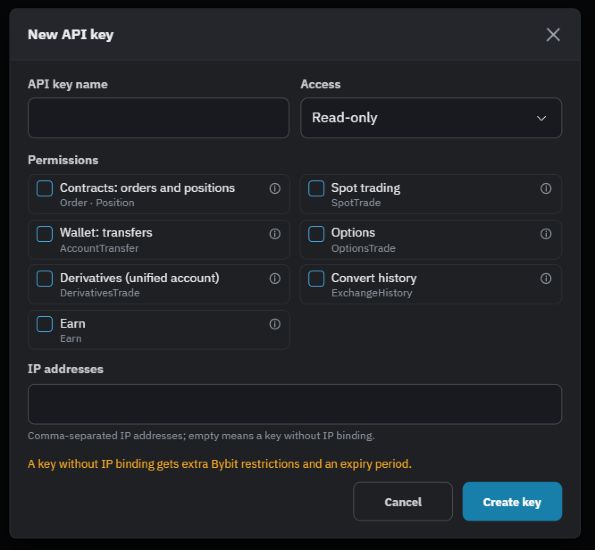
1. <mark style="color:$tint;">Нажмите</mark> **Создать ключ**.
2. <mark style="color:$tint;">При желании заполните</mark> **Название API-ключа**, <mark style="color:$tint;">чтобы отличать его от остальных, например названием подключаемого сервиса. Позже изменить это название через форму нельзя.</mark>
3. <mark style="color:$tint;">Выберите</mark> **Доступ**, <mark style="color:$tint;">отметьте необходимые</mark> **Права** <mark style="color:$tint;">и заполните</mark> **IP-адреса**, <mark style="color:$tint;">если сервис предоставил их для привязки ключа.</mark>
4. <mark style="color:$tint;">Нажмите</mark> **Создать ключ** <mark style="color:$tint;">в форме и пройдите подтверждение безопасности предложенным способом.</mark>

<mark style="color:$tint;">Создание, изменение и удаление ключа требуют подтверждения одним из настроенных способов защиты: PIN-кодом, приложением-аутентификатором или ключом доступа. Настройка описана в статье</mark> [Защита аккаунта и сессии](/akkaunt/zashita-akkaunta-i-sessii).

<figure><img src="https://1830394604-files.gitbook.io/~/files/v0/b/gitbook-x-prod.appspot.com/o/spaces%2F6lHX8ZJXkBHNJALLsrDj%2Fuploads%2F4yXGuLsZgsJdo02wVwSQ%2Fexchange-api-key-form-en-20260914.jpg?alt=media" alt="Форма New API key с доступом Read-only, группами прав и пустыми полями имени и IP."><figcaption><p>Создание дополнительного API-ключа. Доступ «Только чтение» выбран по умолчанию; права ещё не отмечены.</p></figcaption></figure>

### Настройте доступ, права и IP

**Только чтение** <mark style="color:$tint;">выбрано по умолчанию. Такой ключ предназначен для получения данных в пределах выбранных прав.</mark> **Чтение и торговля** <mark style="color:$tint;">разрешает также изменяющие действия в выбранных группах. В зависимости от прав это могут быть ордера, работа с позициями или переводы между кошельками.</mark>

<mark style="color:$tint;">Нужно выбрать хотя бы одну группу. Отмечайте только то, что требуется подключаемому сервису:</mark>

* **Контракты: ордера и позиции** <mark style="color:$tint;">— работа с ордерами и позициями контрактного рынка.</mark>
* **Спот-торговля** <mark style="color:$tint;">— операции спотового рынка.</mark>
* **Кошелёк: переводы** <mark style="color:$tint;">— переводы между кошельками этого субаккаунта, например «Финансирование» и «Единый». Эта группа не даёт вывода на внешние адреса или перевода между разными субаккаунтами.</mark>
* **Опционы** <mark style="color:$tint;">и</mark> **Деривативы (единый аккаунт)** <mark style="color:$tint;">— соответствующие торговые права Bybit.</mark>
* **История конвертаций** <mark style="color:$tint;">— просмотр истории обменов.</mark>
* **Earn** <mark style="color:$tint;">— работа с продуктами Bybit Earn в рамках доступности для этого аккаунта.</mark>

<mark style="color:$tint;">Кнопка информации рядом с группой поясняет её назначение. Галочка не отменяет ограничение «Только чтение» и не гарантирует доступность любого продукта Bybit или совместимость с любым сторонним сервисом. Права внешнего вывода в этой форме не предоставляются. При этом торговые права тоже позволяют совершать действия с финансовым результатом, включая убытки.</mark>

**IP-адреса** <mark style="color:$tint;">ограничивают, откуда сервис сможет обращаться с ключом. Укажите адреса, которые сервис сообщил именно для такого подключения, через запятую. Пустое поле означает отсутствие привязки к IP. Для таких ключей действуют дополнительные ограничения и срок действия со стороны Bybit.</mark>

<mark style="color:$tint;">Проверяйте поле</mark> **Действует до** <mark style="color:$tint;">в карточке. Надпись «Неограниченный» относится к отображаемому сроку и не обещает, что ключ всегда будет работать независимо от отзыва, прав, IP или состояния аккаунта.</mark>

### Сохраните ключ и секрет

<mark style="color:$tint;">После успешного создания откроется окно</mark> **Сохраните ключ и секрет** <mark style="color:$tint;">с двумя отдельными значениями:</mark> **API-ключ** <mark style="color:$tint;">и</mark> **API-секрет**.

<mark style="color:$tint;">Скопируйте оба значения и сохраните их в защищённом месте, затем укажите в соответствующих полях выбранного стороннего сервиса. Не передавайте секрет в переписке или поддержке и не размещайте его на скриншотах. Когда данные сохранены, нажмите</mark> **Я сохранил ключ и секрет**.

<mark style="color:$tint;">Секрет показывается один раз. После закрытия окна или перезагрузки страницы получить его из списка ключей нельзя. Сам API-ключ остаётся виден в карточке, но он не заменяет секрет. Если секрет потерян, потребуется новый ключ; ненужный старый ключ удалите после проверки, какие сервисы им пользуются.</mark>

### Измените существующий ключ

<mark style="color:$tint;">В карточке нажмите</mark> **Изменить**. <mark style="color:$tint;">Можно поменять режим доступа, группы прав и IP-адреса. Нажмите</mark> **Сохранить** <mark style="color:$tint;">и подтвердите действие способом защиты аккаунта, затем проверьте обновлённую карточку.</mark>

<mark style="color:$tint;">Форма заменяет права и список IP указанными значениями. Снятая группа перестаёт передаваться как разрешённая; пустое поле IP снимает прежнюю привязку. Это может изменить или прекратить работу сервиса, который использует ключ. Название ключа и секрет через эту форму не меняются; секрет повторно не показывается.</mark>

<mark style="color:$tint;">Если у старого ключа есть предупреждение о неподдерживаемом разрешении, проверьте необходимые права и сохраните настройки: неподдерживаемые разрешения исключаются из нового набора. Не считайте старый ключ уже ограниченным только потому, что это право отсутствует среди доступных галочек.</mark>

### Удалите ненужный ключ

<mark style="color:$tint;">Нажмите</mark> **Удалить** <mark style="color:$tint;">в карточке. В окне подтверждения сверьте название и сам ключ, нажмите</mark> **Удалить ключ** <mark style="color:$tint;">и пройдите подтверждение безопасности.</mark>

<mark style="color:$tint;">После успешного отзыва ключ перестаёт работать, а использующие его сервисы теряют доступ. Отмена этой операции не предусмотрена: для нового подключения создайте другой ключ.</mark>

<mark style="color:$tint;">Отзыв ключа — не команда отмены ордеров или закрытия позиций. Не считайте его остановкой всей торговли: проверьте оставшиеся ордера, позиции и другие подключения отдельно. Сам Exchange Account этой кнопкой не удаляется.</mark>

### Если действие не завершилось

**Кнопка недоступна.** <mark style="color:$tint;">Проверьте выбранный аккаунт, его состояние, загрузку списка, соединение и сообщение страницы. Пока результат предыдущего действия не установлен, новые изменения могут быть заблокированы.</mark>

**Биржа отклонила запрос.** <mark style="color:$tint;">Проверьте выбранные права, формат и актуальность IP-адресов. При ограничении частоты запросов подождите указанное в панели время. Дополнительные права без понимания причины ошибки не включайте.</mark>

**Результат неизвестен.** <mark style="color:$tint;">После обрыва соединения ключ мог быть создан, изменён или удалён. Дождитесь перечитывания списка и проверьте его перед повтором. Если новый ключ появился, а секрет не был получен, повторно раскрыть секрет нельзя.</mark>

<mark style="color:$tint;">Если состояние не прояснилось,</mark> [напишите в поддержку ITradingBot](https://t.me/ITradingBot_Support). <mark style="color:$tint;">Передайте название аккаунта, выполнявшееся действие и текст ошибки без API-секрета, паролей и кодов подтверждения.</mark>


# Средства

<mark style="color:$tint;">Выберите нужную инструкцию.</mark>

* [Активы и обеспечение](/akkaunt/sredstva/aktivy-i-obespechenie)
* [Пополнение](/akkaunt/sredstva/popolnenie)
* [Вывод и адреса](/akkaunt/sredstva/vyvod-i-adresa)
* [Переводы между счетами и субаккаунтами](/akkaunt/sredstva/perevody-mezhdu-schetami-i-subakkauntami)
* [Конвертация активов](/akkaunt/sredstva/konvertaciya-aktivov)
* [История операций](/akkaunt/sredstva/istoriya-operacii)

### Связанные инструкции

* [Exchange Account: создание и устройство](/akkaunt/birzhevye-akkaunty/exchange-account-sozdanie-i-ustroistvo)
* [Верификация](/akkaunt/verifikaciya)


# Активы и обеспечение

<mark style="color:$tint;">Обзор активов показывает средства выбранного Exchange Account на Bybit: распределение между кошельками, показатели торгового счёта и монеты в обеспечении. Этот раздел относится к Exchange Account. При выборе собственного API-подключения Bybit или Binance он не отображается в меню.</mark>

### Откройте нужный аккаунт

<mark style="color:$tint;">Если Exchange Account ещё не создан, пройдите</mark> [подготовку и создание субаккаунта](/akkaunt/birzhevye-akkaunty/exchange-account-sozdanie-i-ustroistvo).

1. <mark style="color:$tint;">В переключателе в шапке панели выберите свой Exchange Account.</mark>
2. <mark style="color:$tint;">Откройте</mark> **Активы → Обзор активов** <mark style="color:$tint;">или перейдите на</mark> [страницу активов](https://app.itradingbot.net/assets).
3. <mark style="color:$tint;">Проверьте имя в карточке</mark> **Субаккаунт**. <mark style="color:$tint;">Все суммы на странице относятся к нему.</mark>

### Два кошелька внутри субаккаунта

**Финансовый счёт** <mark style="color:$tint;">используется для пополнения и хранения средств. Чтобы использовать эти средства в торговле, переведите их на единый торговый счёт.</mark>

<mark style="color:$tint;">В таблице финансового счёта суммы показаны в каждой монете:</mark>

* **Всего** <mark style="color:$tint;">— её остаток в кошельке.</mark>
* **Доступно** <mark style="color:$tint;">— количество, доступное для перевода.</mark>
* **Заморожено** <mark style="color:$tint;">— разница между общим и доступным остатком.</mark>

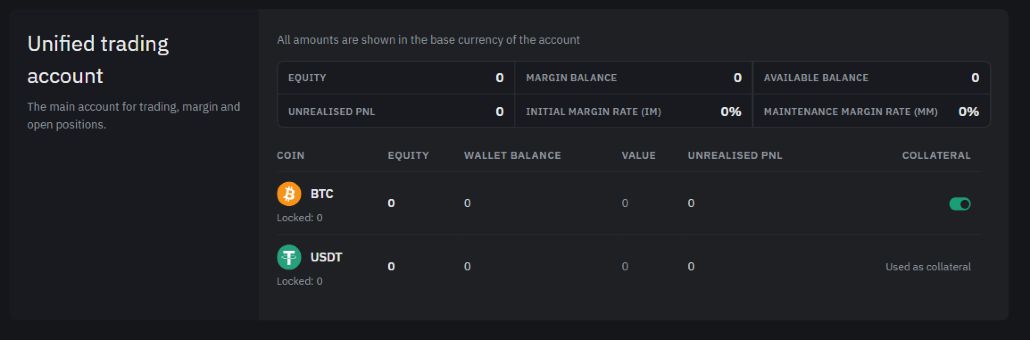
**Единый торговый счёт** <mark style="color:$tint;">используется для торговли, маржи и открытых позиций. В его таблице видны остатки монет, их оценка, нереализованный PnL и состояние обеспечения.</mark>

**Всего по субаккаунту** <mark style="color:$tint;">— сумма оценок обоих кошельков в указанной валюте. Рядом показано распределение между ними. Если оценка одного из кошельков не получена, страница сообщает о неполных данных.</mark>

### Показатели торгового счёта

**Активы** <mark style="color:$tint;">показывают итоговую оценку счёта,</mark> **Баланс маржи** <mark style="color:$tint;">— величину средств, учитываемых для обеспечения, а</mark> **Доступный баланс** <mark style="color:$tint;">— рассчитанный биржей доступный остаток с учётом требований к марже.</mark>

**Нереализованный PnL** <mark style="color:$tint;">показывает текущую прибыль или убыток по ещё открытым фьючерсным позициям. Показатели</mark> **IM** <mark style="color:$tint;">и</mark> **MM** <mark style="color:$tint;">относятся к начальной и поддерживающей марже; в панели они отображаются в процентах.</mark>

<mark style="color:$tint;">Смотрите на единицы измерения: итоговые показатели — денежная оценка счёта, а баланс монеты в таблице — количество этой монеты. Прочерк означает, что значение не получено или недоступно.</mark>

<figure><img src="https://1830394604-files.gitbook.io/~/files/v0/b/gitbook-x-prod.appspot.com/o/spaces%2F6lHX8ZJXkBHNJALLsrDj%2Fuploads%2FPoypEN3vJ6IjWYdNvVRj%2Fassets-unified-en-20260914.jpg?alt=media" alt="Unified trading account: показатели счёта, остатки монет и колонка Collateral."><figcaption><p>Единый торговый счёт и обеспечение. Данные демонстрационные.</p></figcaption></figure>

### Какая сумма доступна для операции

<mark style="color:$tint;">Для вывода откройте</mark> [форму вывода](https://app.itradingbot.net/withdraw), <mark style="color:$tint;">выберите монету и сеть и проверьте поле</mark> **Доступно**. <mark style="color:$tint;">Оно относится к выбранной монете на едином торговом счёте. Общая оценка субаккаунта и доступный баланс маржи не заменяют эту сумму.</mark>

<mark style="color:$tint;">Если средства находятся на финансовом счёте, сначала понадобится</mark> [перевод между кошельками](https://app.itradingbot.net/transfer). <mark style="color:$tint;">Окончательная доступность вывода также зависит от проверок аккаунта, правил выбранной сети и комиссии, показанных в форме.</mark>

### Настройте обеспечение

<mark style="color:$tint;">Монеты в обеспечении участвуют в залоге для деривативных позиций. Убытки и ликвидация могут затронуть эти активы. Устройство единого счёта описано в статье</mark> [Как устроен Exchange Account](/company/how-exchange-account-mode-works).

1. <mark style="color:$tint;">В таблице</mark> **Единый торговый счёт** <mark style="color:$tint;">найдите нужную монету и колонку</mark> **Обеспечение**.
2. <mark style="color:$tint;">Если требуется изменить её использование в обеспечении, переключите тумблер и дождитесь ответа. Во время запроса он временно недоступен.</mark>
3. <mark style="color:$tint;">Проверьте итоговое состояние. Затем обновите данные торгового счёта, чтобы увидеть актуальные показатели.</mark>

<mark style="color:$tint;">Для USDT и USDC вместо тумблера показано состояние: биржа не разрешает переключать их обеспечение. Для других монет возможность изменения определяет Bybit. Если действие отклонено, на странице появится сообщение об ошибке.</mark>

### Если данные не загрузились

<mark style="color:$tint;">Нажмите кнопку обновления в нужном блоке: у обзора, финансового и торгового счетов они отдельные. При сообщении о слишком частых запросах дождитесь разрешённой повторной попытки.</mark>

<mark style="color:$tint;">Сообщение о недоступных данных или прочерк не означают нулевой баланс. Если ошибка сохраняется,</mark> [напишите в поддержку](https://t.me/ITradingBot_Support). <mark style="color:$tint;">В скриншоте скройте имя аккаунта, UID и другие личные данные.</mark>


# Пополнение

<mark style="color:$tint;">Эта инструкция — для пополнения Exchange Account на Bybit через блокчейн. В ITradingBot вы получаете реквизиты выбранного субаккаунта, а перевод отправляете из своего кошелька или с другой биржи. Средства поступают на Bybit.</mark>

### Выберите субаккаунт

1. <mark style="color:$tint;">В переключателе в шапке панели выберите нужный Exchange Account по имени.</mark>
2. <mark style="color:$tint;">Откройте</mark> **Активы → Пополнить** <mark style="color:$tint;">или перейдите на</mark> [страницу пополнения](https://app.itradingbot.net/deposit).
3. <mark style="color:$tint;">В блоке</mark> **Адрес пополнения** <mark style="color:$tint;">проверьте</mark> **Имя аккаунта** <mark style="color:$tint;">и</mark> **UID аккаунта**. <mark style="color:$tint;">Реквизиты относятся именно к этому субаккаунту.</mark>

<mark style="color:$tint;">Если субаккаунт ещё создаётся, дождитесь подготовки. При статусе «Подключается» адрес уже может быть доступен — в этом случае страница покажет соответствующее сообщение. При ошибке или приостановленном доступе следуйте пояснению в панели.</mark>

<mark style="color:$tint;">Пункт пополнения появляется для Exchange Account. Если выбран собственный API-аккаунт Bybit или Binance, переключитесь на нужный субаккаунт. Подробнее о режимах — в</mark> [выборе способа подключения](/akkaunt/birzhevye-akkaunty/vybor-sposoba-podklyucheniya).

### Выберите монету и сеть

<mark style="color:$tint;">В поле</mark> **Монета** <mark style="color:$tint;">выберите актив, который будете отправлять. Можно воспользоваться поиском или быстрым выбором популярных монет.</mark>

<mark style="color:$tint;">Затем выберите</mark> **Сеть**. <mark style="color:$tint;">Она должна совпадать с сетью отправки в кошельке или на бирже. Одинакового названия монеты недостаточно: один актив может поддерживаться в нескольких сетях.</mark>

<mark style="color:$tint;">Список монет и сетей приходит от Bybit. Если возле сети указано «недоступна», получить реквизиты для неё сейчас нельзя. После изменения монеты сеть выбирается заново.</mark>

<figure><img src="https://1830394604-files.gitbook.io/~/files/v0/b/gitbook-x-prod.appspot.com/o/spaces%2F6lHX8ZJXkBHNJALLsrDj%2Fuploads%2FNsFPWqjZHfJACNGSDdFR%2Fdeposit-coin-network-en-20260914.jpg?alt=media" alt="Пополнение: выбран пример USDT, сеть ещё не указана."><figcaption><p>Выбор монеты и сети. USDT показан как пример; реквизиты ещё не получены.</p></figcaption></figure>

### Проверьте реквизиты и условия

**Адрес** <mark style="color:$tint;">— реквизит получателя. Нажмите</mark> **Скопировать** <mark style="color:$tint;">рядом с ним или используйте QR-код на своей странице. После вставки у отправителя проверьте адрес ещё раз.</mark>

**Tag / Memo** <mark style="color:$tint;">— дополнительный реквизит для некоторых монет и сетей. Если поле показано, скопируйте его в соответствующее поле у отправителя. QR-код в ITradingBot содержит только адрес и не заменяет Tag / Memo.</mark>

**Минимальная сумма** <mark style="color:$tint;">и</mark> **Подтверждений сети** <mark style="color:$tint;">показаны под адресом. Проверьте текущие значения для выбранной монеты и сети; они могут меняться. При вводе суммы учитывайте комиссию отправителя, чтобы поступающий перевод соответствовал минимуму. Прочерк означает отсутствие загруженного значения, а не нулевой минимум.</mark>

**Адрес контракта**, <mark style="color:$tint;">если он показан, относится к токену и помогает сверить актив. Его нельзя подставлять вместо адреса получателя из поля</mark> **Адрес**.

<mark style="color:$tint;">Отправляйте только выбранную монету в выбранной сети. Неподдерживаемый перевод или пропущенный Tag / Memo может привести к потере средств; возможность возврата не гарантируется. Учитывайте предупреждение страницы о переводах через смарт-контракты.</mark>

### Отправьте перевод

1. <mark style="color:$tint;">В своём кошельке или на бирже отправителя откройте вывод криптовалюты через блокчейн.</mark>
2. <mark style="color:$tint;">Укажите выбранную монету, ту же сеть и скопированный адрес. Добавьте Tag / Memo, если он был указан в ITradingBot.</mark>
3. <mark style="color:$tint;">Проверьте реквизиты, сумму и комиссию, затем подтвердите перевод у отправителя.</mark>
4. <mark style="color:$tint;">Сохраните идентификатор транзакции — Txid. Он пригодится для проверки перевода.</mark>

<mark style="color:$tint;">Получение адреса или нажатие «Скопировать» не отправляет средства. После фактической отправки перевод проходит подтверждения сети и обработку Bybit; появление транзакции в обозревателе ещё не означает зачисление на субаккаунт.</mark>

### Следите за историей

<mark style="color:$tint;">Внизу страницы находится</mark> **История пополнений**. <mark style="color:$tint;">Здесь показаны монета, сеть, сумма, адрес, Txid, статус и дата. Выбор монеты выше также фильтрует историю; кнопка</mark> **Показать ещё** <mark style="color:$tint;">загружает следующие записи, если они доступны.</mark>

<mark style="color:$tint;">Текущая страница запрашивает пополнения за последние 30 дней. Она не является архивом всех переводов за всё время. Пока страница открыта и есть соединение, история обновляется автоматически.</mark>

* **Ожидает подтверждений** <mark style="color:$tint;">— перевод ожидает необходимых подтверждений сети.</mark>
* **В обработке** <mark style="color:$tint;">— Bybit обрабатывает пополнение.</mark>
* **Зачислено** <mark style="color:$tint;">— биржа передала статус зачисления. Текущий баланс и доступные суммы проверяйте в</mark> [обзоре активов](/akkaunt/sredstva/aktivy-i-obespechenie).
* **Не прошло** <mark style="color:$tint;">— биржа сообщила о неуспешном пополнении; причину нужно уточнить.</mark>
* **Ожидает зачисления в пул** <mark style="color:$tint;">и</mark> **Зачислено в пул** <mark style="color:$tint;">— отдельные состояния обработки через пул финансирования Bybit. Они не заменяют проверку доступного баланса.</mark>
* **Неизвестно** <mark style="color:$tint;">— у страницы нет распознанного состояния перевода. Не считайте его подтверждением зачисления.</mark>

<mark style="color:$tint;">Если рядом с переводом есть ссылка</mark> **В обозревателе**, <mark style="color:$tint;">она открывает транзакцию в обозревателе соответствующей сети. Для некоторых сетей ссылка может отсутствовать.</mark>

<mark style="color:$tint;">Число подтверждений для зачисления не означает, что средства уже доступны для вывода: у Bybit есть отдельные проверки и ограничения. Устройство режима описано в статье</mark> [Как устроен Exchange Account](/company/how-exchange-account-mode-works).

### Если пополнение не появилось

**Адрес не загружается.** <mark style="color:$tint;">Проверьте выбранный субаккаунт, монету и сеть, состояние подключения и сообщение на странице. При недоступности сети дождитесь её восстановления; старые реквизиты не подставляйте вместо неудавшегося запроса.</mark>

**Перевод отправлен, но строки ещё нет.** <mark style="color:$tint;">Проверьте Txid у отправителя, сеть и реквизиты, затем выбранный субаккаунт и монету в истории. Отсутствие записи в загруженном списке само по себе не доказывает потерю средств. Не отправляйте второй перевод только из-за задержки отображения.</mark>

**Подтверждения есть, но средства недоступны.** <mark style="color:$tint;">Проверьте статус пополнения и текущий баланс. Помимо обработки сети, возможны ограничения или дополнительные проверки Bybit.</mark>

<mark style="color:$tint;">Если состояние не прояснилось,</mark> [напишите в поддержку ITradingBot](https://t.me/ITradingBot_Support). <mark style="color:$tint;">Укажите монету, сеть, сумму, время отправки и Txid. Никому не передавайте пароли, PIN-код, коды подтверждения или секреты API.</mark>


# Вывод и адреса

<mark style="color:$tint;">Средства Exchange Account на Bybit выводятся по заявке на заранее добавленный адрес. Сначала сохраните адрес получателя, дождитесь окончания защитного периода, затем укажите сумму и подтвердите операцию. Для собственного аккаунта, подключённого через API, вывод оформляется на самой бирже.</mark>

### Перед началом

<mark style="color:$tint;">В переключателе в шапке панели выберите нужный Exchange Account и откройте</mark> **Активы → Вывести** <mark style="color:$tint;">или</mark> [страницу вывода](https://app.itradingbot.net/withdraw). <mark style="color:$tint;">Проверьте имя в карточке субаккаунта: средства будут списаны именно с него.</mark>

<mark style="color:$tint;">Для заявки нужны доступный субаккаунт, пройденная</mark> [верификация личности](/akkaunt/verifikaciya) <mark style="color:$tint;">и настроенная</mark> [защита аккаунта](/akkaunt/zashita-akkaunta-i-sessii). <mark style="color:$tint;">Добавление и удаление адреса, а также создание заявки требуют подтверждения в окне защиты. Выполните проверки, которые оно запросит.</mark>

<mark style="color:$tint;">Вывод идёт с</mark> **Единого торгового счёта**. <mark style="color:$tint;">Если средства находятся на</mark> **Финансовом счёте**, <mark style="color:$tint;">сначала выполните</mark> [перевод между кошельками](https://app.itradingbot.net/transfer).

### Добавьте адрес получателя

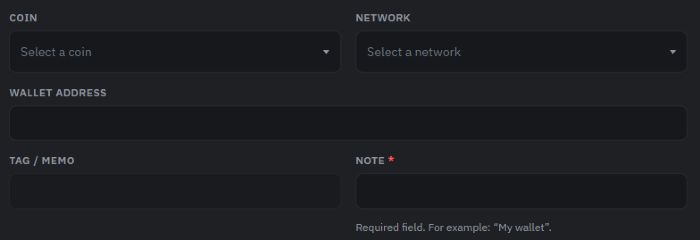
1. <mark style="color:$tint;">На странице вывода найдите блок</mark> **Адреса выводов** <mark style="color:$tint;">и нажмите</mark> **Добавить адрес**.
2. <mark style="color:$tint;">Выберите монету и сеть. Сеть должна совпадать с сетью пополнения у получателя.</mark>
3. <mark style="color:$tint;">Вставьте</mark> **Адрес кошелька** <mark style="color:$tint;">и сверьте его полностью. Если получатель требует</mark> **Тег / memo**, <mark style="color:$tint;">укажите его точно по реквизитам получателя.</mark>
4. <mark style="color:$tint;">Заполните</mark> **Примечание** <mark style="color:$tint;">— понятное вам название адреса. Это обязательное поле, до 64 символов.</mark>
5. <mark style="color:$tint;">Нажмите</mark> **Добавить адрес**, <mark style="color:$tint;">пройдите подтверждение и убедитесь, что запись появилась в списке.</mark>

<mark style="color:$tint;">Проверка формата помогает заметить ошибку, но не подтверждает, что адрес принадлежит нужному получателю. Если реквизиты получателя и выбранная сеть не совпадают, исправьте их до добавления.</mark>

<figure><img src="https://1830394604-files.gitbook.io/~/files/v0/b/gitbook-x-prod.appspot.com/o/spaces%2F6lHX8ZJXkBHNJALLsrDj%2Fuploads%2F42wl9tpxx4LV4AKq1Xk3%2Fwithdrawal-address-fields-en-20260914.jpg?alt=media" alt="Поля адресной книги: Coin, Network, Wallet address, Tag / memo и Note."><figcaption><p>Добавление адреса: монета, сеть и реквизиты получателя. Поля оставлены пустыми.</p></figcaption></figure>

### Когда адрес станет доступен

<mark style="color:$tint;">После успешного добавления адреса включается защитный период</mark> **48 часов**. <mark style="color:$tint;">На это время приостанавливаются все выводы пользователя, включая выводы на ранее сохранённые адреса. Добавление следующего адреса запускает новый период ожидания.</mark>

<mark style="color:$tint;">Срок показан в блоке</mark> **Выводы временно закрыты** <mark style="color:$tint;">и рядом с адресом —</mark> **Доступен для вывода с**. <mark style="color:$tint;">Ориентируйтесь на время в панели. Пока адрес ещё недоступен, он остаётся в списке, но выбрать его для заявки нельзя.</mark>

<mark style="color:$tint;">Изменения настроенных способов защиты аккаунта и сброс защиты администратором также могут включить защитный период. Если вы не добавляли адрес и не меняли защиту,</mark> [напишите в поддержку](https://t.me/ITradingBot_Support).

### Создайте заявку

1. <mark style="color:$tint;">В блоке</mark> **Вывод средств** <mark style="color:$tint;">выберите монету, сохранённый адрес и проверьте сеть.</mark>
2. <mark style="color:$tint;">Проверьте сумму</mark> **Доступно** <mark style="color:$tint;">на едином торговом счёте. Это количество выбранной монеты, а не общая оценка всех активов.</mark>
3. <mark style="color:$tint;">Введите сумму. Кнопка</mark> **Максимум** <mark style="color:$tint;">подставляет доступное количество с учётом предела выбранной сети.</mark>
4. <mark style="color:$tint;">Сверьте расчёт:</mark> **Списывается с субаккаунта**, **Комиссия сети** <mark style="color:$tint;">и</mark> **Получите на адрес**. <mark style="color:$tint;">Минимум, ограничения суммы и комиссия зависят от монеты и сети; актуальные значения показаны в форме.</mark>
5. <mark style="color:$tint;">Нажмите</mark> **Создать заявку** <mark style="color:$tint;">и пройдите подтверждение.</mark>
6. <mark style="color:$tint;">Найдите новую строку в блоке</mark> **История заявок**. <mark style="color:$tint;">Появление заявки означает, что она создана; это ещё не завершённый вывод.</mark>

<mark style="color:$tint;">Время обработки заявок указано под кнопкой отправки. После отправки обработку продолжает Bybit. Порядок вывода и действующие условия описаны в статье</mark> [Как устроен Exchange Account](/company/how-exchange-account-mode-works).

### Следите за результатом

**В обработке** <mark style="color:$tint;">— итог ещё не подтверждён. Заявка может ожидать проверки или обрабатываться биржей. Дождитесь изменения статуса.</mark>

**Выполнено** <mark style="color:$tint;">— Bybit подтвердил завершение вывода. В колонке</mark> **Транзакция** <mark style="color:$tint;">появится её идентификатор, если он получен. Для поддерживаемых сетей он открывает обозреватель. Зачисление на другой бирже проверяйте также на стороне получателя.</mark>

**Отклонено** <mark style="color:$tint;">— вывод по этой заявке не будет выполнен. Средства могли остаться на счёте, уже вернуться или ещё возвращаться. Проверьте актуальный баланс; одна эта подпись не подтверждает окончание возврата.</mark>

<mark style="color:$tint;">Если после подтверждения пропала связь или результат непонятен, сначала обновите историю. Не создавайте новую заявку на ту же сумму, пока не выяснен результат предыдущей. Если статус остаётся непонятным или средства не появились после отклонения, обратитесь в поддержку.</mark>

### Управляйте списком адресов

<mark style="color:$tint;">В блоке</mark> **Адреса выводов** <mark style="color:$tint;">можно скопировать сохранённый адрес или удалить ненужную запись с подтверждением. Адрес с незавершённой заявкой удалить нельзя.</mark>

<mark style="color:$tint;">В списке пользователя может быть до</mark> **20 активных адресов**; <mark style="color:$tint;">добавить можно не более</mark> **5 адресов за последние 24 часа**. <mark style="color:$tint;">Удаление не отменяет действующий защитный период. Повторное добавление удалённого адреса снова запускает ожидание.</mark>

### Если заявка недоступна

* **Не загружены баланс или правила сети.** <mark style="color:$tint;">Обновите страницу и дождитесь данных. Неизвестный баланс не означает нулевой.</mark>
* **Сумма не подходит.** <mark style="color:$tint;">Проверьте доступный остаток, минимум, максимум, число знаков после запятой и комиссию. Сумма должна быть больше комиссии.</mark>
* **На субаккаунте уже идёт операция.** <mark style="color:$tint;">Дождитесь завершения предыдущего вывода, перевода или конвертации и обновите данные.</mark>
* **Сеть или субаккаунт недоступны.** <mark style="color:$tint;">Проверьте сообщение в форме. Дальнейшее действие зависит от причины ограничения.</mark>


# Переводы между счетами и субаккаунтами

<mark style="color:$tint;">Перевод перемещает выбранную монету между вашими счетами Bybit в режиме Exchange Account. Можно перевести средства между финансовым и единым торговым счётом одного субаккаунта либо между двумя своими субаккаунтами.</mark>

### Что понадобится

<mark style="color:$tint;">Выберите активный</mark> [Exchange Account](/akkaunt/birzhevye-akkaunty/exchange-account-sozdanie-i-ustroistvo)<mark style="color:$tint;">. Для переводов нужна одобренная</mark> [верификация](/akkaunt/verifikaciya)<mark style="color:$tint;">. Если её результат ещё обновляется в системе, дождитесь завершения.</mark>

<mark style="color:$tint;">В разделе</mark> [Безопасность](/akkaunt/zashita-akkaunta-i-sessii) <mark style="color:$tint;">должно быть подключено приложение-аутентификатор или ключ доступа. При отправке перевода выполните проверки, которые запросит окно защиты.</mark>

<mark style="color:$tint;">Откройте страницу</mark> [Перевести](https://app.itradingbot.net/transfer) <mark style="color:$tint;">и проверьте выбранный субаккаунт: с него будут списаны средства. Для перевода другому своему субаккаунту нужен ещё один активный Exchange Account.</mark>

### Между кошельками одного субаккаунта

<mark style="color:$tint;">Используйте блок</mark> **Между своими счетами**<mark style="color:$tint;">, чтобы переместить монету между финансовым и единым торговым счётом выбранного субаккаунта.</mark>

1. <mark style="color:$tint;">Проверьте направление:</mark> **Финансовый счёт → Единый торговый счёт** <mark style="color:$tint;">или обратное. При необходимости поменяйте счета местами.</mark>
2. <mark style="color:$tint;">Выберите монету и укажите сумму в этой монете. Ориентируйтесь на значение</mark> **Доступно**<mark style="color:$tint;">. Кнопка</mark> **Максимум** <mark style="color:$tint;">подставляет доступную к переводу сумму.</mark>
3. <mark style="color:$tint;">Проверьте субаккаунт, направление, монету и сумму. Нажмите</mark> **Перевести** <mark style="color:$tint;">и выполните предложенное подтверждение защиты.</mark>
4. <mark style="color:$tint;">Дождитесь результата в истории переводов.</mark>

<mark style="color:$tint;">Доступная к переводу сумма может быть меньше общего баланса. Например, часть средств может быть занята обеспечением позиций. Если доступная сумма неизвестна, обновите данные перед отправкой.</mark>

<figure><img src="https://1830394604-files.gitbook.io/~/files/v0/b/gitbook-x-prod.appspot.com/o/spaces%2F6lHX8ZJXkBHNJALLsrDj%2Fuploads%2FBe0k7vnAGTHEWKwGv7x8%2Ftransfer-wallets-en-20260914.jpg?alt=media" alt="Перевод из Funding account в Unified trading account, сумма не введена."><figcaption><p>Перевод между кошельками одного субаккаунта. USDT показан как пример, сумма не введена.</p></figcaption></figure>

### Между своими субаккаунтами

<mark style="color:$tint;">В блоке</mark> **Перевод между субаккаунтами** <mark style="color:$tint;">средства переводятся с единого торгового счёта выбранного субаккаунта на единый торговый счёт другого вашего субаккаунта.</mark>

1. <mark style="color:$tint;">Выберите субаккаунт, с которого хотите перевести средства.</mark>
2. <mark style="color:$tint;">В поле</mark> **Куда** <mark style="color:$tint;">выберите другой свой субаккаунт.</mark>
3. <mark style="color:$tint;">Выберите монету и введите сумму. Проверьте значение</mark> **Доступно** <mark style="color:$tint;">для выбранного направления.</mark>
4. <mark style="color:$tint;">Проверьте отправителя и получателя, затем нажмите</mark> **Перевести** <mark style="color:$tint;">и выполните предложенное подтверждение защиты.</mark>

<mark style="color:$tint;">Если нужная сумма находится на финансовом счёте отправителя, сначала переведите её на его единый торговый счёт через блок «Между своими счетами». Дождитесь завершения, затем оформите перевод другому субаккаунту.</mark>

### Как проверить результат

<mark style="color:$tint;">В</mark> **Истории переводов** <mark style="color:$tint;">показаны монета, сумма, отправитель, получатель и статус обеих разновидностей перевода.</mark>

* **В обработке** <mark style="color:$tint;">— заявка принята, окончательный результат ещё не получен.</mark>
* **Выполнен** <mark style="color:$tint;">— перевод завершён. Проверьте баланс счёта получателя.</mark>
* **Не выполнен** <mark style="color:$tint;">— перевод завершился ошибкой. Изучите сообщение перед новой попыткой.</mark>

### Если операция задержалась

<mark style="color:$tint;">Потеря соединения или окончание ожидания на странице не означают, что перевод не состоялся. Сначала проверьте историю; не отправляйте такую же сумму повторно, пока результат прежнего перевода не выяснен.</mark>

<mark style="color:$tint;">Другая незавершённая финансовая операция на участвующем аккаунте может временно блокировать новый перевод. Дождитесь её результата. Если статус не проясняется или требуется сверка, обратитесь в</mark> [поддержку](https://t.me/ITradingBot_Support) <mark style="color:$tint;">и укажите время операции и сообщение на экране.</mark>


# Конвертация активов

<mark style="color:$tint;">Конвертация обменивает одну монету на другую внутри выбранного счёта Bybit в режиме Exchange Account. Сначала вы выбираете монеты и сумму, затем запрашиваете курс у биржи и подтверждаете предложенные условия.</mark>

### Подготовьте аккаунт

<mark style="color:$tint;">Выберите активный</mark> [Exchange Account](/akkaunt/birzhevye-akkaunty/exchange-account-sozdanie-i-ustroistvo)<mark style="color:$tint;">. Для конвертации нужна одобренная</mark> [верификация](/akkaunt/verifikaciya)<mark style="color:$tint;">; если её результат ещё обновляется в системе, дождитесь завершения.</mark>

<mark style="color:$tint;">Откройте страницу</mark> [Конвертация](https://app.itradingbot.net/convert) <mark style="color:$tint;">и проверьте выбранный субаккаунт. В поле</mark> **Счёт** <mark style="color:$tint;">укажите</mark> **Финансовый счёт** <mark style="color:$tint;">или</mark> **Единый торговый счёт**<mark style="color:$tint;">. Обе стороны обмена относятся к этому счёту: на нём списывается исходная монета и зачисляется полученная.</mark>

### Выберите монеты и сумму

1. <mark style="color:$tint;">В поле</mark> **Отдаю** <mark style="color:$tint;">выберите монету, которую хотите обменять.</mark>
2. <mark style="color:$tint;">В поле</mark> **Получаю** <mark style="color:$tint;">выберите нужную монету из доступного списка. Варианты зависят от выбранного счёта и исходной монеты.</mark>
3. <mark style="color:$tint;">Укажите</mark> **Сумму обмена** <mark style="color:$tint;">в отдаваемой монете. Учитывайте баланс и ограничения формы: минимальную и максимальную сумму, допустимое количество знаков после запятой.</mark>
4. <mark style="color:$tint;">При необходимости нажмите</mark> **Максимум**<mark style="color:$tint;">: кнопка подставляет сумму с учётом баланса и максимума операции.</mark>

<mark style="color:$tint;">Рыночные цены на странице помогают ориентироваться, но условия конкретного обмена появятся только после запроса курса.</mark>

<figure><img src="https://1830394604-files.gitbook.io/~/files/v0/b/gitbook-x-prod.appspot.com/o/spaces%2F6lHX8ZJXkBHNJALLsrDj%2Fuploads%2FNGtfjWmkUKWtutTuvDxP%2Fconvert-form-en-20260914.jpg?alt=media" alt="Форма конвертации: Funding account, USDT и BTC; сумма и результат не заполнены."><figcaption><p>Выбор кошелька и монет для обмена. USDT и BTC показаны как пример; курс не запрашивался.</p></figcaption></figure>

### Запросите курс и подтвердите обмен

<mark style="color:$tint;">Нажмите</mark> **Получить курс**<mark style="color:$tint;">. В окне подтверждения проверьте:</mark>

* **Отдаёте** <mark style="color:$tint;">— исходную монету и сумму списания.</mark>
* **Получаете** <mark style="color:$tint;">— монету и предложенную сумму зачисления.</mark>
* **Курс** <mark style="color:$tint;">— сколько получаемой монеты приходится на единицу исходной.</mark>
* **Оставшееся время** <mark style="color:$tint;">— до какого момента можно подтвердить эту котировку.</mark>

<mark style="color:$tint;">Если условия подходят, нажмите</mark> **Подтвердить обмен** <mark style="color:$tint;">до окончания таймера. После подтверждения отменить обмен нельзя.</mark>

<mark style="color:$tint;">Если время вышло до подтверждения, эта котировка больше недействительна. Запросите новый курс и заново проверьте суммы: условия могут измениться.</mark>

### Дождитесь результата

<mark style="color:$tint;">Статусы</mark> **Отправляем** <mark style="color:$tint;">и</mark> **В обработке** <mark style="color:$tint;">означают, что окончательный результат ещё не получен. Закрытие окна после подтверждения не отменяет операцию.</mark>

<mark style="color:$tint;">После статуса</mark> **Выполнено** <mark style="color:$tint;">проверьте фактически списанную и зачисленную суммы, курс исполнения и баланс выбранного счёта. Результаты доступны в</mark> **Истории конвертаций**<mark style="color:$tint;">. Одна показанная сумма без статуса выполнения ещё не подтверждает завершение обмена.</mark>

### Если обмен не завершён

* **Курс истёк.** <mark style="color:$tint;">Если вы не подтверждали обмен, запросите новую котировку после завершения прежней. Проверьте её условия перед подтверждением.</mark>
* **Не выполнено.** <mark style="color:$tint;">Изучите сообщение об ошибке и проверьте доступность выбранных монет, сумму и состояние аккаунта перед новой попыткой.</mark>
* **Идёт сверка.** <mark style="color:$tint;">Результат уточняется. Не оформляйте такой же обмен повторно; при необходимости обратитесь в</mark> [поддержку](https://t.me/ITradingBot_Support) <mark style="color:$tint;">с номером операции и сообщением на экране.</mark>

<mark style="color:$tint;">Если после подтверждения пропало соединение или окно долго ждёт ответа, сначала проверьте историю. Отсутствие ответа не означает, что обмен не состоялся. Другая незавершённая финансовая операция на этом аккаунте также может временно блокировать новую конвертацию.</mark>


# История операций

<mark style="color:$tint;">В истории собраны пополнения, выводы, переводы и конвертации выбранного Exchange Account на Bybit. Здесь удобно найти операцию, сверить сумму и посмотреть её текущее состояние.</mark>

### Откройте нужный субаккаунт

1. <mark style="color:$tint;">Выберите Exchange Account в переключателе в шапке панели.</mark>
2. <mark style="color:$tint;">Откройте</mark> **Активы → История операций** <mark style="color:$tint;">или перейдите на</mark> [страницу истории](https://app.itradingbot.net/history).
3. <mark style="color:$tint;">Выберите вкладку:</mark> **Пополнения**, **Выводы**, **Переводы** <mark style="color:$tint;">или</mark> **Конвертации**.

<mark style="color:$tint;">Записи относятся к выбранному субаккаунту. Чтобы проверить другой, переключите его в шапке. Свежие операции показаны первыми.</mark>

### Найдите операцию

**Валюта** <mark style="color:$tint;">ограничивает список выбранной монетой. Для конвертации учитываются обе монеты — исходная и получаемая.</mark>

**Статус** <mark style="color:$tint;">оставляет операции с нужным состоянием. Список вариантов зависит от вкладки и загруженных записей.</mark>

**Дата с** <mark style="color:$tint;">и</mark> **Дата по** <mark style="color:$tint;">задают период включительно. Даты и время отображаются в часовом поясе браузера.</mark>

**Поиск по операции** <mark style="color:$tint;">помогает найти запись по идентификатору, монете, сумме или хешу транзакции. Можно указать часть значения.</mark>

<mark style="color:$tint;">Условия действуют вместе. Чтобы убрать их, нажмите</mark> **Сбросить фильтры**.

### Загрузите более ранние записи

<mark style="color:$tint;">Фильтры и поиск применяются к уже загруженным операциям. Сообщение</mark> **Ничего не найдено** <mark style="color:$tint;">не означает, что такой операции нет во всей истории.</mark>

<mark style="color:$tint;">Для проверки более ранних записей нажимайте</mark> **Загрузить ещё**, <mark style="color:$tint;">пока кнопка доступна. После загрузки результаты фильтра обновятся.</mark>

<mark style="color:$tint;">В поле</mark> **Показать** <mark style="color:$tint;">можно выбрать 10, 25 или 50 строк. Стрелки переключают страницы среди загруженных результатов, а счётчик показывает текущий диапазон и число найденных записей. Он не является общим количеством операций за всё время.</mark>

### Прочитайте результат

<mark style="color:$tint;">Набор колонок зависит от вкладки:</mark>

* **Пополнения:** <mark style="color:$tint;">дата, актив, сумма, сеть, транзакция и статус.</mark>
* **Выводы:** <mark style="color:$tint;">те же сведения и комиссия, если она уже получена.</mark>
* **Переводы:** <mark style="color:$tint;">сумма, направление между кошельками или субаккаунтами и статус.</mark>
* **Конвертации:** <mark style="color:$tint;">исходная сумма, значение</mark> **Получено**, <mark style="color:$tint;">кошелёк и статус.</mark>

<mark style="color:$tint;">Всегда сверяйте суммы со статусом. У незавершённой конвертации значение</mark> **Получено** <mark style="color:$tint;">может относиться к котировке. Наличие числа ещё не подтверждает обмен.</mark>

<mark style="color:$tint;">Статусы совпадают с отдельными страницами операций. Для вывода</mark> **Выполнено** <mark style="color:$tint;">означает подтверждение завершения со стороны Bybit, а</mark> **Отклонено** <mark style="color:$tint;">может отображаться, пока средства ещё возвращаются. Подробности — в статье</mark> [Вывод и адреса](/akkaunt/sredstva/vyvod-i-adresa).

<mark style="color:$tint;">В колонке</mark> **Транзакция** <mark style="color:$tint;">показан идентификатор. Если получен хеш блокчейн-транзакции и сеть поддерживается, он открывает обозреватель. Прочерк в числовом поле означает отсутствие значения, а не ноль.</mark>

### Обновление и выгрузка

<mark style="color:$tint;">Нажмите</mark> **Обновить**, <mark style="color:$tint;">чтобы заново получить записи открытой вкладки. При ошибке загрузки проверьте соединение и используйте</mark> **Повторить**.

<mark style="color:$tint;">В текущей версии этой страницы нет выгрузки в CSV или Excel. Если нужную операцию не удаётся найти после проверки субаккаунта, фильтров и более ранних записей,</mark> [напишите в поддержку](https://t.me/ITradingBot_Support).


# FREE, PRO и VIP: условия и оплата

<mark style="color:$tint;">Здесь собраны условия бесплатного подключения Binance и Bybit, возможности FREE и PRO, VIP-инструменты годовой PRO и порядок оплаты подписки.</mark>

<mark style="color:$tint;">Лимиты FREE и PRO ниже относятся к основным роботам Binance и Bybit с собственным API-подключением. Лимиты Exchange Account и хедж-роботов проверяйте в панели выбранного робота.</mark>

### Условия FREE для Binance

<mark style="color:$tint;">Для подключения собственного аккаунта на бирже Binance к FREE-роботу достаточно одного из двух условий:</mark>

* <mark style="color:$tint;">Аккаунт зарегистрирован по</mark> [реферальной ссылке ITradingBot](https://accounts.binance.com/register?ref=960472302).
* **Или** <mark style="color:$tint;">аккаунт зарегистрирован 11 января 2025 года или позже и не привязан к стороннему рефералу.</mark>

<mark style="color:$tint;">Для аккаунта по нашей реферальной ссылке дата регистрации не ограничивается.</mark>

<mark style="color:$tint;">Дальше следуйте инструкции</mark> [подключения аккаунта Binance](/robot-binance/robot-binance-podklyuchenie-svoego-akkaunta). <mark style="color:$tint;">Если при подключении появляется ошибка FREE-доступа, обратитесь в</mark> [поддержку ITradingBot](https://t.me/ITradingBot_Support) <mark style="color:$tint;">с её текстом. API-ключи в переписку не отправляйте.</mark>

### Условия FREE для Bybit

<mark style="color:$tint;">Для FREE-версии робота Bybit достаточно одного из двух условий:</mark>

* <mark style="color:$tint;">Ваш аккаунт Bybit зарегистрирован по</mark> [реферальной ссылке ITradingBot](https://partner.bybit.com/b/ITRADINGBOT).
* **Или** <mark style="color:$tint;">при создании API-ключа на Bybit вы выбрали приложение</mark> **ITradingBot**.

<mark style="color:$tint;">При ручном создании ключа откройте на сайте Bybit раздел</mark> **«Управление API» → «Создать новый ключ»**. <mark style="color:$tint;">Выберите</mark> **«API-ключи, созданные системой»**, <mark style="color:$tint;">затем</mark> **«Привязка к стороннему приложению»** <mark style="color:$tint;">(Connect to Third-Party Applications) и в списке приложений укажите</mark> **ITradingBot**.

<mark style="color:$tint;">Дальнейшее подключение аккаунта описано в статье</mark> [«Робот Bybit: подключение своего аккаунта»](/robot-bybit/robot-bybit-podklyuchenie-svoego-akkaunta).

### FREE — бесплатный доступ

<mark style="color:$tint;">Бесплатный уровень: до</mark> **1000 задач робота**, **500 задач ISignal** <mark style="color:$tint;">и</mark> **5 индикаторов в стратегии**.

<mark style="color:$tint;">На FREE также доступны торговый терминал, калькулятор сетки, бэктестер, скринер и мониторинг. Для подключения биржевого аккаунта действуют условия выше.</mark>

### PRO — больше задач ISignal и индикаторов

<mark style="color:$tint;">До</mark> **1000 задач робота**, **1000 задач ISignal** <mark style="color:$tint;">и</mark> **14 индикаторов в стратегии**. <mark style="color:$tint;">В PRO также доступны сигналы</mark> **TradingView для Binance**.

<mark style="color:$tint;">Доступные периоды и актуальная стоимость указаны в форме</mark> [Оплатить подписку](https://app.itradingbot.net/pay).

<mark style="color:$tint;">Доступное количество задач проверяйте на странице выбранного робота: оно зависит от робота и способа подключения.</mark>

### VIP — инструменты с годовой PRO

<mark style="color:$tint;">При покупке</mark> **PRO на один год** <mark style="color:$tint;">вы получаете возможности PRO и доступ ко</mark> **всем VIP-инструментам**.

<mark style="color:$tint;">Большая часть этих инструментов находится в бэктестере:</mark>

* [Мультитесты (мультирежим)](/instrumenty/raschety-i-proverka/opisanie-bektestera) <mark style="color:$tint;">— проверка настроек на нескольких торговых инструментах.</mark>
* [Оптимизатор сетки](/instrumenty/raschety-i-proverka/optimizator-setki) <mark style="color:$tint;">— перебор заданных комбинаций параметров на истории.</mark>
* [Тест с хеджем](/instrumenty/raschety-i-proverka/parametry-i-ogranicheniya-modeli) <mark style="color:$tint;">— расчёт стратегии с участием классического хедж-робота.</mark>
* [Ускоренный режим](/instrumenty/raschety-i-proverka/parametry-i-ogranicheniya-modeli) <mark style="color:$tint;">— ускоренный расчёт для поддерживаемых настроек. При включённом хедже этот режим недоступен.</mark>

<mark style="color:$tint;">Годовая PRO также открывает</mark> [агрессивный режим хедж-робота](/khedzh-roboty/agressivnyi-khedzh) <mark style="color:$tint;">и</mark> [массовые тесты Monte Carlo в его эмуляции](/khedzh-roboty/emulyaciya-agressivnogo-khedzha).

<mark style="color:$tint;">Отметка VIP отображается на странице</mark> **Аккаунт**. <mark style="color:$tint;">Для подключения выберите годовой период в форме</mark> [Оплатить подписку](https://app.itradingbot.net/pay).

### Где посмотреть свою подписку

<mark style="color:$tint;">Откройте</mark> **Аккаунт**. <mark style="color:$tint;">В карточке профиля отображаются состояние оплаты, внесённая сумма и дата</mark> **Оплачен до:**.

<mark style="color:$tint;">Кнопка</mark> **Изменить подписку** <mark style="color:$tint;">открывает форму оплаты. В меню она также доступна через</mark> **Сервисы → Оплатить подписку**.

### Создайте счёт

1. <mark style="color:$tint;">Откройте</mark> [Оплатить подписку](https://app.itradingbot.net/pay) <mark style="color:$tint;">под своим аккаунтом.</mark>
2. <mark style="color:$tint;">В поле</mark> **Период** <mark style="color:$tint;">выберите нужный вариант. Ориентируйтесь на условия, показанные в форме.</mark>
3. <mark style="color:$tint;">Выберите</mark> **Сеть** <mark style="color:$tint;">для перевода USDT. В форме доступны TRC20 (Tron) и BEP20 (BSC). Отправитель должен поддерживать выбранную сеть.</mark>
4. <mark style="color:$tint;">Если у вас есть промокод, введите его в поле</mark> **Промокод (необязательно)**. <mark style="color:$tint;">Иначе оставьте поле пустым.</mark>
5. <mark style="color:$tint;">Нажмите</mark> **Создать счёт** <mark style="color:$tint;">и проверьте итоговую сумму, сеть, адрес и срок оплаты.</mark>

<mark style="color:$tint;">Создание счёта ещё не означает, что подписка оплачена. Следующий шаг — перевод по реквизитам этого счёта.</mark>

<figure><img src="https://1830394604-files.gitbook.io/~/files/v0/b/gitbook-x-prod.appspot.com/o/spaces%2F6lHX8ZJXkBHNJALLsrDj%2Fuploads%2FLRBOi9PRUbvyPi4cHNha%2Fsubscription-fields-en-20260914.jpg?alt=media" alt="Поля оплаты подписки: Period, Network и Promo code (optional)."><figcaption><p>Выберите период, сеть и при необходимости укажите промокод.</p></figcaption></figure>

### Оплатите счёт

1. <mark style="color:$tint;">Скопируйте</mark> **Адрес для перевода** <mark style="color:$tint;">кнопкой</mark> **Копировать** <mark style="color:$tint;">или используйте QR-код из счёта.</mark>
2. <mark style="color:$tint;">В своём кошельке или на бирже выберите USDT и ту же сеть, которая указана в счёте.</mark>
3. <mark style="color:$tint;">Сверьте адрес и сумму к получению. Учтите комиссию отправителя, чтобы на адрес поступила сумма счёта.</mark>
4. <mark style="color:$tint;">Отправьте перевод в пределах срока, показанного на странице.</mark>
5. <mark style="color:$tint;">Вернитесь к счёту и дождитесь сообщения</mark> **Счёт оплачен!** <mark style="color:$tint;">Страница проверяет поступление автоматически.</mark>

<mark style="color:$tint;">Сеть перевода должна совпадать с сетью счёта. Не подставляйте адрес из старой оплаты и не отправляйте другой токен.</mark>

### Если поступила только часть суммы

<mark style="color:$tint;">Счёт показывает, сколько уже получено и сколько осталось доплатить. Можно также посмотреть отдельные поступления.</mark>

<mark style="color:$tint;">Перед доплатой проверьте, что счёт ещё действует. Ориентируйтесь на значение</mark> **Осталось доплатить** <mark style="color:$tint;">и реквизиты текущего счёта. Если первый перевод ещё обрабатывается, сначала проверьте его статус у отправителя.</mark>

### Если нужно изменить или отменить счёт

<mark style="color:$tint;">Пока перевод не отправлен, можно нажать</mark> **Отменить текущий счёт**, <mark style="color:$tint;">затем выбрать другой период или сеть и создать новый.</mark>

<mark style="color:$tint;">Если срок счёта истёк, не отправляйте средства по его реквизитам. Для новой оплаты вернитесь к форме и получите действующий счёт.</mark>

<mark style="color:$tint;">Если перевод уже отправлен, сначала проверьте его состояние. При несовпадении статуса перевода и счёта обратитесь в поддержку.</mark>

### Проверьте оплату и срок подписки

<mark style="color:$tint;">Внизу страницы находится блок</mark> **Мои оплаты**. <mark style="color:$tint;">В нём отображаются дата, сумма и ссылка на транзакцию, когда она доступна.</mark>

<mark style="color:$tint;">После успешной оплаты откройте</mark> **Аккаунт** <mark style="color:$tint;">и проверьте состояние подписки и дату</mark> **Оплачен до:**. <mark style="color:$tint;">Для следующего периода используйте ту же форму оплаты и после платежа снова сверяйте дату.</mark>

### Если что-то пошло не так

<mark style="color:$tint;">Если не загрузились периоды, не создался счёт или пропало соединение, вернитесь на страницу оплаты и проверьте текущий счёт и историю. Не повторяйте перевод только потому, что подтверждение ещё не появилось.</mark>

<mark style="color:$tint;">Если счёт оплачен, а подписка не обновилась, или отправленный перевод не отражается в счёте, напишите в</mark> [поддержку ITradingBot](https://t.me/ITradingBot_Support). <mark style="color:$tint;">Укажите номер счёта, сеть, сумму и ссылку на транзакцию или её TXID. Если есть ошибка, приложите её текст или скриншот.</mark>


# Оповещения в Telegram

@I\_Trading\_Bot

<mark style="color:$tint;">Бот</mark> [**@I\_Trading\_Bot**](https://t.me/I_Trading_Bot) <mark style="color:$tint;">используется для привязки Telegram к аккаунту и личных уведомлений о работе робота. Набор сообщений зависит от выбранного робота и его настроек.</mark>

### Сначала привяжите Telegram

<mark style="color:$tint;">После регистрации привязка Telegram обязательна. В Telegram должно быть задано имя пользователя вида</mark> **@ник**<mark style="color:$tint;">; одного отображаемого имени недостаточно.</mark>

<mark style="color:$tint;">Откройте панель и выполните шаги в окне</mark> **«Добавление Telegram аккаунта»**<mark style="color:$tint;">. Используйте кнопку</mark> **«Активировать»** <mark style="color:$tint;">или команду из этого окна: они относятся к вашему аккаунту. Не заменяйте команду чужим примером и не передавайте её другим людям.</mark>

<mark style="color:$tint;">Подробная последовательность — в статье</mark> [«Регистрация, вход и восстановление»](/akkaunt/registraciya-i-avtorizaciya)<mark style="color:$tint;">.</mark>

### Выберите сообщения робота

<mark style="color:$tint;">Откройте настройки нужного робота, найдите блок</mark> **«Уведомления»**<mark style="color:$tint;">, отметьте доступные события и нажмите</mark> **«Сохранить»** <mark style="color:$tint;">в этом блоке. Затем повторно откройте настройки и проверьте сохранённые флажки.</mark>

**Bybit.** <mark style="color:$tint;">Базовые настройки включают «Уведомление о профите» и «Общие ошибки». В Exchange Account доступны дополнительные события. Отдельные уведомления в этом списке не зависят от флажка «Общие ошибки»; недоступные в вашем режиме поля нельзя включить. Подробности — в</mark> [настройках робота Bybit](/robot-bybit/nastroiki-robota-bybit)<mark style="color:$tint;">.</mark>

**Binance.** <mark style="color:$tint;">Список формируется для вашего робота. Поля со звёздочкой, недоступные для редактирования, управляются сервисом. Выбирайте из доступных пунктов своего экрана — подробности в</mark> [настройках робота Binance](/robot-binance/nastroiki-robota-binance)<mark style="color:$tint;">.</mark>

### Вход через бота — отдельная настройка

<mark style="color:$tint;">В настройках аккаунта есть</mark> **«Авторизация через Telegram Bot»**<mark style="color:$tint;">. Этот параметр разрешает или запрещает вход через бота; рядом показаны состояние ON/OFF и действие «Включить» или «Отключить».</mark>

<mark style="color:$tint;">Если хотите пользоваться этим способом входа, включите его в аккаунте и используйте команду</mark> **/panel**<mark style="color:$tint;">, указанную рядом. Это не способ регистрации нового аккаунта и не переключатель уведомлений робота. Дополнительное подтверждение безопасности, если оно запрошено, всё равно нужно пройти.</mark>

### Если сообщение не пришло

<mark style="color:$tint;">Проверьте, что открыли именно @I\_Trading\_Bot, бот не заблокирован в Telegram, а к панели привязан нужный аккаунт. Затем проверьте флажок нужного события у нужного робота и сохранённые настройки.</mark>

<mark style="color:$tint;">Отключённые уведомления чата могут скрывать звуковой сигнал, поэтому посмотрите сами сообщения в чате. Состояние задачи, ордеров и позиции проверяйте в панели: отсутствие сообщения не подтверждает отсутствие сделки или ошибки.</mark>

<mark style="color:$tint;">Публичные рыночные каналы оформляются отдельно: подписка на канал не заменяет привязку Telegram к аккаунту и настройку личных уведомлений.</mark>


# Реферальная программа

<mark style="color:$tint;">Приглашайте пользователей в ITradingBot по своей ссылке и отслеживайте реферальные начисления в панели. Возврат рассчитывается от оплат приглашённых пользователей. Действующий процент и доступная к выводу сумма отображаются в вашем реферальном разделе.</mark>

### Поделитесь своей ссылкой

1. <mark style="color:$tint;">Войдите в ITradingBot и откройте</mark> **Сервисы → Реферальная программа** <mark style="color:$tint;">или перейдите прямо в</mark> [реферальный раздел](https://app.itradingbot.net/referral).
2. <mark style="color:$tint;">В блоке</mark> **Ваша реферальная ссылка** <mark style="color:$tint;">нажмите</mark> **Скопировать**.
3. <mark style="color:$tint;">Передайте скопированную ссылку пользователю, которого хотите пригласить.</mark>

<mark style="color:$tint;">Используйте ссылку из этого блока целиком. Не подставляйте в неё имя Telegram или номер своего профиля: реферальный код формируется отдельно.</mark>

<figure><img src="https://1830394604-files.gitbook.io/~/files/v0/b/gitbook-x-prod.appspot.com/o/spaces%2F6lHX8ZJXkBHNJALLsrDj%2Fuploads%2F4Q9G5DpZoqStGbig13yX%2Freferral-link-en-20260914.jpg?alt=media" alt="Your referral link и кнопка Copy. Персональный код скрыт."><figcaption><p>Your referral link — ваша реферальная ссылка. Нажмите Copy, чтобы скопировать её.</p></figcaption></figure>

### Следите за начислениями

**Приглашено по вашей ссылке** <mark style="color:$tint;">— количество приглашённых пользователей. Ниже, в блоке</mark> **Пользователи которых вы привели**, <mark style="color:$tint;">можно посмотреть их список.</mark>

**% начисляемого возврата** <mark style="color:$tint;">— процент, применяемый для вашего аккаунта. Ориентируйтесь на значение в панели.</mark>

**Доступно к выводу** <mark style="color:$tint;">— сумма в USDT, которую можно указать в заявке. Уже выплаченные средства и суммы в необработанных заявках в этот остаток не входят.</mark>

<mark style="color:$tint;">Число приглашённых и начисления — разные показатели: появление человека в списке само по себе не означает начисления возврата, поскольку он связан с оплатами.</mark>

### Запросите выплату

1. <mark style="color:$tint;">В блоке</mark> **Запросить вывод** <mark style="color:$tint;">укажите адрес кошелька для получения USDT.</mark>
2. <mark style="color:$tint;">Выберите соответствующую адресу сеть:</mark> **TRC20** <mark style="color:$tint;">или</mark> **BEP20**. <mark style="color:$tint;">Проверьте, что выбранная сеть поддерживается получателем.</mark>
3. <mark style="color:$tint;">Укажите сумму больше нуля и не больше значения</mark> **Доступно к выводу**. <mark style="color:$tint;">В форме заранее подставляется доступная сумма; при необходимости её можно уменьшить.</mark>
4. <mark style="color:$tint;">Проверьте адрес, сеть и сумму, затем нажмите</mark> **Запросить вывод**.

<mark style="color:$tint;">После успешной отправки появится сообщение</mark> **Заявка на вывод создана**. <mark style="color:$tint;">Заявка будет показана в списке</mark> **Заявки на вывод**. <mark style="color:$tint;">Актуальный срок обработки указан под формой.</mark>

### Проверьте статус заявки

* **В обработке** <mark style="color:$tint;">— заявка принята и ожидает обработки.</mark>
* **Выплачено** <mark style="color:$tint;">— заявка отмечена как выполненная.</mark>
* **Отклонено** <mark style="color:$tint;">— заявка отклонена; за пояснением обратитесь в поддержку.</mark>

<mark style="color:$tint;">В списке также видны сумма, сеть, сокращённый адрес кошелька и даты заявки. Чтобы увидеть актуальное состояние, снова откройте раздел или обновите страницу.</mark>

### Если что-то не получилось

**Не удаётся скопировать ссылку.** <mark style="color:$tint;">Скопируйте её целиком из поля вручную. Если ссылка не загрузилась, обновите страницу.</mark>

**Кнопка вывода недоступна.** <mark style="color:$tint;">Проверьте доступный остаток и дождитесь окончания загрузки или отправки предыдущего запроса. Если появилось сообщение об ошибке, следуйте его подсказке.</mark>

**Форма не принимает данные.** <mark style="color:$tint;">Проверьте адрес выбранной сети и сумму. Она не должна превышать доступный остаток.</mark>

**Связь пропала во время отправки.** <mark style="color:$tint;">Сначала проверьте список заявок и дождитесь результата сверки на странице. Не отправляйте ещё одну такую же заявку, пока результат предыдущего запроса неясен.</mark>

<mark style="color:$tint;">Если ошибка сохраняется или возник вопрос по начислениям,</mark> [напишите в поддержку](https://t.me/ITradingBot_Support). <mark style="color:$tint;">В скриншоте обращения скройте личные данные и полный адрес кошелька.</mark>


# Робот Binance

<mark style="color:$tint;">Выберите нужную инструкцию.</mark>

* [Робот Binance: подключение своего аккаунта](/robot-binance/robot-binance-podklyuchenie-svoego-akkaunta)
* [Создание API ключей Binance](/robot-binance/sozdanie-api-klyuchei-binance)
* [Создание API-ключей для Tiger](/robot-binance/sozdanie-api-klyuchei-dlya-tiger)
* [Binance: первая задача и запуск](/robot-binance/binance-pervaya-zadacha-i-zapusk)
* [Binance: параметры задачи](/robot-binance/binance-parametry-zadachi)
* [Binance: расчёт сетки и отбор пар](/robot-binance/binance-raschet-setki-i-otbor-par)
* [Binance: задачи робота и активные сделки](/robot-binance/binance-zadachi-robota-i-aktivnye-sdelki)
* [Binance: изменение задач](/robot-binance/izmenenie-zadach)
* [Binance: копирование и перенос настроек](/robot-binance/kopirovanie-i-perenos-nastroek)
* [Настройки робота Binance](/robot-binance/nastroiki-robota-binance)
* [Binance: история сделок и результаты](/robot-binance/binance-istoriya-sdelok-i-rezultaty)

### Связанные инструкции

* [Как устроена работа робота](/nachalo-raboty/kak-ustroena-rabota-robota)
* [ISignal: вход, фильтры и выход](/strategii/isignal-vkhod-filtry-i-vykhod)
* [Оповещения в Telegram](/akkaunt/opovesheniya-v-telegram)
* [Сигналы и условия стратегии](/strategii)


# Робот Binance: подключение своего аккаунта

<mark style="color:$tint;">Подключите свой аккаунт Binance к торговому роботу ITradingBot. Для основного аккаунта используется отдельная процедура подключения, а для субаккаунта — ввод подготовленных API-ключей.</mark>

### Перед подключением

<mark style="color:$tint;">Войдите в ITradingBot и завершите привязку Telegram. Если ещё не сделали этого, начните со статьи</mark> [Регистрация и вход](/akkaunt/registraciya-i-avtorizaciya).

<mark style="color:$tint;">Подготовьте доступ к нужному аккаунту Binance. Если подключаете субаккаунт, заранее подготовьте его API Key и API Secret.</mark>

<mark style="color:$tint;">Инструкция относится к собственному аккаунту Binance и обычному торговому роботу. Отличия от Exchange Account на Bybit описаны в статье</mark> [Выбор способа подключения](/akkaunt/birzhevye-akkaunty/vybor-sposoba-podklyucheniya).

### Условия FREE для Binance

<mark style="color:$tint;">Для подключения собственного аккаунта на бирже Binance к FREE-роботу достаточно одного из двух условий:</mark>

* <mark style="color:$tint;">Аккаунт зарегистрирован по</mark> [реферальной ссылке ITradingBot](https://accounts.binance.com/register?ref=960472302).
* **Или** <mark style="color:$tint;">аккаунт зарегистрирован 11 января 2025 года или позже и не привязан к стороннему рефералу.</mark>

<mark style="color:$tint;">Для аккаунта по нашей реферальной ссылке дата регистрации не ограничивается.</mark>

<mark style="color:$tint;">Лимиты и возможности уровней доступа собраны в статье</mark> [FREE, PRO и VIP](/akkaunt/free-pro-podpiska-i-oplata).

### Подключите основной аккаунт

1. <mark style="color:$tint;">Откройте</mark> [страницу создания робота Binance](https://app.itradingbot.net/binance-robot-create).
2. <mark style="color:$tint;">Прочитайте условия на странице и отметьте согласие с ними.</mark>
3. <mark style="color:$tint;">Нажмите</mark> **Создать Робота** <mark style="color:$tint;">и выберите</mark> **Основной**.
4. <mark style="color:$tint;">На открывшейся странице пройдите предложенные шаги подключения. Проверяйте, какой аккаунт Binance подключаете и какой доступ подтверждаете.</mark>
5. <mark style="color:$tint;">После возврата в ITradingBot проверьте результат в настройках робота.</mark>

<mark style="color:$tint;">Если ключ уже подключён, повторная процедура подтверждения может не потребоваться. Если робот уже существует, страница создания откроет его настройки.</mark>

### Подключите субаккаунт

<mark style="color:$tint;">Для нового подключения субаккаунта используется ручной ввод ключей.</mark>

<mark style="color:$tint;">Если уже есть рабочее подключение, сначала откройте настройки существующего робота. Выбор ручной ветки на странице создания может сбросить сохранённое API-подключение ещё до ввода нового ключа.</mark>

1. <mark style="color:$tint;">Откройте</mark> [страницу создания робота Binance](https://app.itradingbot.net/binance-robot-create) <mark style="color:$tint;">и прочитайте условия.</mark>
2. <mark style="color:$tint;">Отметьте согласие, нажмите</mark> **Создать Робота** <mark style="color:$tint;">и выберите</mark> **Суб аккаунт**.
3. <mark style="color:$tint;">Введите подготовленные значения в поля</mark> **Api Key** <mark style="color:$tint;">и</mark> **Api Secret**.
4. <mark style="color:$tint;">Нажмите</mark> **Добавить** <mark style="color:$tint;">и дождитесь результата. Если ключ принят и робот создан, откроются его настройки.</mark>

<mark style="color:$tint;">Если робот уже существует, но ключ ещё не добавлен, откройте</mark> [Настройки робота Binance](https://app.itradingbot.net/binance-robot-settings). <mark style="color:$tint;">В блоке API нажмите</mark> **Добавить API**, <mark style="color:$tint;">выберите</mark> **Суб аккаунт**, <mark style="color:$tint;">заполните поля ключа и сохраните их кнопкой</mark> **Добавить**.

<mark style="color:$tint;">Для этой ручной ветки подготовьте ключ по инструкции</mark> [«Создание API ключей Binance»](/robot-binance/sozdanie-api-klyuchei-binance)<mark style="color:$tint;">. В ней описаны торговые права и отключение ограничения по IP для отдельно созданного ключа собственного API-подключения к Binance-роботу. Не включайте разрешение на вывод средств.</mark>

<mark style="color:$tint;">Если рабочий ключ уже подключён, не удаляйте его и не выбирайте другое подключение только для повторного прохождения этой инструкции.</mark>

<figure><img src="https://1830394604-files.gitbook.io/~/files/v0/b/gitbook-x-prod.appspot.com/o/spaces%2F6lHX8ZJXkBHNJALLsrDj%2Fuploads%2Fq4f6Gus9QCjygerKAKGd%2Fbinance-api-fields-en-20260914.jpg?alt=media" alt="Форма Add API с пустыми полями Api Key и Api Secret."><figcaption><p>Add API — добавление подготовленных ключей. Поля на скриншоте оставлены пустыми.</p></figcaption></figure>

### Проверьте результат

<mark style="color:$tint;">На странице</mark> [Настройки робота Binance](https://app.itradingbot.net/binance-robot-settings) <mark style="color:$tint;">в блоке API отображаются робот, часть API-ключа и состояние робота. Проверьте, что ключ появился в списке.</mark>

<mark style="color:$tint;">Подключение ключа и запуск робота — разные действия. Кнопка</mark> **Start** <mark style="color:$tint;">управляет запуском. Сначала проверьте настройки и подготовьте торговые задачи.</mark>

### Если подключение не завершилось

<mark style="color:$tint;">Прочитайте сообщение на экране. Если требуется авторизация в ITradingBot, войдите заново и вернитесь к подключению. Если сообщается, что у робота уже есть ключи, сначала проверьте его настройки.</mark>

<mark style="color:$tint;">При ручном вводе проверьте, что API Key и API Secret относятся к одному нужному аккаунту и скопированы без лишних символов. Не присылайте сами ключи в переписку.</mark>

<mark style="color:$tint;">Если появляется сообщение о несоответствии ключа требованиям FREE-доступа или причина отказа непонятна, обратитесь в</mark> [поддержку ITradingBot](https://t.me/ITradingBot_Support). <mark style="color:$tint;">Укажите, подключаете ли основной аккаунт или субаккаунт, и приложите текст ошибки. На скриншоте скройте ключи и личные данные.</mark>


# Создание API ключей Binance

<mark style="color:$tint;">Эта инструкция поможет вручную создать пару API Key и Secret Key на Binance для подключения своего аккаунта к роботу ITradingBot. Если вы подключаете основной аккаунт кнопкой</mark> **Основной** <mark style="color:$tint;">и Binance создаёт ключи при авторизации, выполните</mark> [инструкцию подключения аккаунта](/robot-binance/robot-binance-podklyuchenie-svoego-akkaunta).

### Подготовьте аккаунт

<mark style="color:$tint;">Войдите именно в тот аккаунт Binance, на котором будет работать робот. Для субаккаунта ключ нужно создавать для этого субаккаунта, а не брать ключ основного аккаунта.</mark>

<mark style="color:$tint;">До создания ключа включите двухфакторную защиту, пройдите проверку личности Binance и активируйте аккаунт пополнением спотового кошелька. Эти предварительные требования перечислены в</mark> [официальной инструкции Binance](https://www.binance.com/en/support/faq/detail/360002502072). <mark style="color:$tint;">Также сначала активируйте фьючерсный аккаунт: ключ, созданный до этого, может не позволить включить фьючерсную торговлю.</mark>

<mark style="color:$tint;">Для FREE-робота достаточно одного из двух условий: аккаунт зарегистрирован по</mark> [реферальной ссылке ITradingBot](https://accounts.binance.com/register?ref=960472302) **или** <mark style="color:$tint;">зарегистрирован 11 января 2025 года или позже и не привязан к стороннему рефералу. Дата относится только ко второму варианту. Само создание API-ключа не меняет эти условия.</mark>

### Создайте ключ на Binance

1. <mark style="color:$tint;">Откройте меню профиля Binance, выберите</mark> **Аккаунт → Управление API**.
2. <mark style="color:$tint;">Нажмите</mark> **Создать API**.
3. <mark style="color:$tint;">Выберите</mark> **Сгенерированный системой** <mark style="color:$tint;">(System generated). Этот вариант выдаёт два значения: API Key и Secret Key, которые используются в ручной форме ITradingBot.</mark>
4. <mark style="color:$tint;">Задайте понятное название ключа, например</mark> **ITradingBot Robot**.
5. <mark style="color:$tint;">Подтвердите создание способом защиты, который предложит Binance.</mark>

<mark style="color:$tint;">На странице появится карточка ключа. Не закрывайте её, пока не сохраните секрет. Самостоятельно сгенерированные RSA/Ed25519-ключи имеют другой способ настройки и не относятся к этой инструкции.</mark>

### Настройте IP и торговые права

<mark style="color:$tint;">Для отдельно созданного ключа собственного API-подключения к Binance-роботу отключите ограничение по IP. Эта настройка относится к ручной процедуре на этой странице. Не указывайте IP своего компьютера: запросы робота отправляются с серверов ITradingBot.</mark>

1. <mark style="color:$tint;">В разделе «Управление API» отключите</mark> **Элементы управления безопасностью по умолчанию** <mark style="color:$tint;">(Default Security Controls), если этот режим не позволяет включить торговые права у ключа без IP.</mark>
2. <mark style="color:$tint;">В карточке нужного ключа нажмите</mark> **Изменить ограничения** <mark style="color:$tint;">(Edit restrictions).</mark>
3. <mark style="color:$tint;">В ограничениях доступа по IP выберите</mark> **Без ограничений** <mark style="color:$tint;">(Unrestricted).</mark>
4. <mark style="color:$tint;">Оставьте включённым</mark> **Разрешить чтение** <mark style="color:$tint;">(Enable Reading) и включите</mark> **Разрешить фьючерсы** <mark style="color:$tint;">(Enable Futures).</mark>
5. <mark style="color:$tint;">Оставьте выключенным</mark> **Разрешить вывод средств** <mark style="color:$tint;">(Enable Withdrawals). Для этой процедуры не включайте переводы, займы, опционы или спотовую торговлю.</mark>
6. <mark style="color:$tint;">Сохраните ограничения и пройдите подтверждение Binance. Убедитесь, что выбранные торговые права сохранились.</mark>

<mark style="color:$tint;">Без ограничения по IP использовать ключ сможет любой, у кого окажутся ключ и секрет. Отключение Default Security Controls затрагивает общую настройку API основного аккаунта и субаккаунтов. Binance рекомендует ограничение по IP; особенности HMAC-ключей и доступности фьючерсов приведены в</mark> [FAQ Binance](https://www.binance.com/en/support/faq/detail/360002502072). <mark style="color:$tint;">Если вам требуется подключение с IP-привязкой, до изменения ключа уточните совместимый способ в</mark> [поддержке ITradingBot](https://t.me/ITradingBot_Support).

### Сохраните ключ и подключите робота

1. <mark style="color:$tint;">Сохраните отдельно</mark> **API Key** <mark style="color:$tint;">и</mark> **Secret Key** <mark style="color:$tint;">в защищённом месте. Не отправляйте их в Telegram, поддержку или на скриншотах.</mark>
2. <mark style="color:$tint;">Вернитесь в ITradingBot и выполните ручную ветку</mark> [подключения аккаунта Binance](/robot-binance/robot-binance-podklyuchenie-svoego-akkaunta). <mark style="color:$tint;">В форме</mark> **Добавить API → Суб аккаунт** <mark style="color:$tint;">вставьте ключ в</mark> **API Key**, <mark style="color:$tint;">а секрет — в</mark> **Api Secret**.
3. <mark style="color:$tint;">Нажмите</mark> **Добавить** <mark style="color:$tint;">и проверьте результат в настройках робота. Если появилось сообщение об ошибке, ключ ещё не следует считать подключённым.</mark>

<mark style="color:$tint;">Подключение ключа и запуск робота — отдельные действия. Перед нажатием</mark> **Start** <mark style="color:$tint;">проверьте настройки и подготовьте торговые задачи.</mark>

### Если ключ не подходит

**Фьючерсы недоступны.** <mark style="color:$tint;">Проверьте, был ли фьючерсный аккаунт активирован до создания ключа. Binance также указывает ограничение для Portfolio Margin. Не меняйте режим аккаунта и не удаляйте рабочие ключи вслепую.</mark>

**Binance оставляет только чтение.** <mark style="color:$tint;">Проверьте сохранение IP-настройки и Default Security Controls. Если нужный переключатель недоступен, ориентируйтесь на причину в интерфейсе Binance.</mark>

**ITradingBot отклоняет ключ.** <mark style="color:$tint;">Проверьте, что ключ и секрет относятся к одному аккаунту, не содержат пробелов и имеют сохранённое разрешение Futures. При ошибке FREE-доступа проверьте условия выше. Передайте в</mark> [поддержку](https://t.me/ITradingBot_Support) <mark style="color:$tint;">только текст ошибки и шаг, на котором она появилась.</mark>


# Создание API-ключей для Tiger

<mark style="color:$tint;">Подключите аккаунт Binance из Tiger.com Broker к роботу Binance в ITradingBot. Ключ создаётся в кабинете брокера, затем добавляется в настройках подключения робота.</mark>

### Перед созданием ключа

<mark style="color:$tint;">Подготовьте доступ к Tiger.com Broker и своему аутентификатору. Войдите в ITradingBot и завершите обязательную привязку Telegram.</mark>

<mark style="color:$tint;">Проверьте, что используете нужный аккаунт: личный аккаунт Binance и аккаунт Binance через Tiger.com Broker — отдельные учётные записи.</mark> [Подробнее в справке Tiger](https://broker-docs.tiger.com/chasto-zadavaemye-voprosy/chem-otlichaetsya-lichnyi-birzhevoi-akkaunt-ot-tiger.com-broker).

### Создайте ключ в Tiger.com Broker

1. <mark style="color:$tint;">В кабинете Tiger.com Broker выберите биржу</mark> **Binance**.
2. <mark style="color:$tint;">Откройте раздел</mark> [API](https://account.tiger.com/api) <mark style="color:$tint;">и нажмите</mark> **Новый API-ключ +**.
3. <mark style="color:$tint;">Задайте понятное название ключа. Включите</mark> **Права на торговлю**. <mark style="color:$tint;">В Tiger это общее разрешение для Spot, Futures USDⓈ-M и Futures COIN-M. Права на чтение уже включены и всегда активны.</mark>
4. <mark style="color:$tint;">Если используете ограничение по IP, заполните</mark> **IP адреса** <mark style="color:$tint;">с учётом подключения ITradingBot. Актуальные адреса сервера уточните в</mark> [поддержке ITradingBot](https://t.me/ITradingBot_Support). <mark style="color:$tint;">При включённом ограничении торговые запросы с других IP будут отклоняться.</mark>
5. <mark style="color:$tint;">Подтвердите действие кодом Google Authenticator и нажмите</mark> **Создать API-ключ**.
6. <mark style="color:$tint;">Сохраните API-ключ и секретный ключ в безопасном месте, затем нажмите</mark> **Готово**. <mark style="color:$tint;">Секрет показывается один раз; если он потерян, понадобится создать новый ключ.</mark>

<mark style="color:$tint;">Эти шаги описаны в</mark> [официальной инструкции Tiger для Binance](https://broker-docs.tiger.com/sozdanie-api-klyuchei/sozdanie-api-klyuchei-dlya-binance).

### Добавьте ключ в ITradingBot

<mark style="color:$tint;">Для нового робота:</mark>

1. <mark style="color:$tint;">Откройте</mark> [создание робота Binance](https://app.itradingbot.net/binance-robot-create).
2. <mark style="color:$tint;">Прочитайте условия, отметьте согласие и нажмите</mark> **Создать Робота**.
3. <mark style="color:$tint;">В окне подключения выберите</mark> **Брокер Tiger.com**.
4. <mark style="color:$tint;">Вставьте значения в поля</mark> **Api Key** <mark style="color:$tint;">и</mark> **Api Secret**, <mark style="color:$tint;">затем нажмите</mark> **Добавить**.
5. <mark style="color:$tint;">Дождитесь результата. Если ключ принят и робот создан, откроются настройки робота.</mark>

<mark style="color:$tint;">Если робот уже создан, но API-ключ ещё не подключён, откройте</mark> [Настройки робота Binance](https://app.itradingbot.net/binance-robot-settings). <mark style="color:$tint;">В блоке API нажмите</mark> **Добавить API**, <mark style="color:$tint;">выберите</mark> **Брокер Tiger.com** <mark style="color:$tint;">и заполните ту же форму.</mark>

<mark style="color:$tint;">Если рабочий ключ уже подключён, не удаляйте его и не выбирайте другое подключение только ради повторного прохождения этой инструкции.</mark>

### Проверьте подключение

<mark style="color:$tint;">В настройках робота проверьте, что в блоке API появилась строка с частью добавленного ключа. Перед запуском отдельно проверьте настройки робота и подготовьте задачи. Добавление ключа само по себе не подтверждает готовность настроек к торговле.</mark>

<mark style="color:$tint;">Если подключение не завершилось, прочитайте сообщение на экране и проверьте, что ключ и секрет скопированы из одной пары ключей нужного Binance-аккаунта Tiger.com Broker.</mark>

<mark style="color:$tint;">При обращении в</mark> [поддержку ITradingBot](https://t.me/ITradingBot_Support) <mark style="color:$tint;">укажите способ подключения «Брокер Tiger.com» и текст ошибки. Сами ключи и коды аутентификатора не отправляйте; на скриншотах скройте их и личные данные.</mark>

<mark style="color:$tint;">Дальше —</mark> [создание первой задачи Binance](/robot-binance/binance-pervaya-zadacha-i-zapusk).


# Binance: первая задача и запуск

<mark style="color:$tint;">Задача задаёт торговую пару, направление, объём и правила работы обычного Binance-робота. Сначала сохраните её отключённой и проверьте настройки, затем переходите к запуску.</mark>

### Подготовьте робота

<mark style="color:$tint;">Подключите аккаунт по статье</mark> [«Робот Binance: подключение своего аккаунта»](/robot-binance/robot-binance-podklyuchenie-svoego-akkaunta) <mark style="color:$tint;">и откройте</mark> [задачи Binance-робота](https://app.itradingbot.net/binance-robot)<mark style="color:$tint;">. Убедитесь, что выбран нужный аккаунт.</mark>

<mark style="color:$tint;">Если экран предлагает включить робота, перейдите в его</mark> [настройки](https://app.itradingbot.net/binance-robot-settings)<mark style="color:$tint;">. Перед включением проверьте уже существующие задачи и глобальные ограничения робота.</mark>

<mark style="color:$tint;">Кнопка</mark> **Start** <mark style="color:$tint;">открывает вопрос об установке количества одновременных активных задач в ноль.</mark> **Да** <mark style="color:$tint;">отправляет сброс лимитов перед запуском;</mark> **Нет** <mark style="color:$tint;">запускает сервис без этого сброса. «Нет» в этом окне не отменяет запуск. После действия проверьте состояние робота и сохранённые лимиты, затем вернитесь к задачам.</mark>

### Соберите настройки задачи

<figure><img src="https://1830394604-files.gitbook.io/~/files/v0/b/gitbook-x-prod.appspot.com/o/spaces%2F6lHX8ZJXkBHNJALLsrDj%2Fuploads%2FC4Sl0f8mPNRxiVyMjY7v%2Fbinance-task-basic-en-20260914.jpg?alt=media" alt="Task constructor: выбор инструмента, имя задачи, направление, маржа и плечо в английском интерфейсе."><figcaption><p>Основные поля конструктора. Демонстрационный пример: название и выбранные параметры не являются готовой торговой настройкой.</p></figcaption></figure>

1. <mark style="color:$tint;">Выберите группу</mark> **USDT** <mark style="color:$tint;">или</mark> **USDC** <mark style="color:$tint;">и нужные торговые пары. Если отметить несколько пар, форма создаёт отдельные задачи для выбранных инструментов.</mark>
2. <mark style="color:$tint;">Укажите</mark> **Название задачи**<mark style="color:$tint;">, по которому сможете найти её в списке.</mark>
3. <mark style="color:$tint;">Проверьте направление</mark> **Long / Short**<mark style="color:$tint;">, тип</mark> **Маржи** <mark style="color:$tint;">и</mark> **Плечо**<mark style="color:$tint;">. Эти параметры входят в настройки создаваемой задачи.</mark>
4. <mark style="color:$tint;">Задайте</mark> **Объем ордера**<mark style="color:$tint;">. Это объём первого ордера в стейблкоине. Страховочные ордера задаются отдельно: их количество, шаг, динамический шаг и мартингейл влияют на последующие ордера.</mark>
5. <mark style="color:$tint;">Настройте</mark> **Режим профит** <mark style="color:$tint;">и соответствующие ему поля выхода, а также</mark> **Stop Market**<mark style="color:$tint;">. Перед сохранением проверьте значения и подсказки выбранного режима.</mark>
6. <mark style="color:$tint;">Выберите доступный способ в поле</mark> **Сигнал включения задачи**<mark style="color:$tint;">. Для режима</mark> **ISignal** <mark style="color:$tint;">заполните конструктор условий; для</mark> **TradingView** <mark style="color:$tint;">или</mark> **TradingView + Robot** <mark style="color:$tint;">настройте соответствующие оповещения с адресами из блока подключения. Ручная задача создаётся в режиме</mark> **Без сигналов**<mark style="color:$tint;">.</mark>
7. <mark style="color:$tint;">Проверьте</mark> **Кол-во циклов.** <mark style="color:$tint;">Подсказка этого робота предупреждает: последующие циклы запускаются без условий первоначального сигнала. Учитывайте это при настройке повторений.</mark>

<mark style="color:$tint;">Если форма выделила ошибку или не разрешает создание, исправьте указанные поля. Доступные пары, ограничения биржи и лимит задач проверяются для выбранного аккаунта; готового набора значений для всех инструментов нет.</mark>

### Сохраните задачу отключённой

<figure><img src="https://1830394604-files.gitbook.io/~/files/v0/b/gitbook-x-prod.appspot.com/o/spaces%2F6lHX8ZJXkBHNJALLsrDj%2Fuploads%2FBQ0Drb6U9GNjTOmLGxT9%2Fbinance-task-disabled-en-20260914.jpg?alt=media" alt="Нижняя часть конструктора с полями сигнала и циклов, отмеченным Create disabled и кнопкой Create a task."><figcaption><p>Create disabled сохраняет задачу отключённой. На примере торговые параметры не заполнены, кнопка создания недоступна.</p></figcaption></figure>

1. <mark style="color:$tint;">Перед нажатием кнопки отметьте</mark> **Создать отключенной**<mark style="color:$tint;">.</mark>
2. <mark style="color:$tint;">Нажмите</mark> **Создать задачу** <mark style="color:$tint;">и дождитесь обновления списка.</mark>
3. <mark style="color:$tint;">Найдите созданную задачу по имени и паре. Проверьте направление, объём, плечо, сигнал, циклы и отключённое состояние.</mark>

<mark style="color:$tint;">Если выбрано несколько пар, проверьте каждую созданную строку. При ошибке или потере соединения сначала обновите список: часть задач могла сохраниться. Повторная отправка всей формы может создать дубли.</mark>

### Включите и запустите

<mark style="color:$tint;">Когда настройки проверены, откройте меню с многоточием в строке задачи, выберите</mark> **Включить** <mark style="color:$tint;">и подтвердите действие. Дождитесь обновления состояния строки.</mark>

<mark style="color:$tint;">В режиме ISignal дальнейшая работа зависит от настроенных условий. Для TradingView и TradingView + Robot нужны настроенные внешние оповещения. Получение сигнала ещё не подтверждает исполнение ордера.</mark>

<mark style="color:$tint;">Для ручного запуска задачи без сигналов используется иконка</mark> **ракеты**<mark style="color:$tint;">. Нажатие отправляет команду запуска задачи и может привести к реальной сделке. Применяйте её после проверки торговых настроек.</mark>

### Проверьте работу и результат действий

<mark style="color:$tint;">Состояние «включена» в списке задач и запись в блоке</mark> **Активные сделки** <mark style="color:$tint;">показывают разные этапы. Включённая задача ещё не означает открытую позицию. Проверяйте появление сделки, связанные ордера и фактическое состояние позиции.</mark>

<mark style="color:$tint;">Для отключения задачи откройте её меню, выберите</mark> **Отключить** <mark style="color:$tint;">и подтвердите действие. После обновления проверьте состояние строки и отдельно — активные сделки.</mark>

<mark style="color:$tint;">Не считайте отключение задачи подтверждением закрытия позиции. В активных сделках есть отдельные действия</mark> **Отменить сделку**<mark style="color:$tint;">,</mark> **Закрыть сделку** <mark style="color:$tint;">и сброс циклов. После любой команды проверяйте её результат по ордерам и позиции, а не только по сообщению интерфейса.</mark>


# Binance: параметры задачи

<mark style="color:$tint;">Форма создания на странице</mark> [Binance-робота](https://app.itradingbot.net/binance-robot) <mark style="color:$tint;">задаёт инструмент, направление, объём и условия работы задачи. Этот справочник относится к обычному Binance-роботу. Проверяйте параметры перед созданием: часть полей зависит от выбранного сигнала и режима выхода.</mark>

<mark style="color:$tint;">Если создаёте задачу впервые, начните с</mark> [пошаговой инструкции запуска](/robot-binance/binance-pervaya-zadacha-i-zapusk)<mark style="color:$tint;">, а к этому справочнику возвращайтесь для уточнения отдельных полей.</mark>

### Выберите пары и название

<mark style="color:$tint;">Выберите группу</mark> **USDT** <mark style="color:$tint;">или</mark> **USDC**<mark style="color:$tint;">, затем откройте</mark> **Выберите актив**<mark style="color:$tint;">. Можно найти пару поиском, отметить несколько инструментов или использовать</mark> **Добавить одним списком**<mark style="color:$tint;">. В списке указывайте названия пар через пробел или с новой строки.</mark>

<mark style="color:$tint;">Кнопка</mark> **Выбрать все** <mark style="color:$tint;">отмечает доступные для выбора пары всей текущей валютной группы. Текст поиска не ограничивает эту команду. Пары из чёрного списка не отмечаются. Смена USDT/USDC снимает прежний выбор.</mark>

<mark style="color:$tint;">Укажите</mark> **Название задачи**<mark style="color:$tint;">, по которому сможете найти её в списке. При выборе нескольких пар форма создаёт отдельные задачи с общими параметрами. Одно и то же название также используется для отбора группы в блоке</mark> **Не задействовано**<mark style="color:$tint;">.</mark>

### Направление, маржа и объём

* **Стратегия** <mark style="color:$tint;">— направление задачи: лонг или шорт.</mark>
* **Маржа** <mark style="color:$tint;">— выбранный тип маржи: перекрёстная или изолированная. После запуска проверяйте фактический режим позиции на Binance.</mark>
* **Плечо** <mark style="color:$tint;">— значение для создаваемой задачи. Поле формы допускает 1–125, но доступное плечо конкретного инструмента может быть ниже. Посмотрите его ограничения в таблице выбранных пар.</mark>
* **Объем ордера** <mark style="color:$tint;">— номинальный объём первого ордера в USDT или USDC, в зависимости от группы. Это не весь бюджет сетки: дополнительные ордера увеличивают общий объём. Не умножайте это поле на плечо повторно.</mark>

### Параметры обычной сетки

* **Кол-во страховочных ордеров** <mark style="color:$tint;">— количество дополнительных усредняющих ордеров в расчёте сетки.</mark>
* **Шаг страховочных ордеров** <mark style="color:$tint;">— базовое расстояние между уровнями в процентах. В предварительном расчёте проценты отсчитываются от цены первого ордера.</mark>
* **Динамический шаг цены** <mark style="color:$tint;">— коэффициент изменения последующих расстояний между уровнями.</mark>
* **Мартингейл** <mark style="color:$tint;">— в расчёте сетки множитель количества актива в следующем страховочном ордере. Каждый результат округляется к шагу количества инструмента, поэтому получившееся увеличение может отличаться от заданного коэффициента.</mark>

<mark style="color:$tint;">Форма требует положительные объём, шаг и динамический шаг; количество страховочных ордеров может быть нулевым. Для мартингейла нижняя граница поля — 0,5. Это проверки формы, а не подтверждение того, что Binance примет все получившиеся ордера.</mark>

<mark style="color:$tint;">При выборе</mark> **ISignal Averaging** <mark style="color:$tint;">подписи части полей меняются на параметры усреднений. Не переносите на этот режим предположение, что все последующие цены заранее определены обычной лимитной сеткой.</mark>

### Настройте выход

<mark style="color:$tint;">В поле</mark> **Режим профит** <mark style="color:$tint;">выберите доступный вариант:</mark>

* **Take Profit** <mark style="color:$tint;">— настройка лимитного выхода. Процент задаётся в поле</mark> **% Активации**<mark style="color:$tint;">.</mark>
* **Trailing Stop** <mark style="color:$tint;">— режим со срабатыванием и скользящим стопом. Заполните</mark> **% Активации** <mark style="color:$tint;">и</mark> **% отклонения (TS)**<mark style="color:$tint;">.</mark>
* **Без Take Profit** <mark style="color:$tint;">— без лимитного Take Profit. Другие настроенные способы выхода рассматривайте отдельно.</mark>

<mark style="color:$tint;">Поле</mark> **Stop Market, % (от точки входа)** <mark style="color:$tint;">задаёт процент относительно первого ордера. Его не следует трактовать как процент от текущего баланса или от усреднённой цены после всех ордеров. Заданный уровень не гарантирует исполнение строго по этой цене.</mark>

<mark style="color:$tint;">Для закрытия по ISignal предусмотрена</mark> **Девиация**<mark style="color:$tint;">. Она относится к обработке сигнала закрытия совместно с фильтрами. Значение −1 отключает эту настройку; не используйте её как общий стоп для всех сигнальных режимов.</mark>

### Сигнал и повторные запуски

<mark style="color:$tint;">Поле</mark> **Сигнал включения задачи** <mark style="color:$tint;">определяет доступный способ запуска. Для ISignal открывается конструктор индикаторов и фильтров; для вариантов TradingView — блок ссылок управления. Эти ссылки нельзя публиковать.</mark>

<mark style="color:$tint;">Перед заполнением</mark> **Кол-во циклов.** <mark style="color:$tint;">учитывайте предупреждение формы: последующие циклы запускаются без исходных условий сигнала. Не считайте включённую задачу или полученный сигнал подтверждением открытой сделки — результат проверяется в ордерах и активных сделках.</mark>

<mark style="color:$tint;">Для подготовки задачи с последующей проверкой отметьте</mark> **Создать отключенной** <mark style="color:$tint;">до нажатия</mark> **Создать задачу**<mark style="color:$tint;">. После отправки найдите созданные задачи и сверьте пары, параметры и состояние. При ошибке сначала проверьте, какие задачи уже появились.</mark>

### Как использовать «Не задействовано»

<mark style="color:$tint;">Этот блок показывает сочетания пары и направления, для которых ещё нет задачи в выбранной группе имён. Выберите нужное название или</mark> **Все пары**<mark style="color:$tint;">, затем раскройте список.</mark>

<mark style="color:$tint;">Кнопки</mark> **Выбрать все SHORT** <mark style="color:$tint;">и</mark> **Выбрать все LONG** <mark style="color:$tint;">помогают добавить соответствующие пары в выбор. Перед созданием отдельно проверьте направление в основной форме и весь выбранный набор.</mark>

<mark style="color:$tint;">«Не задействовано» означает отсутствие подходящей задачи. Это не подтверждение, что по инструменту нет открытой позиции или ордеров на бирже.</mark>


# Binance: расчёт сетки и отбор пар

<mark style="color:$tint;">В форме обычного</mark> [Binance-робота](https://app.itradingbot.net/binance-robot) <mark style="color:$tint;">можно предварительно рассчитать ордера и проверить выбранные инструменты. Расчёт показывает, что получается из введённых параметров и загруженных рыночных данных. Он не размещает ордера и не подтверждает, что биржа примет или исполнит их.</mark>

<mark style="color:$tint;">Назначение полей основной формы описано в</mark> [справочнике параметров задачи](/robot-binance/binance-parametry-zadachi)<mark style="color:$tint;">.</mark>

### Откройте расчёт для инструмента

1. <mark style="color:$tint;">Выберите пары и заполните параметры задачи: направление, объём первого ордера, страховочные ордера, плечо и режим выхода.</mark>
2. <mark style="color:$tint;">Посмотрите таблицу выбранных пар. Она пересчитывается при изменении параметров и фильтров.</mark>
3. <mark style="color:$tint;">В колонке</mark> **Grid** <mark style="color:$tint;">нажмите</mark> **Открыть сетку**<mark style="color:$tint;">. Если вместо кнопки показана причина предупреждения, сначала разберите её.</mark>

<mark style="color:$tint;">Можно открыть расчёты нескольких инструментов для сравнения. Изменение параметров формы обновляет открытые окна. Показанные цены являются расчётными: за основу берётся загруженная расчётная цена инструмента, а не цена уже совершённой сделки.</mark>

### Прочитайте таблицу пар

<mark style="color:$tint;">Для инструмента показаны шаг цены</mark> **tickSize**<mark style="color:$tint;">, шаг количества</mark> **stepSize**<mark style="color:$tint;">, границы количества</mark> **minQty / maxQty**<mark style="color:$tint;">, минимальный номинал</mark> **minValue**<mark style="color:$tint;">, цена, объём за 24 часа и дата листинга.</mark>

<mark style="color:$tint;">Нажатие на</mark> **Плечо** <mark style="color:$tint;">открывает полученные для инструмента ступени плеча и допустимого объёма. Они могут различаться между парами. При сообщении</mark> **Нет данных по активу** <mark style="color:$tint;">не считайте проверку пройденной.</mark>

### Настройте отбор инструментов

* **Объем 24ч** <mark style="color:$tint;">— минимальный суточный торговый объём.</mark>
* **Объем Leverage** <mark style="color:$tint;">— минимальный лимит номинального объёма, который должен допускать выбранный уровень плеча.</mark>
* **Листинг** <mark style="color:$tint;">— минимальное количество дней с даты листинга.</mark>
* **Максим. tickSize** <mark style="color:$tint;">— максимальный шаг цены в процентах от цены инструмента. Пустое поле в текущей форме использует порог 0,1%; оно не выключает эту проверку.</mark>
* **Spot Bybit / Spot Binance** <mark style="color:$tint;">— наличие инструмента в соответствующем списке спотового рынка. При двух флажках требуется наличие в обоих списках; сама задача остаётся задачей фьючерсного робота.</mark>
* **Исключить TRADIFI** <mark style="color:$tint;">— исключение инструментов этой категории из расчётного отбора.</mark>

<mark style="color:$tint;">Причина в колонке Grid может означать как ограничение расчёта, так и несоответствие вашему фильтру. Она не всегда означает запрет биржи.</mark>

### Доля средств и запас хеджа

<mark style="color:$tint;">Переключатель</mark> **Учитывать депозит** <mark style="color:$tint;">и поле</mark> **Мои средства, %** <mark style="color:$tint;">задают расчётный бюджет одной полной позиции. Он делится на сетку и</mark> **Запас хеджа, %**<mark style="color:$tint;">. Ни один из этих полей не резервирует средства на Binance и не открывает противоположную позицию.</mark>

<mark style="color:$tint;">Блок показывает бюджет на сетку, бюджет на хедж, их сумму и строку</mark> **Нужно на сетку**<mark style="color:$tint;">. Последняя показывает наибольшую потребность среди рассматриваемых инструментов, а не суммарный бюджет всех выбранных задач.</mark>

<mark style="color:$tint;">Расчёт опирается на загруженный баланс. Доступные для новых ордеров средства проверьте отдельно на бирже с учётом существующих позиций и заявок. Если баланс неизвестен или доля не задана, фильтр депозита не применяется.</mark>

### Что меняет «Максимальное плечо»

<mark style="color:$tint;">При создании задач этот переключатель подбирает плечо отдельно для каждого инструмента по полученным ступеням и объёму сетки с запасом хеджа. Подобранное значение видно в строке пары и используется при создании задачи.</mark>

<mark style="color:$tint;">Проверьте его для каждой выбранной пары. Основное поле</mark> **Плечо** <mark style="color:$tint;">остаётся обязательным и используется там, где подобрать значение не удалось. Подбор не увеличивает заданный объём первого ордера и не является рекомендацией по риску.</mark>

<mark style="color:$tint;">Из-за разных плечей создание может выполняться несколькими последовательными отправками. Если появилась ошибка, проверьте уже созданные задачи перед повтором.</mark>

### Прочитайте сетку ордеров

<mark style="color:$tint;">Для обычной лимитной сетки окно показывает первый и страховочные ордера: номер, расстояние от первой цены, расчётную цену, количество актива и номинальный объём. В скобках рядом с объёмом накапливается сумма; строка</mark> **Σ** <mark style="color:$tint;">содержит итоги.</mark>

<mark style="color:$tint;">Цена и количество округляются к шагам инструмента. Поэтому одинаковые параметры могут давать разные результаты для разных пар. Предупреждение</mark> **Шаг лота** <mark style="color:$tint;">означает, что округление не позволило следующему ордеру вырасти при заданном множителе больше единицы.</mark>

<mark style="color:$tint;">Под таблицей:</mark>

* **Мои средства в сделке** <mark style="color:$tint;">— расчётный номинал сетки, разделённый на плечо.</mark>
* **Ширина сетки** <mark style="color:$tint;">— расстояние до её последнего расчётного уровня.</mark>
* **Средняя цена входа** <mark style="color:$tint;">— средняя при условии исполнения всей смоделированной сетки.</mark>
* **Средства на хедж** <mark style="color:$tint;">— отдельный расчётный запас по введённому проценту.</mark>

<mark style="color:$tint;">В режиме ISignal Averaging окно имеет другую структуру. Его расчёт не определяет заранее фактические цены будущих усреднений по сигналу.</mark>

<figure><img src="https://1830394604-files.gitbook.io/~/files/v0/b/gitbook-x-prod.appspot.com/o/spaces%2F6lHX8ZJXkBHNJALLsrDj%2Fuploads%2FmCCQKew5uAKVzEnyqXqn%2Fvisual-pass-20260914-binance-grid.jpg?alt=media" alt="Демонстрационный пример расчёта сетки Binance: строки ордеров, суммарный объём, средняя цена входа и собственные средства. Использованы условные параметры и цена."><figcaption><p>Демонстрационный пример расчёта сетки Binance: строки ордеров, суммарный объём, средняя цена входа и собственные средства. Использованы условные параметры и цена.</p></figcaption></figure>

### Учитывайте пределы расчёта

<mark style="color:$tint;">Поле</mark> **Депозит** <mark style="color:$tint;">внутри окна можно менять для сравнения сценариев. Это изменение остаётся в справочном расчёте и не меняет баланс счёта или параметры создаваемой задачи.</mark>

<mark style="color:$tint;">Показатели ликвидации здесь упрощённые. Они не учитывают все биржевые условия поддерживающей маржи и другие позиции. Фактическую цену ликвидации проверяйте на Binance.</mark>

<mark style="color:$tint;">Текущая форма также не учитывает торговые комиссии и финансирование в расчёте результата. Значения выхода и денежных итогов нельзя считать чистой прибылью или фактическим результатом сделки.</mark>

<mark style="color:$tint;">Часть денежных подписей окна пока обозначена USDT и при выборе группы USDC. Это особенность подписей, а не конвертация валюты: сверяйте группу основной формы.</mark>

### Разберите предупреждения перед созданием

<mark style="color:$tint;">Причины</mark> **ПО**, **Объем** <mark style="color:$tint;">и</mark> **Плечо** <mark style="color:$tint;">относятся к размеру расчётных ордеров и ограничениям объёма или плеча. В частности, ПО не обязательно означает нехватку баланса: причиной может быть слишком малый размер после округления.</mark>

<mark style="color:$tint;">Исправьте параметры либо снимите ненужные пары. Кнопка</mark> **Удалить с ошибками** <mark style="color:$tint;">убирает проблемные пары из текущего выбора формы. Она не удаляет существующие задачи и позиции.</mark>

<mark style="color:$tint;">Предупреждения не снимают выбор автоматически, а отсутствие предупреждений не гарантирует принятие ордеров биржей. Перед созданием ещё раз проверьте пары, параметры, свободные средства и существующие позиции.</mark>


# Binance: задачи робота и активные сделки

<mark style="color:$tint;">На странице</mark> [Binance-робота](https://app.itradingbot.net/binance-robot) <mark style="color:$tint;">можно найти задачи, изменить их параметры и проверить сделки. Здесь описан обычный Binance-робот. Задача хранит правила торговли, а блок активных сделок показывает связанные с ней сделки.</mark>

<mark style="color:$tint;">Если вы ещё не создавали задачи, начните с инструкции</mark> [«Binance: первая задача и запуск»](/robot-binance/binance-pervaya-zadacha-i-zapusk).

### Найдите нужную задачу

<mark style="color:$tint;">Введите имя или торговую пару в поле</mark> **Имя или пара**<mark style="color:$tint;">. Дополнительно можно отобрать задачи по статусу, имени, паре, направлению и сигналу. Все выбранные условия действуют одновременно.</mark>

<mark style="color:$tint;">В фильтре по статусу доступны</mark> **Все**, **Включённые** <mark style="color:$tint;">и</mark> **Отключённые**<mark style="color:$tint;">. Включённая задача может ожидать условий запуска: это состояние само по себе не означает, что сделка уже открыта.</mark>

<mark style="color:$tint;">Нажатие на заголовок сортируемой колонки меняет порядок строк. В настольной версии список разбит на страницы по 50 задач; для длинного списка доступен переключатель</mark> **Показать все**<mark style="color:$tint;">. Кнопка обновления перечитывает данные задач и сделок.</mark>

### Управляйте отдельной задачей

<mark style="color:$tint;">Откройте меню многоточия в нужной строке.</mark>

* **Изменить** <mark style="color:$tint;">— открыть параметры задачи для редактирования. После сохранения проверьте значения в обновлённой задаче.</mark>
* **Скопировать** <mark style="color:$tint;">— открыть форму создания с перенесёнными параметрами. Новая задача появится после отдельного создания. Если готовите её для последующей проверки, отметьте</mark> **Создать отключенной** <mark style="color:$tint;">перед отправкой формы.</mark>
* **Включить / Отключить** <mark style="color:$tint;">— отправить команду изменения состояния задачи после подтверждения. Затем проверьте её статус.</mark>
* **Удалить** <mark style="color:$tint;">— отправить команду удаления после подтверждения. Убедитесь, что нужная задача исчезла из обновлённого списка.</mark>

<mark style="color:$tint;">Иконка ракеты, когда она доступна, отправляет отдельную команду запуска. Это торговое действие: перед нажатием проверьте параметры, ограничения и существующие сделки. Отправка команды не подтверждает исполнение ордера.</mark>

<mark style="color:$tint;">Для проверки идеи на истории используйте переход в бэктестер из строки задачи. Он откроется отдельно с перенесёнными параметрами; результаты на истории не гарантируют будущий результат.</mark>

### Проверьте выбор перед групповой командой

<mark style="color:$tint;">Отметьте нужные строки и посмотрите счётчик</mark> **Групповые операции**<mark style="color:$tint;">. Общая галочка выбирает весь подходящий под фильтры список без активных сделок, включая задачи на других страницах. Ранее отмеченные задачи могут оставаться выбранными после смены фильтров.</mark>

<mark style="color:$tint;">После проверки набора используйте</mark> **Выбранные включить**, **Выбранные отключить** <mark style="color:$tint;">или</mark> **Выбранные удалить**<mark style="color:$tint;">, затем подтвердите действие. Дождитесь обновления и проверьте каждую нужную строку. Если часть задач пропущена или появилась ошибка, сначала выясните результат для них.</mark>

<mark style="color:$tint;">Групповое изменение доступно для совместимого набора: не менее двух задач одной валютной группы и одного сигнального режима. Для</mark> **Редактировать ISignal** <mark style="color:$tint;">также должны совпадать наборы индикаторов. Проверьте валюту и поля открывшейся формы; при несоответствии изменяйте задачи отдельно.</mark>

<mark style="color:$tint;">Кнопка</mark> **Скопировать** <mark style="color:$tint;">в групповых операциях копирует ссылку на конфигурацию выбранных задач. Она доступна, когда параметры совместимы для переноса одним набором. Перед отправкой ссылки учитывайте, что получатель увидит настройки стратегии.</mark>

### Что выбирает «Активные задачи»

<mark style="color:$tint;">Этот флажок показывает задачи, у которых есть активная сделка, и автоматически отмечает весь такой набор. Другие фильтры могут скрыть часть строк, но скрытые активные задачи остаются в выборе для групповой команды.</mark>

<mark style="color:$tint;">Перед</mark> **Выбранные отключить** <mark style="color:$tint;">сверьте счётчик и снимите остальные фильтры, чтобы видеть весь набор. Отключение задачи не является подтверждением закрытия уже открытой позиции: её состояние проверяется отдельно.</mark>

### Посмотрите активную сделку

<mark style="color:$tint;">В блоке</mark> **Активные сделки** <mark style="color:$tint;">найдите нужную задачу. Здесь показаны время запуска, цена входа, количество монет и параметры задачи. Нажмите</mark> **Больше данных**<mark style="color:$tint;">, чтобы раскрыть связанные ордера.</mark>

**Отменить сделку** <mark style="color:$tint;">отменяет ордера этой сделки и прекращает её сопровождение. Открытый остаток позиции может сохраниться на бирже.</mark>

**Закрыть сделку** <mark style="color:$tint;">отменяет ордера сделки и отправляет рыночный ордер для закрытия оставшейся позиции. Исполнение происходит по доступным рыночным ценам.</mark>

<mark style="color:$tint;">Каждая команда требует подтверждения. После отправки обновите данные и проверьте ордера и позицию на бирже: исчезновение строки или закрытие окна подтверждения само по себе не доказывает исполнение.</mark>

<mark style="color:$tint;">Ссылка</mark> **Открыть в терминале** <mark style="color:$tint;">помогает перейти к инструменту. В терминале проверьте биржу Binance, нужный аккаунт и торговую пару.</mark>

<figure><img src="https://1830394604-files.gitbook.io/~/files/v0/b/gitbook-x-prod.appspot.com/o/spaces%2F6lHX8ZJXkBHNJALLsrDj%2Fuploads%2FYoln9YnnQZDcuX5zJDR2%2Fvisual-pass-20260914-binance-active-deal.jpg?alt=media" alt="Демонстрационный пример активной сделки Binance: параметры задачи, ордера и отдельные команды управления. Сделка и значения условные."><figcaption><p>Демонстрационный пример активной сделки Binance: параметры задачи, ордера и отдельные команды управления. Сделка и значения условные.</p></figcaption></figure>

### Циклы и повторные запуски

<mark style="color:$tint;">В колонке</mark> **Циклы** <mark style="color:$tint;">отображается значение для задачи. Подсказка настройки предупреждает: последующие циклы могут запускаться без повторной проверки исходных условий. Учитывайте это до включения задачи.</mark>

<mark style="color:$tint;">Нажатие на значение в активной сделке открывает вопрос</mark> **Подтверждаете сброс циклов?**<mark style="color:$tint;">. Сброс делает текущий цикл последним в этой серии. Робот продолжает его сопровождение; уже выставленные ордера этой командой не меняются. После подтверждения проверьте обновлённое состояние.</mark>

<mark style="color:$tint;">Если нужно прекратить будущие входы по сигналу, отдельно отключите сигнальную задачу. Сброс циклов текущей серии и отключение сигнала решают разные задачи. Остановка робота в настройках не является командой отмены ордеров или закрытия позиции.</mark>

### Проверьте сигналы задачи

<mark style="color:$tint;">Нажмите название сигнала в строке задачи. Для ISignal открываются карточки индикаторов и фильтров с последними полученными значениями. Сопоставьте условие, его роль и время сигнала.</mark>

<mark style="color:$tint;">Сигнал не подтверждает совершённую сделку: должны выполняться остальные условия задачи и ограничения, а ордер должен исполниться на бирже. Проверяйте результат в активных сделках и ордерах.</mark>

<mark style="color:$tint;">Для TradingView окно содержит ссылки управления задачей. Не публикуйте их и не включайте в открытые скриншоты.</mark>

### Если запись находится в «Заблокированные»

<mark style="color:$tint;">В этом блоке показаны пары, направления и цены входа из списка заблокированных позиций. Обновите список и используйте</mark> **Открыть в терминале**<mark style="color:$tint;">, чтобы проверить нужную позицию и её ордера.</mark>

<mark style="color:$tint;">Кнопка</mark> **Закрыть сделку** <mark style="color:$tint;">в этом блоке сейчас не отправляет команду закрытия. Проверяйте и выполняйте нужное действие в терминале, сверив аккаунт и пару.</mark>

<mark style="color:$tint;">Если данные не обновляются или команда завершилась ошибкой, проверьте подключение и состояние сервиса в</mark> [настройках Binance-робота](https://app.itradingbot.net/binance-robot-settings)<mark style="color:$tint;">. До повторной отправки торговой команды выясните, что уже произошло с задачей, ордерами и позицией.</mark>


# Binance: изменение задач

<mark style="color:$tint;">На странице робота Binance можно изменить одну задачу или применить общие параметры к выбранным задачам. Инструкция относится к настольному списку задач; перед правкой проверьте выбранного робота и наличие активных сделок.</mark>

### Измените одну задачу

1. <mark style="color:$tint;">Откройте</mark> [робота Binance](https://app.itradingbot.net/binance-robot) <mark style="color:$tint;">и выберите нужное подключение.</mark>
2. <mark style="color:$tint;">Найдите задачу в таблице. Нажмите её название или откройте редактирование через меню строки.</mark>
3. <mark style="color:$tint;">Проверьте актив, направление, объёмы, сетку и способ выхода. Для сигнальной задачи также сверьте условия входа, фильтры и выход по сигналу.</mark>
4. <mark style="color:$tint;">Измените нужные поля и нажмите</mark> **Изменить задачу**<mark style="color:$tint;">.</mark>
5. <mark style="color:$tint;">Дождитесь ответа, затем проверьте сохранённые значения в таблице. При необходимости снова откройте конструктор.</mark>

<mark style="color:$tint;">В режиме редактирования сохраняется существующая задача. Описание полей — в статье</mark> [«Binance: параметры задачи»](/robot-binance/binance-parametry-zadachi)<mark style="color:$tint;">.</mark>

### Учитывайте активную сделку

<mark style="color:$tint;">В настольной таблице строка задачи с активной сделкой выделена, а редактирование недоступно. Дождитесь завершения сделки и обновления состояния задачи. Выключение задачи или снятие сигнала с расчёта само по себе не подтверждает закрытие позиции.</mark>

<mark style="color:$tint;">Сохранённые параметры сетки применяются к следующему циклу. Уже работающий цикл продолжает использовать параметры, с которыми был запущен; сохранение не перестраивает его ордера. Изменение числа циклов в настройках действует для нового запуска и не меняет оставшееся число циклов уже работающей серии.</mark>

<mark style="color:$tint;">Действия над текущей сделкой описаны отдельно в статье</mark> [«Binance: задачи робота и активные сделки»](/robot-binance/binance-zadachi-robota-i-aktivnye-sdelki)<mark style="color:$tint;">. Изменение конфигурации задачи не является командой закрытия сделки.</mark>

### Измените несколько задач

<mark style="color:$tint;">Для групповой правки выберите не меньше двух задач с одинаковым типом сигнала и одной группой активов по расчётной валюте. Например, задачи USDT и USDC редактируют отдельными группами. Исключите задачи с активными сделками: они блокируют групповое редактирование.</mark>

1. <mark style="color:$tint;">Отметьте нужные строки и проверьте счётчик выбранных задач. После смены фильтра часть отмеченных строк может оказаться за пределами видимого списка.</mark>
2. <mark style="color:$tint;">Выберите</mark> **Выбранные изменить** <mark style="color:$tint;">или</mark> **Редактировать ISignal** <mark style="color:$tint;">— доступность зависит от состава выборки.</mark>
3. <mark style="color:$tint;">Проверьте общие поля. Совпадающие значения заполнены; поле с разными значениями остаётся пустым.</mark>
4. <mark style="color:$tint;">Задайте только параметры, которые хотите изменить у всей группы. Нетронутые поля сохраняют прежние значения каждой задачи. Пустое общее поле не означает обнуление параметра.</mark>
5. <mark style="color:$tint;">Нажмите</mark> **Изменить задачи** <mark style="color:$tint;">и проверьте результат для выбранных строк.</mark>

<mark style="color:$tint;">Для общей правки ISignal у выбранных сигнальных задач должны совпадать настройки индикаторов и фильтров; торговые пары могут различаться. Изменённый набор условий применяется ко всей выбранной группе.</mark>

### Проверьте результат после ошибки

<mark style="color:$tint;">Если часть изменений отклонена или ответ не пришёл, обновите список и сверьте параметры каждой затронутой задачи. Ошибка группового действия не подтверждает, что весь набор остался без изменений. Повторно отправляйте только те изменения, которые ещё требуются.</mark>


# Binance: копирование и перенос настроек

<mark style="color:$tint;">Настройки задачи Binance можно скопировать в конструктор, передать ссылкой или открыть в бэктестере. Эти действия переносят конфигурацию; создание новой задачи и запуск исторического расчёта подтверждаются отдельно.</mark>

### Создайте похожую задачу

1. <mark style="color:$tint;">Откройте</mark> [робота Binance](https://app.itradingbot.net/binance-robot)<mark style="color:$tint;">, выберите подключение и найдите исходную задачу.</mark>
2. <mark style="color:$tint;">В меню её строки выберите копирование. Откроется конструктор создания с настройками задачи.</mark>
3. <mark style="color:$tint;">Проверьте выбранные активы, направление, объёмы, сетку, способ выхода и условия сигнала. Внесите нужные изменения.</mark>
4. <mark style="color:$tint;">Нажмите</mark> **Создать задачу**<mark style="color:$tint;">, когда конфигурация готова, и проверьте новую строку в списке.</mark>

<mark style="color:$tint;">Само открытие формы не создаёт задачу. Копирование настроек не переносит открытую позицию и её ордера; исходная задача остаётся у своего робота. Последовательность первого запуска описана в статье</mark> [«Binance: первая задача и запуск»](/robot-binance/binance-pervaya-zadacha-i-zapusk)<mark style="color:$tint;">.</mark>

### Передайте настройки ссылкой

1. <mark style="color:$tint;">Отметьте одну или несколько задач в таблице и проверьте число выбранных строк.</mark>
2. <mark style="color:$tint;">Нажмите</mark> **Копировать** <mark style="color:$tint;">в панели над таблицей. Ссылка с конфигурацией попадёт в буфер обмена.</mark>
3. <mark style="color:$tint;">Откройте ссылку или передайте её получателю. Она загрузит настройки в конструктор Binance.</mark>
4. <mark style="color:$tint;">Перед созданием проверьте подключение и все заполненные поля. Ссылка не выбирает конкретный аккаунт получателя.</mark>

<mark style="color:$tint;">Одна ссылка содержит общий набор параметров и список активов. У нескольких выбранных задач должны совпадать переносимые параметры сетки, выхода и сигнала, а также группа активов по расчётной валюте. Разные торговые пары допустимы. Если кнопка недоступна, наведите курсор и прочитайте причину.</mark>

<mark style="color:$tint;">Получатель ссылки получает саму конфигурацию, а не только название задачи. При загрузке набор проверяется на совместимость. Если появилось сообщение о некорректных параметрах, не создавайте задачу из неполной формы. Для другой биржи настройки нужно проверять отдельно: замена адреса страницы не преобразует стратегию.</mark>

### Откройте настройки в бэктестере

<mark style="color:$tint;">Нажмите значок с подсказкой</mark> **Отправить в Бэктестер** <mark style="color:$tint;">в строке задачи. В новой вкладке откроется форма расчёта с перенесённой конфигурацией.</mark>

<mark style="color:$tint;">Перед запуском сверьте актив, период, режим расчёта, депозит, плечо и комиссии модели, параметры сетки и все условия сигнала. Депозит и комиссии подставляются для модели и не считываются как реальные значения вашего счёта. Затем отдельно запустите расчёт.</mark>

<mark style="color:$tint;">Такой перенос не воспроизводит фактические сделки робота, историю внешних сигналов TradingView и работу трейлинг-стопа. Условия исторической проверки описаны в статье</mark> [«Бэктестер: параметры и ограничения модели»](/instrumenty/raschety-i-proverka/parametry-i-ogranicheniya-modeli)<mark style="color:$tint;">. Результаты на истории не гарантируют результат реальной торговли.</mark>


# Настройки робота Binance

<mark style="color:$tint;">На странице</mark> [настроек Binance-робота](https://app.itradingbot.net/binance-robot-settings) <mark style="color:$tint;">можно управлять сервисом, ограничить число одновременно работающих задач, задать чёрный список и выбрать уведомления. Эти параметры относятся к выбранному обычному Binance-роботу.</mark>

### Управление роботом

<mark style="color:$tint;">В блоке</mark> **API Ключи** <mark style="color:$tint;">проверьте нужное подключение и состояние робота. Для добавления аккаунта используйте</mark> [инструкцию подключения](/robot-binance/robot-binance-podklyuchenie-svoego-akkaunta)<mark style="color:$tint;">.</mark>

* **Start** <mark style="color:$tint;">— запуск сервиса. Перед ним появляется вопрос об установке количества одновременных активных задач в ноль.</mark> **Да** <mark style="color:$tint;">отправляет сброс лимитов перед запуском;</mark> **Нет** <mark style="color:$tint;">запускает без этого сброса. Обе кнопки запускают робота.</mark>
* **Stop** <mark style="color:$tint;">— команда остановки сервиса. После неё проверьте обновлённое состояние робота и отдельно — ордера и позиции.</mark>
* **Статус** <mark style="color:$tint;">— запрос текущего состояния сервиса с ответом в отдельном окне.</mark>

<figure><img src="https://1830394604-files.gitbook.io/~/files/v0/b/gitbook-x-prod.appspot.com/o/spaces%2F6lHX8ZJXkBHNJALLsrDj%2Fuploads%2F5GfwEoZupM9LERu0A1MT%2Fbinance-start-confirm-en-20260914.jpg?alt=media" alt="Окно Start с вопросом Set the number of concurrent active tasks - 0 и кнопками Yes и No."><figcaption><p>Вопрос перед запуском. Yes отправляет сброс лимитов; No запускает без сброса. Обе кнопки запускают сервис.</p></figcaption></figure>

<mark style="color:$tint;">Перед запуском проверьте существующие задачи и ограничения. После действий со сбросом лимитов перечитайте их значения: сохранение лимитов и запуск выполняются отдельно. Состояние сервиса не подтверждает, что позиция закрыта или ордер исполнен.</mark>

<mark style="color:$tint;">Удаление привязки API доступно при остановленном сервисе: нажмите значок корзины в строке подключения и подтвердите действие. После обновления проверьте строку подключения. Результат удаления не заменяет проверку ордеров и позиций на бирже.</mark>

### Режим позиции на Binance

<mark style="color:$tint;">В колонке</mark> **Режим позиции** <mark style="color:$tint;">нажмите</mark> **Проверить**<mark style="color:$tint;">. Для доступности этой команды сервис робота должен быть включён.</mark>

<mark style="color:$tint;">Окно показывает текущий режим и предлагает</mark> **Hedge Mode** <mark style="color:$tint;">или</mark> **One-way Mode**<mark style="color:$tint;">. Если требуется изменение, выберите режим и нажмите</mark> **Установить**<mark style="color:$tint;">. Затем снова выполните проверку, чтобы убедиться, какой режим сохранился.</mark>

### Ограничения активных задач

<mark style="color:$tint;">В блоке</mark> **Ограничения** <mark style="color:$tint;">настройки разделены на</mark> **USDT** <mark style="color:$tint;">и</mark> **USDC**<mark style="color:$tint;">. Они задают количество одновременно активных задач.</mark>

<figure><img src="https://1830394604-files.gitbook.io/~/files/v0/b/gitbook-x-prod.appspot.com/o/spaces%2F6lHX8ZJXkBHNJALLsrDj%2Fuploads%2FDXh8F3D3gXaqFBCN01pt%2Fbinance-limits-en-20260914.jpg?alt=media" alt="Limits: раздельные поля LONG и SHORT для PRO Mode USDT и общее поле LONG/SHORT для USDC."><figcaption><p>Два варианта лимитов в английском интерфейсе. Демонстрационный пример: числовые поля не заполнены, торговые настройки не сохранялись.</p></figcaption></figure>

* **Режим PRO** <mark style="color:$tint;">выключен — используется общий лимит</mark> **LONG/SHORT**<mark style="color:$tint;">.</mark>
* **Режим PRO** <mark style="color:$tint;">включён — задаются отдельные лимиты</mark> **LONG** <mark style="color:$tint;">и</mark> **SHORT**<mark style="color:$tint;">.</mark>
* **Учитывать ручные позиции** <mark style="color:$tint;">— учитывать в ограничениях позиции, открытые вручную и через другие инструменты.</mark>
* **Режим одного направления** <mark style="color:$tint;">— запрещать роботу открывать сделки противоположно существующей позиции. Это правило самого робота; режим позиции Binance задаётся отдельно в блоке API-ключей.</mark>

<mark style="color:$tint;">Перед сохранением учитывайте предупреждение страницы:</mark> **изменение этих настроек сбрасывает циклы всех активных задач робота**<mark style="color:$tint;">.</mark>

<mark style="color:$tint;">Введите целые неотрицательные значения и нажмите</mark> **Сохранить** <mark style="color:$tint;">в этом блоке. После обновления проверьте сохранённые числа и переключатели.</mark>

<mark style="color:$tint;">Название «Режим PRO» здесь относится к схеме лимитов. Условия подписки и её оплаты описаны в статье</mark> [FREE / PRO, подписка и оплата](/akkaunt/free-pro-podpiska-i-oplata)<mark style="color:$tint;">.</mark>

### Передача позиции при хедже

<mark style="color:$tint;">В том же блоке находится переключатель</mark> **Передавать позицию при хедже**<mark style="color:$tint;">. Подсказка предупреждает: при открытии противоположной позиции робот снимает все ордера и прекращает сопровождение сделки, передавая его пользователю или системе хеджирования.</mark>

<mark style="color:$tint;">Учитывайте это последствие для уже открытой сделки. Параметр сохраняется кнопкой</mark> **Сохранить** <mark style="color:$tint;">блока ограничений. После обновления проверьте его фактическое положение.</mark>

### Чёрный список

<mark style="color:$tint;">Чёрный список задаёт активы, для которых запрещено создавать задачи робота.</mark>

1. <mark style="color:$tint;">Выберите активы из доступного списка и нажмите</mark> **Сохранить**<mark style="color:$tint;">.</mark>
2. <mark style="color:$tint;">Для добавления нескольких активов текстом используйте</mark> **Добавить одним списком**<mark style="color:$tint;">, укажите каждый актив с новой строки и нажмите</mark> **Добавить**<mark style="color:$tint;">. Принимаются названия из доступного каталога.</mark>
3. <mark style="color:$tint;">Чтобы убрать записи, выделите их в текущем списке и нажмите</mark> **Удалить выбранные**<mark style="color:$tint;">. Кнопка</mark> **Удалить всё** <mark style="color:$tint;">очищает список. Эти команды отправляются сразу.</mark>

<mark style="color:$tint;">После обновления проверьте состав списка. Добавление актива в чёрный список не следует считать подтверждением закрытия существующей позиции.</mark>

### Уведомления в Telegram

<mark style="color:$tint;">В блоке</mark> **Уведомления** <mark style="color:$tint;">выберите события, о которых хотите получать сообщения от</mark> [@I\_Trading\_Bot](https://t.me/I_Trading_Bot)<mark style="color:$tint;">, и нажмите отдельную кнопку</mark> **Сохранить** <mark style="color:$tint;">этого блока.</mark>

<mark style="color:$tint;">Доступный список событий загружается для вашего робота. Пункты со звёздочкой, которые недоступны для редактирования, управляются сервисом. После повторного открытия страницы проверьте, какие флажки сохранились.</mark>


# Binance: история сделок и результаты

<mark style="color:$tint;">В мониторинге можно найти завершённую сделку, посмотреть её ордера и сравнить результаты за выбранный период. Данные относятся к выбранному торговому аккаунту Binance: если на нём торгуют вручную или используют другие инструменты, такие сделки тоже могут попасть в историю.</mark>

### Откройте историю нужного аккаунта

<mark style="color:$tint;">Управление роботом вынесено в отдельные инструкции:</mark> [задачи и активные сделки](/robot-binance/binance-zadachi-robota-i-aktivnye-sdelki)<mark style="color:$tint;">,</mark> [параметры задачи](/robot-binance/binance-parametry-zadachi)<mark style="color:$tint;">,</mark> [расчёт сетки](/robot-binance/binance-raschet-setki-i-otbor-par) <mark style="color:$tint;">и</mark> [настройки робота](/robot-binance/nastroiki-robota-binance)<mark style="color:$tint;">.</mark>

<mark style="color:$tint;">Перейдите на страницу</mark> [Мои сделки](https://app.itradingbot.net/monitoring). <mark style="color:$tint;">В поле биржи выберите</mark> **Binance**, <mark style="color:$tint;">затем нужное подключение в списке</mark> **Апи ключи**. <mark style="color:$tint;">Здесь выбирается название аккаунта; вводить секретный ключ не нужно.</mark>

<mark style="color:$tint;">В поле</mark> **Ассеты** <mark style="color:$tint;">выберите валюту расчёта, например USDT или USDC, если она доступна. Через поле</mark> **Актив** <mark style="color:$tint;">можно оставить одну торговую пару. Для общего обзора выберите все пары.</mark>

<mark style="color:$tint;">Если подключений нет, сначала добавьте свой аккаунт в настройках терминала или настройте подключение робота. Если аккаунтов несколько, сверяйте название перед просмотром результатов.</mark>

### Задайте период

<mark style="color:$tint;">Выберите</mark> **День**, **Неделя**, **Месяц** <mark style="color:$tint;">или</mark> **3 месяца**. <mark style="color:$tint;">Для своих дат заполните</mark> **Начало статистики** <mark style="color:$tint;">и</mark> **Конец статистики**, <mark style="color:$tint;">затем нажмите</mark> **Показать**. <mark style="color:$tint;">После изменения аккаунта, валюты или пары также примените фильтры этой кнопкой.</mark>

<mark style="color:$tint;">День и месяц отсчитываются по календарю вашего устройства. Неделя — последние семь суток. Завершённые сделки попадают в период по времени закрытия: сделка могла открыться раньше. В общем списке могут оставаться и ещё открытые сделки — смотрите их статус.</mark>

### Посмотрите результат по дням

<mark style="color:$tint;">Над графиком показаны результат, торговый объём, комиссии, фандинг, число завершённых сделок и среднее время в сделке. Эти показатели относятся к выбранным фильтрам и доступным загруженным данным.</mark>

<mark style="color:$tint;">Для разбивки по дням выберите период, в котором доступен интервал</mark> **1d**, <mark style="color:$tint;">например месяц. Наведите указатель на столбец, чтобы увидеть его дату, результат и число сделок. Дневные столбцы сгруппированы по UTC, поэтому их границы могут отличаться от календарного дня на вашем устройстве.</mark>

**Профит** <mark style="color:$tint;">на этой странице показывает реализованный результат до учёта комиссий и фандинга. Эти суммы выведены отдельно. Круговая диаграмма показывает соотношение лонгов и шортов, а не долю прибыльных сделок.</mark>

<mark style="color:$tint;">Для USDC проверяйте выбранную валюту и подпись сводки: в текущей всплывающей подсказке столбца может оставаться обозначение USDT.</mark>

### Разберите отдельную сделку

<mark style="color:$tint;">Под графиком находятся карточки с парой, направлением, статусом, временем открытия и закрытия, средними ценами, объёмом, комиссиями и фандингом. Для следующих записей используйте страницы списка.</mark>

<mark style="color:$tint;">Для подробного разбора откройте</mark> [терминал Binance](https://app.itradingbot.net/terminal-binance) <mark style="color:$tint;">на компьютере и выберите тот же аккаунт. Если блок</mark> **Мониторинг позиций** <mark style="color:$tint;">скрыт, включите его через шестерёнку в верхней части терминала.</mark>

<mark style="color:$tint;">Внутри блока выберите</mark> **Список сделок**, <mark style="color:$tint;">период и валюту. Включите</mark> **Скрыть открытые**, <mark style="color:$tint;">если нужны только завершённые сделки. Настройка</mark> **Скрыть другие** <mark style="color:$tint;">оставляет пару текущего графика.</mark>

<mark style="color:$tint;">Нажмите на карточку, чтобы открыть подробности. Разделы</mark> **Ордера входа** <mark style="color:$tint;">и</mark> **Ордера выхода** <mark style="color:$tint;">показывают доступные сведения о входах и выходах: время, цену, объём и идентификаторы. Сведения о роботе или задаче отображаются, когда их удалось определить по данным сделки.</mark>

### Проверьте итог после комиссий

<mark style="color:$tint;">Крупное число в карточке терминального мониторинга и в окне подробностей рассчитано так: реализованный результат минус комиссия плюс фандинг с его знаком. Поэтому оно может отличаться от показателя</mark> **Профит** <mark style="color:$tint;">в общей статистике.</mark>

<mark style="color:$tint;">В этот итог входят только суммы в валюте расчёта сделки. Например, комиссия в BNB не пересчитывается автоматически в USDT. Такие суммы отмечаются предупреждением</mark> **Не учтено**. <mark style="color:$tint;">Проверяйте их отдельно.</mark>

### Соберите сводку закрытых сделок

<mark style="color:$tint;">Отметьте нужные закрытые сделки галочками и нажмите</mark> **Сводка**. <mark style="color:$tint;">Вы увидите реализованный результат, комиссии, фандинг и итог по выбранным сделкам. Разные валюты расчёта показаны отдельно.</mark>

**Выбрать все** <mark style="color:$tint;">отмечает закрытые сделки только на текущей странице. Ранее выбранные сделки сохраняются при переходе между страницами и изменении фильтров. Перед новым сравнением сбросьте выделение крестиком в панели выбора и соберите нужный набор заново.</mark>

<mark style="color:$tint;">Для статистики по всему выбранному периоду переключитесь на</mark> **Общая статистика**. <mark style="color:$tint;">Она использует фильтры периода, валюты и пары, а не галочки отдельных сделок. Её</mark> **Профит** <mark style="color:$tint;">и график также показывают результат до комиссий и фандинга.</mark>

### Если данные не совпадают или ещё не появились

<mark style="color:$tint;">Проверьте аккаунт, валюту, пару и период. Затем нажмите</mark> **Обновить**. <mark style="color:$tint;">Данные мониторинга могут поступать с задержкой; пустой список сразу после закрытия не подтверждает отсутствие сделки.</mark>

<mark style="color:$tint;">При сравнении с биржей используйте те же даты и валюту, учитывайте комиссии и фандинг. Если расхождение остаётся, сохраните время и пару сделки, её идентификатор при наличии и выбранные фильтры для обращения в поддержку. Секретные API-ключи для этого не нужны.</mark>


# Робот Bybit

<mark style="color:$tint;">Выберите нужную инструкцию.</mark>

* [Робот Bybit: подключение своего аккаунта](/robot-bybit/robot-bybit-podklyuchenie-svoego-akkaunta)
* [Создание API ключей ByBit](/robot-bybit/sozdanie-api-klyuchei-bybit)
* [Bybit: первая задача и запуск](/robot-bybit/bybit-pervaya-zadacha-i-zapusk)
* [Bybit: параметры задачи и расчёт сетки](/robot-bybit/bybit-parametry-zadachi-i-raschet-setki)
* [Задачи робота Bybit](/robot-bybit/zadachi-robota-bybit)
* [Bybit: изменение задач](/robot-bybit/izmenenie-zadach)
* [Bybit: копирование и экспорт задач](/robot-bybit/kopirovanie-i-eksport-zadach)
* [Настройки робота Bybit](/robot-bybit/nastroiki-robota-bybit)

### Связанные инструкции

* [Как устроена работа робота](/nachalo-raboty/kak-ustroena-rabota-robota)
* [Exchange Account: создание и устройство](/akkaunt/birzhevye-akkaunty/exchange-account-sozdanie-i-ustroistvo)
* [ISignal: вход, фильтры и выход](/strategii/isignal-vkhod-filtry-i-vykhod)
* [Оповещения в Telegram](/akkaunt/opovesheniya-v-telegram)
* [Сигналы и условия стратегии](/strategii)


# Робот Bybit: подключение своего аккаунта

<mark style="color:$tint;">Если у вас уже есть аккаунт Bybit, его можно подключить к торговому роботу ITradingBot. Для основного аккаунта подключение проходит через подтверждение на стороне Bybit.</mark>

### Перед подключением

<mark style="color:$tint;">Войдите в ITradingBot и завершите привязку Telegram. Если ещё не сделали этого, начните со статьи</mark> [Регистрация и вход](/akkaunt/registraciya-i-avtorizaciya).

<mark style="color:$tint;">Подготовьте доступ к тому аккаунту Bybit, с которым будете работать. Если биржа запросит дополнительное подтверждение входа или доступа, выполните его на странице Bybit.</mark>

<mark style="color:$tint;">Эта инструкция относится к вашему собственному аккаунту и обычному торговому роботу Bybit. Если биржевой аккаунт уже создан внутри ITradingBot, сначала прочитайте</mark> [о способах подключения](/akkaunt/birzhevye-akkaunty/vybor-sposoba-podklyucheniya).

### Условия FREE для Bybit

<mark style="color:$tint;">Для FREE-версии робота Bybit достаточно одного из двух условий:</mark>

* <mark style="color:$tint;">Ваш аккаунт Bybit зарегистрирован по</mark> [реферальной ссылке ITradingBot](https://partner.bybit.com/b/ITRADINGBOT).
* **Или** <mark style="color:$tint;">при создании API-ключа на Bybit вы выбрали приложение</mark> **ITradingBot**.

<mark style="color:$tint;">При ручном создании ключа откройте на сайте Bybit раздел</mark> **«Управление API» → «Создать новый ключ»**. <mark style="color:$tint;">Выберите</mark> **«API-ключи, созданные системой»**, <mark style="color:$tint;">затем</mark> **«Привязка к стороннему приложению»** <mark style="color:$tint;">(Connect to Third-Party Applications) и в списке приложений укажите</mark> **ITradingBot**.

<mark style="color:$tint;">Лимиты и возможности уровней доступа собраны в статье</mark> [FREE, PRO и VIP](/akkaunt/free-pro-podpiska-i-oplata).

### Подключите основной аккаунт

1. <mark style="color:$tint;">В разделе</mark> **Аккаунт** <mark style="color:$tint;">найдите карточку</mark> **API Bybit** <mark style="color:$tint;">и нажмите</mark> **Создать** <mark style="color:$tint;">в строке торгового робота. Можно сразу открыть</mark> [страницу создания робота Bybit](https://app.itradingbot.net/bybit-robot-create).
2. <mark style="color:$tint;">Прочитайте условия на странице и отметьте согласие с ними.</mark>
3. <mark style="color:$tint;">Нажмите</mark> **Создать Робота**, <mark style="color:$tint;">затем выберите</mark> **Основной**.
4. <mark style="color:$tint;">На открывшейся странице Bybit войдите в нужный аккаунт. Проверьте, для какого приложения и какие разрешения вы подтверждаете, затем завершите подключение.</mark>
5. <mark style="color:$tint;">После возврата в ITradingBot откройте настройки робота и проверьте подключение.</mark>

<mark style="color:$tint;">В этом сценарии не требуется вручную переносить API Key и API Secret из Bybit в панель.</mark>

<figure><img src="https://1830394604-files.gitbook.io/~/files/v0/b/gitbook-x-prod.appspot.com/o/spaces%2F6lHX8ZJXkBHNJALLsrDj%2Fuploads%2F60JbZmR1lqhatvvCps8j%2Fbybit-account-selector-en-20260914.jpg?alt=media" alt="Окно Add API: выбор Primary для основного аккаунта Bybit."><figcaption><p>Для основного аккаунта выберите Primary.</p></figcaption></figure>

### Проверьте результат

<mark style="color:$tint;">На странице</mark> [Настройки робота Bybit](https://app.itradingbot.net/bybit-robot-settings) <mark style="color:$tint;">в блоке API отображаются робот, часть API-ключа и его состояние. Проверьте, что ключ появился в списке.</mark>

<mark style="color:$tint;">Если робот уже был создан ранее, используйте его настройки. Повторно создавать его для просмотра подключённого аккаунта не нужно.</mark>

<mark style="color:$tint;">Дальше проверьте настройки и подготовьте торговые задачи. Кнопка</mark> **Start** <mark style="color:$tint;">управляет запуском робота; её не нужно нажимать только ради проверки того, что API-ключ появился в списке.</mark>

### Если нужно добавить ключ субаккаунта вручную

<mark style="color:$tint;">Ручной ввод доступен в настройках существующего робота, у которого ещё нет подключённого ключа. Для этого понадобятся API Key и API Secret вашего субаккаунта Bybit.</mark>

1. <mark style="color:$tint;">Откройте</mark> [Настройки робота Bybit](https://app.itradingbot.net/bybit-robot-settings).
2. <mark style="color:$tint;">В блоке API нажмите</mark> **Добавить API**.
3. <mark style="color:$tint;">Выберите</mark> **Суб аккаунт**.
4. <mark style="color:$tint;">Введите подготовленные значения в поля</mark> **API Key** <mark style="color:$tint;">и</mark> **Api Secret**, <mark style="color:$tint;">затем нажмите</mark> **Добавить**.
5. <mark style="color:$tint;">Дождитесь обновления списка и проверьте, что ключ подключён к нужному роботу.</mark>

<mark style="color:$tint;">Создайте ключ на стороне биржи по инструкции</mark> [Создание API ключей ByBit](/robot-bybit/sozdanie-api-klyuchei-bybit)<mark style="color:$tint;">. В ней описаны выбор приложения ITradingBot, разрешения и сохранение секрета. Не включайте разрешение на вывод средств.</mark>

<mark style="color:$tint;">Если ключ уже подключён, кнопка добавления может быть недоступна. Не удаляйте рабочий ключ только для повторного прохождения инструкции.</mark>

### Если подключение не завершилось

<mark style="color:$tint;">Если страница Bybit не открылась, вернитесь к созданию робота и прочитайте сообщение об ошибке. После успешного подтверждения на Bybit сначала проверьте настройки существующего робота.</mark>

<mark style="color:$tint;">Если ручной ключ отклонён, проверьте, что API Key и API Secret относятся к одному нужному аккаунту и скопированы без лишних символов. Ориентируйтесь на конкретный текст ошибки.</mark>

<mark style="color:$tint;">Если причина неясна, обратитесь в</mark> [поддержку ITradingBot](https://t.me/ITradingBot_Support). <mark style="color:$tint;">Сообщите, на каком шаге остановились и подключались ли через Bybit или вводили ключ вручную. Приложите текст ошибки или скриншот, скрыв API Key, API Secret и личные данные.</mark>


# Создание API ключей ByBit

<mark style="color:$tint;">Для ручного подключения собственного аккаунта Bybit к роботу создайте API-ключ на сайте биржи и привяжите его к приложению</mark> **ITradingBot**. <mark style="color:$tint;">Вы получите API Key и API Secret — их нужно будет вставить в настройки робота.</mark>

<mark style="color:$tint;">Если основной аккаунт подключается через кнопку</mark> **Основной** <mark style="color:$tint;">с переходом на Bybit, используйте</mark> [инструкцию подключения аккаунта](/robot-bybit/robot-bybit-podklyuchenie-svoego-akkaunta). <mark style="color:$tint;">Для Exchange Account, созданного внутри ITradingBot, отдельная ручная пара для работы робота не требуется.</mark>

### Подготовьте аккаунт

<mark style="color:$tint;">Откройте веб-сайт Bybit и войдите в аккаунт, который хотите подключить. Если подключаете субаккаунт, создавайте ключ именно для него. Настройте двухфакторную защиту Bybit: при создании потребуется подтверждение.</mark>

<mark style="color:$tint;">Bybit указывает, что ключи создаются через сайт; в приложении биржи этой функции нет. Для нового пользователя создание ключа может быть ограничено в первые 48 часов после регистрации. Это ограничение относится к ручному созданию ключа, описанному в</mark> [официальной справке Bybit](https://www.bybit.com/en/help-center/article/How-to-create-your-API-key).

<mark style="color:$tint;">Для FREE-робота достаточно одного из двух условий: аккаунт зарегистрирован по</mark> [реферальной ссылке ITradingBot](https://partner.bybit.com/b/ITRADINGBOT) **или** <mark style="color:$tint;">при создании API-ключа выбрано приложение</mark> **ITradingBot**. <mark style="color:$tint;">Ниже описан второй вариант.</mark>

### Создайте ключ и выберите ITradingBot

1. <mark style="color:$tint;">Откройте</mark> [Управление API на Bybit](https://www.bybit.com/app/user/api-management) <mark style="color:$tint;">или выберите</mark> **API** <mark style="color:$tint;">в меню профиля биржи.</mark>
2. <mark style="color:$tint;">Нажмите</mark> **Создать новый ключ** <mark style="color:$tint;">(Create New Key).</mark>
3. <mark style="color:$tint;">Выберите</mark> **API-ключи, созданные системой** <mark style="color:$tint;">(System-generated API Keys).</mark>
4. <mark style="color:$tint;">В назначении ключа выберите</mark> **Привязка к стороннему приложению** <mark style="color:$tint;">(Connect to Third-Party Applications).</mark>
5. <mark style="color:$tint;">В списке приложений найдите и выберите</mark> **ITradingBot**. <mark style="color:$tint;">Простого названия ключа «ITradingBot» недостаточно: приложение нужно выбрать в отдельном списке.</mark>
6. <mark style="color:$tint;">Укажите понятное имя ключа, чтобы отличать его от других подключений.</mark>

<mark style="color:$tint;">Проверьте, что выбрано приложение ITradingBot. Если его нет в списке или форма требует дополнительных настроек, сохраните текст сообщения без ключей и обратитесь в</mark> [поддержку ITradingBot](https://t.me/ITradingBot_Support).

### Установите разрешения

<mark style="color:$tint;">В разрешениях API выберите</mark> **Чтение и запись**. <mark style="color:$tint;">Режима «Только чтение» недостаточно для отправки и изменения торговых ордеров.</mark>

<mark style="color:$tint;">Отметьте группу</mark> **Единый торговый аккаунт** <mark style="color:$tint;">и проверьте выбранные пункты:</mark>

* **Контракт → Ордера** <mark style="color:$tint;">— чтение, создание, изменение и отмена ордеров на деривативах.</mark>
* **Контракт → Позиции** <mark style="color:$tint;">— чтение позиции и доступ к её настройкам, включая плечо и маржу.</mark>
* **USDC контракты → Торговля деривативами USDC**.
* **СПОТ → Торговать**.

<mark style="color:$tint;">Эти галочки задают права ключа на стороне Bybit. Они сами по себе не добавляют роботу торговые рынки или функции. Не включайте вывод средств, переводы активов или блок-трейдинг для этой процедуры.</mark>

### Подтвердите создание и сохраните секрет

1. <mark style="color:$tint;">Нажмите</mark> **Отправить** <mark style="color:$tint;">(Submit).</mark>
2. <mark style="color:$tint;">Пройдите проверку безопасности Bybit способом, который предлагает биржа.</mark>
3. <mark style="color:$tint;">В окне результата скопируйте</mark> **API Key** <mark style="color:$tint;">и</mark> **API Secret** <mark style="color:$tint;">в защищённое место. Секрет нужно сохранить сразу: после закрытия окна повторно получить его нельзя.</mark>
4. <mark style="color:$tint;">Завершите окно подтверждения и проверьте, что новый ключ появился в списке с привязкой к</mark> **ITradingBot**.

<mark style="color:$tint;">Не отправляйте ключ и секрет в Telegram или поддержку и не включайте их в скриншоты. Если секрет потерян, создайте новую пару; перед отзывом старого ключа проверьте, какие подключения его используют.</mark>

### Добавьте ключ в робота

1. <mark style="color:$tint;">Вернитесь в ITradingBot и выполните ручную ветку</mark> [подключения аккаунта Bybit](/robot-bybit/robot-bybit-podklyuchenie-svoego-akkaunta).
2. <mark style="color:$tint;">В настройках робота без подключённого ключа нажмите</mark> **Добавить API → Суб аккаунт**.
3. <mark style="color:$tint;">Вставьте ключ в</mark> **API Key**, <mark style="color:$tint;">а секрет — в</mark> **Api Secret**, <mark style="color:$tint;">затем нажмите</mark> **Добавить**.
4. <mark style="color:$tint;">Дождитесь обновления настроек. Если ITradingBot показывает ошибку, проверьте пару ключ/секрет, выбранное приложение и торговые разрешения. Подключение не завершено, пока ошибка остаётся.</mark>

<mark style="color:$tint;">Не удаляйте действующий ключ только для проверки этой инструкции. Подключение API и запуск робота выполняются отдельно: перед</mark> **Start** <mark style="color:$tint;">проверьте настройки и подготовьте задачи.</mark>


# Bybit: первая задача и запуск

<mark style="color:$tint;">В задаче вы выбираете торговую пару, направление, объём и правила выхода обычного Bybit-робота. Проверьте их до сохранения: для Exchange Account успешно созданная задача ISignal уже включена и может сработать по настроенным условиям.</mark>

### Подготовьте робота

<mark style="color:$tint;">Подключите</mark> [собственный аккаунт Bybit](/robot-bybit/robot-bybit-podklyuchenie-svoego-akkaunta) <mark style="color:$tint;">или выберите созданный</mark> [Exchange Account](/akkaunt/birzhevye-akkaunty/exchange-account-sozdanie-i-ustroistvo)<mark style="color:$tint;">. Откройте</mark> [задачи Bybit-робота](https://app.itradingbot.net/bybit-robot) <mark style="color:$tint;">и проверьте выбранный аккаунт.</mark>

<mark style="color:$tint;">Если экран предлагает включить робота, перейдите в его</mark> [настройки](https://app.itradingbot.net/bybit-robot-settings)<mark style="color:$tint;">. Перед нажатием</mark> **Start** <mark style="color:$tint;">проверьте существующие задачи и ограничения робота. Включение робота разрешает его работу; оно не подтверждает открытие сделки.</mark>

### Заполните конструктор

<mark style="color:$tint;">Откройте</mark> **Конструктор задачи**<mark style="color:$tint;">. Значения, уже показанные в форме, не являются готовой торговой настройкой.</mark>

1. <mark style="color:$tint;">Выберите нужную пару из доступных инструментов. Для каждой отмеченной пары создаётся отдельная задача; при первом создании внимательно проверьте весь список выбранных пар.</mark>
2. <mark style="color:$tint;">Заполните</mark> **Название задачи** <mark style="color:$tint;">и выберите направление в поле</mark> **Стратегия**<mark style="color:$tint;">:</mark> **Лонг / Шорт**<mark style="color:$tint;">.</mark>
3. <mark style="color:$tint;">Проверьте</mark> **Плечо** <mark style="color:$tint;">и</mark> **Объем ордера**<mark style="color:$tint;">. Объём здесь относится к первому ордеру и задаётся в стейблкоине, а страховочные ордера настраиваются отдельно.</mark>
4. <mark style="color:$tint;">Задайте количество страховочных ордеров и число одновременно активных. Проверьте</mark> **Шаг страховочных ордеров**<mark style="color:$tint;">,</mark> **Динамический шаг цены** <mark style="color:$tint;">и</mark> **Мартингейл**<mark style="color:$tint;">: они определяют расстояния и изменение объёмов последующих ордеров.</mark>
5. <mark style="color:$tint;">Выберите</mark> **Режим профит**<mark style="color:$tint;">. Для</mark> **Take Profit** <mark style="color:$tint;">укажите процент выхода. Режим</mark> **Без Take Profit** <mark style="color:$tint;">не выставляет такой лимитный ордер для закрытия позиции. Если используете стоп-маркет, проверьте поле</mark> **SM, % (от точки входа)**<mark style="color:$tint;">. В Exchange Account оно открывается переключателем</mark> **Стоп-маркет**<mark style="color:$tint;">.</mark>

<mark style="color:$tint;">Если форма выделила ошибки, исправьте их перед созданием. Ограничения плеча, доступность инструментов и число разрешённых задач относятся к выбранному роботу и аккаунту.</mark>

### Выберите сигнал и число циклов

<mark style="color:$tint;">В поле</mark> **Сигнал включения задачи** <mark style="color:$tint;">есть два варианта.</mark>

**Без сигналов** <mark style="color:$tint;">создаёт задачу для ручного запуска через иконку ракеты в списке задач.</mark>

**ISignal** <mark style="color:$tint;">использует условия из конструктора сигналов. Добавьте нужные индикаторы и фильтры в соответствующие блоки. Для Exchange Account выбранный ISignal без единого индикатора не сохраняется. Тип сигнала такой задачи после создания изменить нельзя — для другого типа нужна отдельная задача.</mark>

<mark style="color:$tint;">Проверьте</mark> **Кол-во циклов.** <mark style="color:$tint;">При открытии новой формы указан один цикл. Значение</mark> **−1** <mark style="color:$tint;">означает повторение без заданного числа завершений. Подсказка предупреждает: последующие циклы запускаются без повторной проверки условий первоначального сигнала. Учитывайте это до запуска, а не после открытия позиции.</mark>

### Сохраните и проверьте состояние

<figure><img src="https://1830394604-files.gitbook.io/~/files/v0/b/gitbook-x-prod.appspot.com/o/spaces%2F6lHX8ZJXkBHNJALLsrDj%2Fuploads%2FXg7BoRYNWo1eqzibjqmp%2Fbybit-task-create-en-20260914.jpg?alt=media" alt="Нижняя часть конструктора Bybit: Task activation signal, Number of cycles и Create a task без флажка Create disabled."><figcaption><p>Английская форма Bybit с незаполненными параметрами. Это демонстрация интерфейса: задача не создавалась. Флажка Create disabled здесь нет.</p></figcaption></figure>

<mark style="color:$tint;">В конструкторе Bybit нет флажка «Создать отключённой». Нажимайте</mark> **Создать задачу** <mark style="color:$tint;">после проверки всех параметров.</mark>

**Exchange Account.** <mark style="color:$tint;">Ручная задача сохраняется включённой, но её создание само по себе не запускает сделку. Задача ISignal включается при успешной регистрации сигналов и может начать работу по их условиям. При ошибке регистрации строка может уже существовать, оставаясь отключённой.</mark>

**Собственный API-аккаунт.** <mark style="color:$tint;">После сохранения найдите задачу в списке и проверьте её фактическое состояние. Если она отключена и вы готовы к работе, выберите</mark> **Включить** <mark style="color:$tint;">в меню строки и подтвердите действие.</mark>

<mark style="color:$tint;">Проверьте имя, пару, направление, объём, плечо, сигнал и циклы каждой созданной строки. При ошибке или потере соединения сначала обновите список. Повторная отправка формы может создать дубли; в Exchange Account результат пакета может различаться для отдельных задач.</mark>

### Запустите ручную задачу

<mark style="color:$tint;">Для задачи</mark> **Без сигналов** <mark style="color:$tint;">используется иконка</mark> **ракеты**<mark style="color:$tint;">. Она отправляет команду запуска и может привести к реальной сделке.</mark>

<mark style="color:$tint;">В Exchange Account эта команда обходит ограничения количества одновременных сделок и односторонней торговли. Поэтому перед нажатием проверьте открытые позиции и объёмы. Проверки занятой задачи и уже открытой позиции по той же паре и направлению сохраняются.</mark>

<mark style="color:$tint;">Дождитесь обновления блока</mark> **Активные сделки** <mark style="color:$tint;">и проверьте ордера и позицию в терминале. Ни включённая строка, ни сообщение о принятой команде не подтверждают исполнение ордера на бирже.</mark>

### Отключение и завершение работы

<mark style="color:$tint;">Для отключения задачи выберите</mark> **Отключить** <mark style="color:$tint;">в меню строки и подтвердите действие. В Exchange Account это прекращает новые запуски по ISignal, а уже начатая серия циклов продолжает работу.</mark>

<mark style="color:$tint;">Проверяйте активную сделку отдельно: отключение задачи и</mark> **Stop** <mark style="color:$tint;">в настройках робота не являются подтверждением закрытия позиции. Управление списком, сброс циклов, отмена и закрытие сделки описаны в статье</mark> [«Задачи робота Bybit»](/robot-bybit/zadachi-robota-bybit)<mark style="color:$tint;">.</mark>


# Bybit: параметры задачи и расчёт сетки

<mark style="color:$tint;">В конструкторе обычного Bybit-робота можно проверить объёмы ордеров, расстояния между ними и расчётную потребность в средствах до создания задачи. Порядок сохранения и запуска описан в статье</mark> [«Bybit: первая задача и запуск»](/robot-bybit/bybit-pervaya-zadacha-i-zapusk)<mark style="color:$tint;">.</mark>

### Первый ордер и плечо

**Объем ордера** <mark style="color:$tint;">задаёт объём первого ордера в USDT. Это не размер всей сетки: страховочные ордера добавляют к ней отдельные объёмы.</mark>

**Плечо** <mark style="color:$tint;">влияет на расчёт занятой маржи и допустимого объёма позиции. Само увеличение плеча не увеличивает указанный объём первого ордера. Доступный диапазон зависит от торговой пары.</mark>

<mark style="color:$tint;">Проверьте также</mark> **Стратегию**<mark style="color:$tint;">:</mark> **Лонг** <mark style="color:$tint;">или</mark> **Шорт**<mark style="color:$tint;">. Направление влияет на расположение страховочных ордеров и уровней выхода.</mark>

### Страховочные ордера

**Кол-во страховочных ордеров** <mark style="color:$tint;">задаёт число дополнительных ордеров в сетке. При нуле форма убирает связанные поля усреднения из вида.</mark>

**Кол-во активных страховочных ордеров** <mark style="color:$tint;">задаёт, сколько таких ордеров могут быть выставлены одновременно. Это число не может быть больше общего количества страховочных ордеров. В Exchange Account робот держит оставшиеся ордера в очереди и выставляет их по мере освобождения места.</mark>

**Шаг страховочных ордеров** <mark style="color:$tint;">задаётся в процентах.</mark> **Динамический шаг цены** <mark style="color:$tint;">— коэффициент изменения расстояния для следующих ступеней. Значение</mark> **1** <mark style="color:$tint;">сохраняет одинаковое приращение шага.</mark>

**Мартингейл** <mark style="color:$tint;">задаёт коэффициент изменения размера следующего страховочного ордера. После округления по шагу количества биржи результат может отличаться от простого умножения. Если округление не позволяет увеличить ордер, таблица подбора показывает предупреждение.</mark>

### Выход из позиции

<mark style="color:$tint;">В поле</mark> **Режим профит** <mark style="color:$tint;">выберите</mark> **Take Profit** <mark style="color:$tint;">или</mark> **Без Take Profit**<mark style="color:$tint;">. Во втором случае такой лимитный ордер для закрытия не выставляется; выход зависит от других настроенных условий или отдельного действия пользователя.</mark>

<mark style="color:$tint;">Для Take Profit укажите положительный процент. В Exchange Account уровень рассчитывается от средней цены текущей позиции: выше для лонга и ниже для шорта.</mark>

**SM, % (от точки входа)** <mark style="color:$tint;">задаёт отклонение для стоп-маркета. Его отсчёт идёт от цены первого ордера. В Exchange Account поле открывается переключателем</mark> **Стоп-маркет**<mark style="color:$tint;">. После срабатывания закрытие выполняется рыночным ордером, поэтому фактическая цена может отличаться от уровня стопа.</mark>

**Стоп в безубыток** <mark style="color:$tint;">доступен только для робота субаккаунта биржевого брокера Bybit — в панели это</mark> **Exchange Account**<mark style="color:$tint;">. Старое API-подключение Bybit (Old Grid / API broker) эту настройку не поддерживает. Заполните оба поля:</mark>

* **Триггер БУ, %** <mark style="color:$tint;">— движение цены в прибыльную сторону от текущей средней цены позиции, после которого включается защита.</mark>
* **Уровень стопа БУ, %** <mark style="color:$tint;">— положение стопа от той же средней: выше для лонга и ниже для шорта.</mark>

<mark style="color:$tint;">Триггер должен быть больше 0, уровень — не меньше 0 и строго меньше триггера. После усреднения средняя цена меняется, и уровни БУ пересчитываются. Уровень 0% не гарантирует нулевой результат из-за комиссий и исполнения. Изменённые значения применяются со следующего торгового цикла; текущий цикл сохраняет прежние параметры. Проверить стратегию с БУ в бэктестере может любой пользователь, выбравший BYBIT. Подробнее:</mark> [«Стоп в безубыток»](/instrumenty/raschety-i-proverka/stop-v-bezubyitok)<mark style="color:$tint;">.</mark>

<mark style="color:$tint;">Сигнал, циклы и девиация относятся к условиям работы задачи. Их срабатывания не проигрываются в приведённом ниже расчёте сетки.</mark>

### Откройте расчёт Grid

1. <mark style="color:$tint;">В</mark> [конструкторе Bybit-робота](https://app.itradingbot.net/bybit-robot) <mark style="color:$tint;">выберите пары и заполните параметры задачи.</mark>
2. <mark style="color:$tint;">Посмотрите таблицу выбранных инструментов. В ней показаны текущая цена, шаги цены и количества, ограничения ордера и данные по плечу.</mark>
3. <mark style="color:$tint;">Откройте расчёт в колонке</mark> **Grid** <mark style="color:$tint;">нужного инструмента. Если вместо него показана причина отказа, сначала проверьте указанные параметры или фильтры.</mark>

<mark style="color:$tint;">В окне перечислены первый и страховочные ордера: цены, количество актива, объёмы и накопленный объём. Итоги показывают среднюю цену, средства на сетку, запас под хедж и оценочные цены ликвидации для разных режимов маржи.</mark>

<mark style="color:$tint;">Расчёт включает всю сетку страховочных ордеров, даже если одновременно будут выставлены лишь некоторые из них. У средств на сетку отдельно показаны собственная маржа и объём позиции с плечом.</mark>

<figure><img src="https://1830394604-files.gitbook.io/~/files/v0/b/gitbook-x-prod.appspot.com/o/spaces%2F6lHX8ZJXkBHNJALLsrDj%2Fuploads%2F908v0T4Kt3e69bZp4qCm%2Fvisual-pass-20260914-bybit-grid.jpg?alt=media" alt="Демонстрационный пример расчёта сетки Bybit: цена, количество и объём ордеров, средняя цена и собственные средства. Это расчёт по условным данным."><figcaption><p>Демонстрационный пример расчёта сетки Bybit: цена, количество и объём ордеров, средняя цена и собственные средства. Это расчёт по условным данным.</p></figcaption></figure>

### Доля средств и запас под хедж

**Учитывать депозит** <mark style="color:$tint;">вместе с полем</mark> **Мои средства, %** <mark style="color:$tint;">фильтрует инструменты по заданной доле остатка USDT. Эта доля относится к одной позиции целиком — сетке и запасу под хедж. Она не распределяется между всеми выбранными задачами автоматически.</mark>

<mark style="color:$tint;">В Exchange Account расчёт берёт USDT из кошелька</mark> **UNIFIED**<mark style="color:$tint;">, без средств на FUND. При подключении своего аккаунта через API используется кошельковый остаток USDT, полученный от робота. Расчёт не вычитает средства, занятые открытыми позициями и ордерами, поэтому фактически свободную маржу проверяйте отдельно.</mark>

**Запас хеджа, %** <mark style="color:$tint;">добавляет в расчёт запас под встречную позицию. Эти поля ничего не переводят и не резервируют на бирже, не открывают хедж и не меняют объём первого ордера сохранённой задачи.</mark>

<mark style="color:$tint;">Проверка доли средств активна, когда переключатель включён, остаток известен и доля больше нуля. При недоступных данных о средствах отсутствие ошибки расчёта не подтверждает, что средств хватит.</mark>

<mark style="color:$tint;">Поле</mark> **Депозит** <mark style="color:$tint;">в самом окне Grid позволяет пересчитать этот пример для другой суммы. Изменение действует в расчёте окна.</mark>

### Подбор инструментов и плеча

<mark style="color:$tint;">Фильтры под таблицей позволяют учитывать суточный объём торгов, объём на выбранном плече, срок листинга и размер шага цены. Отметки</mark> **Spot Bybit** <mark style="color:$tint;">и</mark> **Spot Binance** <mark style="color:$tint;">проверяют наличие инструмента на споте соответствующей биржи; они не переводят этого робота в спотовую торговлю.</mark>

**Максимальное плечо** <mark style="color:$tint;">подбирает каждому инструменту плечо с учётом объёма его сетки и запаса под хедж. При создании в задачу отправляется подобранное для этой пары значение. Если подобрать его не удалось, используется поле</mark> **Плечо**<mark style="color:$tint;">, поэтому оно остаётся обязательным. Проверьте итоговые значения перед сохранением.</mark>

**Удалить с ошибками** <mark style="color:$tint;">снимает выбор с инструментов, у которых таблица показывает причины отказа. Эта кнопка работает со списком создаваемых задач и не удаляет существующие задачи робота.</mark>

### Как понимать результаты

<mark style="color:$tint;">Расчёт строится по текущей mark price и параметрам формы. Он помогает проверить устройство сетки, но не воспроизводит торговлю на истории. Реальная сетка зависит от цены исполнения первого ордера и правил округления.</mark>

<mark style="color:$tint;">В текущем расчёте Bybit комиссии и фандинг не включены: показатели результата у уровней выхода нельзя считать чистой прибылью. Цена ликвидации тоже является оценкой по упрощённой модели. Для фактической позиции проверяйте данные биржи и терминала.</mark>

<mark style="color:$tint;">Предупреждение может относиться к объёму ордера, плечу, шагу количества или выбранному фильтру. Отсутствие предупреждений не гарантирует приём и исполнение всех ордеров. Само открытие расчёта не создаёт задачу и не запускает торговлю.</mark>


# Задачи робота Bybit

<mark style="color:$tint;">На странице задач можно проверить настройки обычного робота Bybit, найти нужную задачу, включить или отключить её и посмотреть активные сделки. Страница доступна для собственного API-подключения и Exchange Account на Bybit. Это отдельный инструмент от хедж-робота.</mark>

### Откройте нужного робота

1. <mark style="color:$tint;">Выберите аккаунт в шапке панели и откройте</mark> [задачи робота Bybit](https://app.itradingbot.net/bybit-robot).
2. <mark style="color:$tint;">Проверьте, что открыты задачи нужного аккаунта. Если подключение ещё не создано, начните с инструкции для</mark> [собственного аккаунта Bybit](/robot-bybit/robot-bybit-podklyuchenie-svoego-akkaunta) <mark style="color:$tint;">или</mark> [Exchange Account](/akkaunt/birzhevye-akkaunty/exchange-account-sozdanie-i-ustroistvo).
3. <mark style="color:$tint;">Если действия с задачами закрыты сообщением о выключенном роботе, перейдите в</mark> [настройки робота](https://app.itradingbot.net/bybit-robot-settings) <mark style="color:$tint;">и проверьте его состояние. Включение робота не означает немедленного открытия сделки.</mark>

### Что показывает список

<figure><img src="https://1830394604-files.gitbook.io/~/files/v0/b/gitbook-x-prod.appspot.com/o/spaces%2F6lHX8ZJXkBHNJALLsrDj%2Fuploads%2FLtKh92POLAohLlobJ8xg%2Fbybit-tasks-list-en-20260914.jpg?alt=media" alt="Список Tasks с поиском, фильтрами, групповыми операциями и двумя демонстрационными задачами: No Signal и ISignal."><figcaption><p>Список задач в английском интерфейсе. Две демонстрационные строки; торговые параметры не заданы, реальные задачи и сделки не создавались.</p></figcaption></figure>

<mark style="color:$tint;">Одна строка — одна сохранённая задача: её имя, инструмент, направление, основные параметры сетки и выхода, плечо, циклы и сигнал. Ручные задачи и задачи ISignal считаются отдельно; в шапке также показано, сколько задач ещё доступно добавить.</mark>

**Включённая задача** <mark style="color:$tint;">и</mark> **задача с активной сделкой** <mark style="color:$tint;">— разные состояния. Сигнальная задача может быть включена и ждать условия входа. Когда по задаче уже идёт сделка, часть действий с её строкой становится недоступна.</mark>

**Без сигналов** <mark style="color:$tint;">— задача для ручного запуска кнопкой-ракетой.</mark> **ISignal** <mark style="color:$tint;">— задача с условиями в конструкторе сигналов. Нажмите на обозначение ISignal, чтобы посмотреть её индикаторы и доступные сведения о последних срабатываниях.</mark>

### Найдите нужные задачи

<mark style="color:$tint;">В поле</mark> **Имя или пара** <mark style="color:$tint;">введите часть имени задачи или инструмента. Дополнительно можно отобрать задачи по состоянию, имени, паре, направлению и типу сигнала. Условия отбора работают вместе.</mark>

<mark style="color:$tint;">Нажмите заголовок столбца для сортировки. В версии для компьютера список разбит на страницы по 50 задач; переключатель</mark> **Показать все** <mark style="color:$tint;">выводит весь отобранный список. Это способ отображения, а не ограничение числа задач у робота.</mark>

<mark style="color:$tint;">Галочка активных задач в заголовке оставляет задачи с текущими сделками и отмечает их для групповых действий. Перед командой проверьте число выбранных задач.</mark>

### Включите, отключите или удалите выборку

1. <mark style="color:$tint;">Отметьте нужные строки. Общая галочка выбирает подходящие задачи во всём отфильтрованном списке, а не только на текущей странице.</mark>
2. <mark style="color:$tint;">Проверьте счётчик</mark> **Групповые операции**. <mark style="color:$tint;">Переход между страницами не снимает отметки.</mark>
3. <mark style="color:$tint;">Выберите</mark> **Выбранные включить**, **Выбранные отключить** <mark style="color:$tint;">или</mark> **Выбранные удалить** <mark style="color:$tint;">и подтвердите действие.</mark>
4. <mark style="color:$tint;">Дождитесь результата. Если часть задач обработать не удалось, прочитайте уведомление и проверьте оставшуюся выборку перед повтором.</mark>

<mark style="color:$tint;">Групповое включение и удаление пропускают задачи с активной сделкой. Отключение такой задачи доступно, но это отдельная команда от закрытия позиции. Отключение сигнала не завершает уже идущую сделку ни в собственном API-подключении, ни в Exchange Account.</mark>

<mark style="color:$tint;">Удаление убирает сохранённую задачу. Для Exchange Account сервер отклоняет удаление, если в выбранном наборе ещё есть задача с активным запуском. Проверяйте обновлённый список после действия.</mark>

### Ручной запуск кнопкой-ракетой

<mark style="color:$tint;">Ракета доступна у задачи</mark> **Без сигналов**, <mark style="color:$tint;">по которой ещё нет активной сделки. Перед нажатием проверьте аккаунт, инструмент, направление, объём и выходы: кнопка отправляет торговую команду.</mark>

**Для Exchange Account:** <mark style="color:$tint;">ручной запуск ракетой обходит количественные ограничения робота и запрет встречного входа. Поэтому проверяйте занятые позиции и допустимый для себя объём отдельно. Обход не позволяет запустить уже активную задачу или занять ту же пару и сторону, где уже есть активная задача либо ненулевая позиция.</mark>

<mark style="color:$tint;">Нажмите ракету и дождитесь обновления</mark> **Активных сделок**. <mark style="color:$tint;">Сообщение о принятой команде ещё не подтверждает исполнение ордера. Если запуск не подтверждён или показана ошибка, сначала проверьте текущее состояние, затем решайте, нужен ли повтор.</mark>

### Следите за активными сделками

<mark style="color:$tint;">Под списком задач расположен блок</mark> **Активные сделки**. <mark style="color:$tint;">Он показывает текущую работу робота: инструмент и направление, объём, цену входа, параметры задачи и счётчик циклов. Значок обновления перечитывает данные.</mark>

<mark style="color:$tint;">Доступные подробности зависят от подключения. Список ордеров внутри сделки показывается не во всех режимах. Проверяйте фактические ордера и позиции также в торговом терминале: таблица задач не заменяет состояние биржи.</mark>

<mark style="color:$tint;">Число циклов относится к повторению работы задачи и не показывает количество исполненных ордеров или её финансовый результат.</mark>

<figure><img src="https://1830394604-files.gitbook.io/~/files/v0/b/gitbook-x-prod.appspot.com/o/spaces%2F6lHX8ZJXkBHNJALLsrDj%2Fuploads%2Fd5POQgH71GphXQNLoMuo%2Fvisual-pass-20260914-bybit-active-deal.jpg?alt=media" alt="Демонстрационный пример активной сделки Bybit: данные задачи, ордера и счётчик циклов. Значения не относятся к реальному аккаунту."><figcaption><p>Демонстрационный пример активной сделки Bybit: данные задачи, ордера и счётчик циклов. Значения не относятся к реальному аккаунту.</p></figcaption></figure>

### Завершение сделки

<mark style="color:$tint;">Описанные команды одинаково действуют в собственном API-подключении Bybit и в Exchange Account. Перед действием проверьте выбранный аккаунт и нужную сделку.</mark>

**Сброс циклов** <mark style="color:$tint;">делает текущий цикл последним в этой серии. Робот продолжает его сопровождение; уже выставленные ордера этой командой не меняются. Для сброса нажмите счётчик циклов активной сделки и подтвердите действие.</mark>

**Отменить сделку** <mark style="color:$tint;">отменяет ордера этой сделки и прекращает её сопровождение. Открытый остаток позиции может сохраниться на бирже.</mark>

**Закрыть сделку** <mark style="color:$tint;">отменяет ордера сделки и отправляет рыночный ордер для закрытия оставшейся позиции. Исполнение происходит по доступным рыночным ценам.</mark>

<mark style="color:$tint;">Отмена и закрытие находятся в действиях активной сделки и требуют подтверждения. Эти команды требуют работающего робота. После них дождитесь обновления данных и проверьте позицию и ордера.</mark>

<mark style="color:$tint;">Если нужно прекратить и будущие входы по сигналу, отдельно отключите сигнальную задачу. Сброс циклов текущей серии и отключение сигнала решают разные задачи. Остановка робота в настройках не является командой отмены ордеров или закрытия позиции.</mark>


# Bybit: изменение задач

<mark style="color:$tint;">На странице робота Bybit можно изменить одну задачу или общие параметры нескольких задач. Перед правкой выберите нужный аккаунт: доступные поля могут отличаться у собственного API-подключения и Exchange Account. Инструкция относится к настольной таблице задач.</mark>

### Измените одну задачу

1. <mark style="color:$tint;">Откройте</mark> [робота Bybit](https://app.itradingbot.net/bybit-robot) <mark style="color:$tint;">и проверьте выбранный аккаунт.</mark>
2. <mark style="color:$tint;">Найдите задачу в таблице. Нажмите её название или откройте редактирование через меню строки.</mark>
3. <mark style="color:$tint;">Сверьте актив, направление, объёмы, сетку и способ выхода. У сигнальной задачи проверьте условия входа, фильтры и выход по сигналу.</mark>
4. <mark style="color:$tint;">Измените доступные поля и нажмите</mark> **Изменить задачу**<mark style="color:$tint;">.</mark>
5. <mark style="color:$tint;">Дождитесь ответа и проверьте сохранённые значения. При необходимости повторно откройте конструктор.</mark>

<mark style="color:$tint;">Если интерфейс сообщает о несовместимых параметрах или не смог загрузить условия сигнала, сначала разберитесь с сообщением. Не сохраняйте конфигурацию, считая неполную форму точной копией задачи. Параметры описаны в статье</mark> [«Bybit: параметры задачи и расчёт сетки»](/robot-bybit/bybit-parametry-zadachi-i-raschet-setki)<mark style="color:$tint;">.</mark>

### Учитывайте активную сделку

<mark style="color:$tint;">В настольной таблице задача с активной сделкой выделена, а её редактирование недоступно. Дождитесь завершения сделки и обновления состояния. Выключение задачи или снятие сигнала с расчёта не означает, что текущая позиция закрыта.</mark>

<mark style="color:$tint;">Сохранённые параметры сетки применяются к следующему циклу. Уже работающий цикл продолжает использовать параметры, с которыми был запущен; сохранение не перестраивает его ордера. Изменение числа циклов в настройках действует для нового запуска и не меняет оставшееся число циклов уже работающей серии.</mark>

<mark style="color:$tint;">Этот порядок одинаков для собственного API-подключения и Exchange Account. Команды отмены, закрытия и сброса описаны в статье</mark> [«Задачи робота Bybit»](/robot-bybit/zadachi-robota-bybit)<mark style="color:$tint;">.</mark>

### Примените общие настройки

<mark style="color:$tint;">Групповое действие доступно и для одной отмеченной задачи. Если выбрано несколько строк, проверьте весь состав выборки: отмеченные задачи могут сохраняться после смены фильтра. Активные задачи исключите — они блокируют групповую правку.</mark>

1. <mark style="color:$tint;">Отметьте нужные строки и сверьте счётчик выбранных задач.</mark>
2. <mark style="color:$tint;">Выберите</mark> **Выбранные изменить** <mark style="color:$tint;">или</mark> **Редактировать ISignal**<mark style="color:$tint;">, если этот вариант доступен для выборки.</mark>
3. <mark style="color:$tint;">Проверьте заполнение формы: совпадающие значения показаны, а общее поле с разными значениями остаётся пустым.</mark>
4. <mark style="color:$tint;">Измените только нужные параметры. Нетронутые поля сохраняют индивидуальные значения задач; пустое общее поле не является командой обнуления.</mark>
5. <mark style="color:$tint;">Нажмите</mark> **Изменить задачи**<mark style="color:$tint;">, дождитесь ответа и проверьте параметры каждой выбранной задачи.</mark>

<mark style="color:$tint;">Для общей правки ISignal настройки индикаторов и фильтров должны совпадать. Торговые пары при этом могут различаться. Изменённый набор условий применяется ко всей выбранной группе.</mark>

### Проверьте сохранённое после ошибки

<mark style="color:$tint;">Если ответ сообщает о частичном выполнении или соединение прервалось, обновите таблицу и снова откройте затронутые задачи. Часть параметров могла уже сохраниться. Не считайте сообщение об ошибке подтверждением отмены всех изменений и не повторяйте всю правку без проверки.</mark>


# Bybit: копирование и экспорт задач

<mark style="color:$tint;">На странице робота Bybit можно скопировать настройки в конструктор, передать их ссылкой, открыть в бэктестере или экспортировать задачи в другого робота Exchange Account на Bybit. Ссылка открывает форму, а подтверждённый экспорт создаёт задачи у получателя.</mark>

### Создайте похожую задачу

1. <mark style="color:$tint;">Откройте</mark> [робота Bybit](https://app.itradingbot.net/bybit-robot)<mark style="color:$tint;">, выберите аккаунт и найдите исходную задачу.</mark>
2. <mark style="color:$tint;">В меню строки выберите копирование. Откроется конструктор создания с настройками исходной задачи.</mark>
3. <mark style="color:$tint;">Проверьте аккаунт, активы, направление, объёмы, сетку, выходы и условия сигнала. Если интерфейс сообщил о несовместимых параметрах, сначала разберитесь с сообщением.</mark>
4. <mark style="color:$tint;">Внесите нужные изменения и нажмите</mark> **Создать задачу**<mark style="color:$tint;">. После ответа проверьте новую строку в списке.</mark>

<mark style="color:$tint;">Открытие конструктора само по себе не создаёт задачу. Исходная задача остаётся у своего робота; позиция и ордера не переносятся. Первый запуск описан в статье</mark> [«Bybit: первая задача и запуск»](/robot-bybit/bybit-pervaya-zadacha-i-zapusk)<mark style="color:$tint;">.</mark>

### Передайте конфигурацию ссылкой

<mark style="color:$tint;">Отметьте одну или несколько задач и нажмите</mark> **Копировать** <mark style="color:$tint;">в панели над таблицей. Ссылка загрузит конфигурацию в конструктор Bybit. Перед созданием получатель должен проверить выбранный аккаунт и все параметры: ссылка не закрепляет настройки за конкретным счётом.</mark>

<mark style="color:$tint;">У нескольких выбранных задач должен совпадать переносимый набор параметров сетки, выхода и сигнала; торговые пары могут различаться. Задачи с трейлинг-стопом этим способом не передаются. При недоступной кнопке прочитайте её подсказку.</mark>

<mark style="color:$tint;">Настройки стопа в безубытке требуют поддержки этого режима у получателя. Если конфигурация не прошла проверку совместимости, не сохраняйте неполную форму. Замена адреса на страницу другой биржи не преобразует настройки.</mark>

<mark style="color:$tint;">Человек с этой ссылкой получает саму конфигурацию. Передавайте её с учётом того, какие настройки вы хотите раскрыть.</mark>

### Откройте задачу в бэктестере

<mark style="color:$tint;">Нажмите значок с подсказкой</mark> **Отправить в Бэктестер** <mark style="color:$tint;">в строке задачи. В новой вкладке откроется форма исторического расчёта. Для задачи со стопом в безубытке этот переход недоступен.</mark>

<mark style="color:$tint;">Проверьте актив, период, режим, депозит и комиссии модели, параметры сетки и сигнала. Суммы и комиссии формы не считываются как реальные значения счёта. Перенос не воспроизводит фактические сделки и трейлинг-стоп. Расчёт запускается отдельно; его границы описаны в статье</mark> [«Бэктестер: параметры и ограничения модели»](/instrumenty/raschety-i-proverka/parametry-i-ogranicheniya-modeli)<mark style="color:$tint;">.</mark>

### Экспортируйте задачи в другого робота

<mark style="color:$tint;">Получателем может быть другой робот</mark> [Exchange Account на Bybit](/akkaunt/birzhevye-akkaunty/exchange-account-sozdanie-i-ustroistvo)<mark style="color:$tint;">. Источником служит робот собственного API-подключения или Exchange Account. Окно показывает подходящих роботов пользователя; остановленный робот недоступен для выбора.</mark>

<mark style="color:$tint;">При успешном экспорте копии становятся</mark> **включёнными**<mark style="color:$tint;">, даже если исходные задачи были выключены. Проверьте готовность робота и счёта получателя до подтверждения.</mark>

1. <mark style="color:$tint;">Отметьте задачи и проверьте количество выбранных строк.</mark>
2. <mark style="color:$tint;">Нажмите</mark> **Экспорт**<mark style="color:$tint;">. В окне</mark> **Экспорт задач** <mark style="color:$tint;">сверьте имя счёта и номер робота получателя.</mark>
3. <mark style="color:$tint;">Прочитайте предупреждение о включённых копиях и нажмите</mark> **Экспортировать**<mark style="color:$tint;">.</mark>
4. <mark style="color:$tint;">Дождитесь отчёта. Откройте получателя и проверьте созданные задачи, их параметры и состояние.</mark>

<mark style="color:$tint;">Задачи с неподдерживаемыми параметрами могут быть пропущены. В частности, трейлинг-стоп из робота собственного API не переносится этим экспортом в робота Exchange Account. Лимиты задач и проверка сигнала также могут привести к отказу для части выбранного набора.</mark>

<mark style="color:$tint;">Экспорт не удаляет исходные задачи и не переносит текущие сделки между счетами. Включение копии само по себе не подтверждает исполнение ордера: проверяйте задачи и сделки у получателя.</mark>

### Разберите частичное выполнение

<mark style="color:$tint;">При ошибке или потере ответа сначала обновите список задач у получателя. Часть копий могла уже создаться; при ошибке подключения сигнала созданная задача может остаться выключенной.</mark>

<mark style="color:$tint;">Сверьте созданные задачи, их параметры и состояние с исходным набором. Повтор всего экспорта может добавить дубликаты, поэтому повторно отправляйте только те задачи, которых у получателя ещё нет.</mark>


# Настройки робота Bybit

<mark style="color:$tint;">Здесь вы включаете обычного Bybit-робота, задаёте ограничения новых входов, исключаете активы из выбора и настраиваете уведомления. Параметры относятся к роботу выбранного аккаунта.</mark>

### Откройте нужного робота

<mark style="color:$tint;">Перейдите в</mark> [настройки Bybit-робота](https://app.itradingbot.net/bybit-robot-settings) <mark style="color:$tint;">и проверьте аккаунт в верхнем меню. В таблице показаны подключение и состояние робота:</mark> **Active** <mark style="color:$tint;">или</mark> **Inactive**<mark style="color:$tint;">.</mark>

<mark style="color:$tint;">Для собственного аккаунта доступны действия с API-ключом. В Exchange Account подключение создаётся вместе с биржевым аккаунтом, поэтому вручную добавлять или удалять его системный ключ на этой странице нельзя. Порядок подключения описан в статьях про</mark> [собственный аккаунт Bybit](/robot-bybit/robot-bybit-podklyuchenie-svoego-akkaunta) <mark style="color:$tint;">и</mark> [Exchange Account](/akkaunt/birzhevye-akkaunty/exchange-account-sozdanie-i-ustroistvo)<mark style="color:$tint;">.</mark>

### Настройте ограничения

<figure><img src="https://1830394604-files.gitbook.io/~/files/v0/b/gitbook-x-prod.appspot.com/o/spaces%2F6lHX8ZJXkBHNJALLsrDj%2Fuploads%2FyupWgRGpxe7uFGtH6dif%2Fbybit-limits-en-20260914.jpg?alt=media" alt="Блок Limits робота Bybit: режимы ограничений и Number of Concurrent Tasks."><figcaption><p>Английский интерфейс. Показано демонстрационное состояние с лимитом 0; это не рекомендуемый набор настроек.</p></figcaption></figure>

**Количество одновременных задач** <mark style="color:$tint;">задаёт, сколько задач могут работать одновременно. Сохранённые, но не работающие задачи в это количество не входят.</mark>

**Режим PRO** <mark style="color:$tint;">переключает общий лимит на отдельные значения для</mark> **LONG** <mark style="color:$tint;">и</mark> **SHORT**<mark style="color:$tint;">. Проверьте оба поля перед сохранением.</mark>

**Учитывать ручные позиции** <mark style="color:$tint;">добавляет к подсчёту позиции, открытые вручную или другими инструментами. Эта настройка не передаёт их в управление роботу.</mark>

**Режим одного направления** <mark style="color:$tint;">ограничивает встречные входы по тому же активу, если противоположное направление уже занято. Он не меняет режим аккаунта на бирже.</mark>

<mark style="color:$tint;">Значение</mark> **0** <mark style="color:$tint;">в соответствующем лимите запрещает новые входы с проверкой этого лимита. Оно не закрывает уже открытые позиции. Ручной запуск ракетой в Exchange Account обходит ограничения количества сделок и одного направления — учитывайте это отдельно.</mark>

<mark style="color:$tint;">После изменения нажмите</mark> **Сохранить** <mark style="color:$tint;">в блоке</mark> **Ограничения** <mark style="color:$tint;">и дождитесь результата.</mark>

### Передача позиции при хедже

<mark style="color:$tint;">Переключатель</mark> **Передавать позицию при хедже** <mark style="color:$tint;">доступен для</mark> **Exchange Account**<mark style="color:$tint;">. На собственных API он показан недоступным.</mark>

<mark style="color:$tint;">Если по активу открывается встречная позиция, не принадлежащая активной задаче этого же робота, робот отменяет ордера сопровождаемой сделки и прекращает её сопровождение. Остаток позиции может сохраниться на бирже.</mark>

<mark style="color:$tint;">Настройка сама не открывает встречную позицию и не запускает Хедж-робота. У работающего робота при её включении проверяются также уже существующие встречные позиции, поэтому сохранение может затронуть текущие сделки. Проверьте их до включения переключателя.</mark>

### Запуск и остановка

<mark style="color:$tint;">Перед</mark> **Start** <mark style="color:$tint;">проверьте задачи и ограничения. В диалоге запуска интерфейс предлагает установить количество одновременных активных задач в ноль.</mark>

* **Да** <mark style="color:$tint;">выключает Режим PRO, сохраняет общий лимит</mark> **0** <mark style="color:$tint;">и затем запускает робота. Если сохранение лимитов не удалось, запуск не продолжается.</mark>
* **Нет** <mark style="color:$tint;">запускает робота с текущими лимитами. Это не отмена запуска.</mark>

<figure><img src="https://1830394604-files.gitbook.io/~/files/v0/b/gitbook-x-prod.appspot.com/o/spaces%2F6lHX8ZJXkBHNJALLsrDj%2Fuploads%2FYpUnscntMFN5IZH4rSKD%2Fbybit-start-en-20260914.jpg?alt=media" alt="Диалог запуска Bybit с вопросом об установке лимита 0 и кнопками Yes и No."><figcaption><p>Обе кнопки продолжают запуск. Yes предварительно сохраняет общий лимит 0, No оставляет текущие ограничения.</p></figcaption></figure>

<mark style="color:$tint;">Чтобы остановить робота, нажмите</mark> **Stop**<mark style="color:$tint;">. Для Exchange Account после принятия команды интерфейс перечитывает состояние: дождитесь обновления статуса. Само сообщение о принятой команде ещё не подтверждает её выполнение.</mark>

<mark style="color:$tint;">Остановка робота не является командой закрытия позиции. Активные сделки и ордера проверяйте отдельно; управление ими описано в статье</mark> [«Задачи робота Bybit»](/robot-bybit/zadachi-robota-bybit)<mark style="color:$tint;">.</mark>

<mark style="color:$tint;">Для удаления API-подключения собственного аккаунта сначала проверьте активные сделки и остановите робота. Затем нажмите значок корзины в его строке и подтвердите удаление. Для Exchange Account это действие недоступно.</mark>

### Чёрный список

<mark style="color:$tint;">Добавленные активы исключаются из обычного списка выбора пар в конструкторе задач. Чёрный список не служит командой удаления уже созданных задач или закрытия позиции.</mark>

1. <mark style="color:$tint;">В блоке</mark> **Черный список** <mark style="color:$tint;">выберите активы, которые хотите добавить.</mark>
2. <mark style="color:$tint;">Нажмите</mark> **Сохранить** <mark style="color:$tint;">и убедитесь, что они появились в списке добавленных.</mark>
3. <mark style="color:$tint;">Для удаления отметьте активы уже в чёрном списке и нажмите</mark> **Удалить выбранные**<mark style="color:$tint;">. Для очистки всего списка используйте</mark> **Удалить всё**<mark style="color:$tint;">.</mark>

<mark style="color:$tint;">Удаление отправляет изменение сразу. Если список становится пустым, потребуется подтверждение. Отдельно нажимать «Сохранить» после успешного удаления не нужно.</mark>

### Уведомления в Telegram

<mark style="color:$tint;">В блоке</mark> **Уведомления** <mark style="color:$tint;">выберите события и нажмите его кнопку</mark> **Сохранить**<mark style="color:$tint;">. Уведомления поступают в</mark> [@I\_Trading\_Bot](https://t.me/I_Trading_Bot)<mark style="color:$tint;">.</mark>

<mark style="color:$tint;">Базовые пункты —</mark> **Уведомление о профите** <mark style="color:$tint;">и</mark> **Общие ошибки**<mark style="color:$tint;">. Для Exchange Account доступны также события позиции, фандинга, серии циклов и страховочных ордеров: например, исполнение последнего ордера или нехватка средств для следующего. На собственном API дополнительные пункты показаны недоступными с пояснением.</mark>

<mark style="color:$tint;">Выключение уведомления меняет сообщения, а не торговую логику робота. Отдельные события настраиваются независимо от пункта общих ошибок.</mark>

### Проверьте сохранение

<mark style="color:$tint;">Ограничения, чёрный список и уведомления сохраняются отдельными кнопками. Дождитесь завершения одного сохранения перед следующим.</mark>

<mark style="color:$tint;">Если появляется ошибка, прочитайте её текст. В Exchange Account возможна ситуация, когда значения уже сохранены, но команда их применения не доставлена работающему роботу. Интерфейс сообщает об этом и перечитывает настройки. Проверьте показанные значения перед повтором; не считайте одно изменение поля подтверждением, что робот уже работает по новым условиям.</mark>


# Хедж-роботы

<figure><img src="https://1830394604-files.gitbook.io/~/files/v0/b/gitbook-x-prod.appspot.com/o/spaces%2F6lHX8ZJXkBHNJALLsrDj%2Fuploads%2FMHDedevBhvMnKIG0lHkK%2Fvisual-pass-20260914-hedge-cover.jpg?alt=media" alt="Иллюстрация раздела «Хедж-роботы»."><figcaption><p>Иллюстрация раздела «Хедж-роботы».</p></figcaption></figure>

<mark style="color:$tint;">Выберите нужную инструкцию.</mark>

* [Подключение хедж-робота](/khedzh-roboty/podklyuchenie-khedzh-robota)
* [Классический хедж: настройка и управление](/khedzh-roboty/klassicheskii-khedzh)
* [Параметры классического хеджа](/khedzh-roboty/parametry-klassicheskogo-khedzha)
* [Классический хедж в бэктестере](/instrumenty/raschety-i-proverka/backtest-classic-hedge)
* [Агрессивный хедж: настройка и управление](/khedzh-roboty/agressivnyi-khedzh)
* [Параметры агрессивного хеджа](/khedzh-roboty/parametry-agressivnogo-khedzha)
* [Эмуляция агрессивного хеджа](/khedzh-roboty/emulyaciya-agressivnogo-khedzha)
* [Проверка хеджа на исторических данных](/khedzh-roboty/proverka-khedzha-na-istoricheskikh-dannykh)


# Подключение хедж-робота

<mark style="color:$tint;">Хедж-робот работает с основной и встречной позициями по заданным правилам. Сначала подключите биржевой аккаунт, затем проверьте настройки выбранного режима и запустите его. Само подключение ключа ещё не означает, что робот работает.</mark>

### Выберите аккаунт и биржу

<mark style="color:$tint;">Для собственного аккаунта откройте страницу создания</mark> [Hedge — Робота Bybit](https://app.itradingbot.net/create-hedge-robot-bybit) <mark style="color:$tint;">или</mark> [Hedge — Робота Binance](https://app.itradingbot.net/create-hedge-robot-binance)<mark style="color:$tint;">. Прочитайте условия на странице и отметьте согласие: после этого станет доступна кнопка</mark> **Создать робота**<mark style="color:$tint;">.</mark>

<mark style="color:$tint;">Если собственный хедж-робот этой биржи уже создан, страница откроет его панель. Подключение хедж-робота и подключение обычного торгового робота — отдельные процедуры.</mark>

<mark style="color:$tint;">Для Exchange Account Bybit сначала выберите нужный счёт в панели, затем откройте хедж-робота. Его подключением к бирже управляет платформа: создавать и заменять ключ через форму собственного аккаунта не требуется. Перед настройкой проверьте выбранный счёт.</mark>

### Подключите Bybit

1. <mark style="color:$tint;">Нажмите</mark> **Создать робота**<mark style="color:$tint;">. В окне выбора аккаунта выберите</mark> **Основной**<mark style="color:$tint;">.</mark>
2. <mark style="color:$tint;">Перейдите к авторизации на Bybit. Проверьте, какой аккаунт открыт на бирже, и просмотрите запрошенные разрешения перед подтверждением.</mark>
3. <mark style="color:$tint;">После возврата в ITradingBot дождитесь открытия панели хедж-робота. Если появилась ошибка, сначала прочитайте её: успешное подтверждение на бирже и успешное создание робота — разные этапы.</mark>

<mark style="color:$tint;">Пункт</mark> **Суб аккаунт** <mark style="color:$tint;">открывает ручную форму. Если у вас уже подготовлен совместимый ключ Bybit, введите его в</mark> **API Key** <mark style="color:$tint;">и</mark> **Api Secret**<mark style="color:$tint;">, затем нажмите</mark> **Добавить**<mark style="color:$tint;">. Пустые поля форма не отправляет; пригодность ключа проверяется после отправки. Обычный произвольный ключ нельзя считать совместимым только потому, что он создан на Bybit.</mark>

### Подключите Binance

1. <mark style="color:$tint;">Нажмите</mark> **Создать робота**<mark style="color:$tint;">, затем</mark> **Подключить через Binance**<mark style="color:$tint;">.</mark>
2. <mark style="color:$tint;">Проверьте аккаунт и разрешения на стороне Binance, подтвердите подключение и вернитесь в ITradingBot.</mark>
3. <mark style="color:$tint;">Дождитесь панели хедж-робота или сообщения с причиной отказа.</mark>

<mark style="color:$tint;">Для ручного подключения собственного аккаунта выберите</mark> **Основной**<mark style="color:$tint;">, заполните</mark> **API Key** <mark style="color:$tint;">и</mark> **Api Secret** <mark style="color:$tint;">и нажмите</mark> **Добавить**<mark style="color:$tint;">. Не переносите ключи между биржами и не отправляйте секрет в переписку или снимок экрана.</mark>

### Проверьте результат подключения

<mark style="color:$tint;">На панели проверьте биржу, аккаунт, наличие подключённого ключа и статус робота. Если доступен второй режим хеджирования, у него отдельный статус: работа одного режима не подтверждает запуск другого.</mark>

<mark style="color:$tint;">До запуска проверьте открытые позиции и настройки обоих направлений. Классический режим может начать сопровождать позиции, которые уже были открыты к моменту запуска. Хеджирование добавляет ордера и встречный объём; оно не исключает убытки и ликвидацию.</mark>

### Если нужно заменить ключ

<mark style="color:$tint;">Сначала остановите все режимы робота, использующие этот ключ, и дождитесь подтверждённого статуса остановки. Затем запустите замену через авторизацию соответствующей биржи и проверьте результат после возврата в панель.</mark>

<mark style="color:$tint;">Замена может завершиться частично: новый ключ уже выпущен, но не все привязки обновлены. В таком случае ориентируйтесь на сообщение панели и повторите замену; не удаляйте старый ключ вручную до подтверждения результата. Если панель сообщает, что новый ключ подключён, а старый удалить не удалось, обратитесь в поддержку.</mark>

<mark style="color:$tint;">В классическом режиме остановка робота сама по себе не закрывает позиции. Состояние открытых позиций и оставшихся ордеров нужно проверять отдельно на бирже или в торговом терминале.</mark>


# Классический хедж: настройка и управление

<mark style="color:$tint;">Классический хедж-робот сопровождает уже открытую основную позицию. При заданной просадке он добавляет встречный объём, выставляет стопы для частей хеджа и проверяет условие парного закрытия. Он не создаёт исходную торговую идею и не исключает риск убытков.</mark>

### Откройте нужный режим

<mark style="color:$tint;">Откройте панель</mark> [Hedge — Робота Bybit](https://app.itradingbot.net/hedge-robot-bybit) <mark style="color:$tint;">или</mark> [Hedge — Робота Binance](https://app.itradingbot.net/hedge-robot-binance)<mark style="color:$tint;">. Проверьте аккаунт и выберите вкладку</mark> **Классический**<mark style="color:$tint;">.</mark>

<mark style="color:$tint;">Для лонга основная позиция — лонг, а хедж — встречный шорт. Для шорта всё наоборот. Настройки двух направлений задаются отдельно.</mark>

### Создайте настройки

1. <mark style="color:$tint;">Откройте форму создания задачи. Определите её область: включённые</mark> **Глобальные настройки** <mark style="color:$tint;">применяются к активам без собственной задачи. Для отдельных правил отключите этот пункт и выберите актив.</mark>
2. <mark style="color:$tint;">Заполните блоки настройки хеджирующей позиции для лонга и шорта: минимальный объём, уровни хеджа, стопы, сейф-зоны и процент парного закрытия.</mark>
3. <mark style="color:$tint;">Проверьте переключатель</mark> **Снимать тейк-профит основной позиции**<mark style="color:$tint;">. При включении робот отменяет закрывающие ордера основной позиции во время работы хеджа, а после обнуления хеджа пытается восстановить тейк-профит по сохранённым ценам. Это влияет на уже выставленные ордера: проверьте их до включения.</mark>
4. <mark style="color:$tint;">Нажмите</mark> **Создать задачу** <mark style="color:$tint;">и убедитесь, что настройки появились в таблице. Заполнение формы без успешного сохранения не создаёт задачу.</mark>

<mark style="color:$tint;">Задача выбранного актива заменяет глобальную для соответствующего направления. Например, собственные настройки актива имеют приоритет перед общей строкой. Не рассматривайте общую и индивидуальную задачи как два слоя, которые суммируются.</mark>

<mark style="color:$tint;">Стартовые числа в форме не являются готовой стратегией. В новых строках уровней могут стоять нули: положительные значения и порядок уровней нужно задать до сохранения.</mark>

### Запустите сопровождение

<mark style="color:$tint;">До запуска проверьте открытые позиции, выбранный аккаунт, настройки и чёрный список. Робот может начать сопровождать подходящие позиции, которые уже открыты. Если по одному активу одновременно существуют обе стороны, не считайте их двумя независимыми задачами: при первоначальном выборе робот учитывает встречную позицию и сравнивает объёмы сторон.</mark>

<mark style="color:$tint;">В блоке API-ключей нажмите запуск классического робота. Дождитесь подтверждения активного статуса. Во время перехода панель показывает запуск и блокирует повторную команду. Успешная отправка команды ещё не подтверждает, что сопровождение началось.</mark>

<mark style="color:$tint;">Появление активной задачи тоже не означает, что встречная сделка уже открыта. Для этого должны выполниться условия просадки, объёма и сейф-зоны, а биржа должна принять и исполнить ордер.</mark>

### Следите за задачами и меняйте настройки

<mark style="color:$tint;">В таблицах сопоставляйте сохранённые настройки с активным сопровождением. В меню задачи доступны изменение, копирование и удаление. Копия сначала открывается в форме: проверьте актив и оба направления перед сохранением.</mark>

<mark style="color:$tint;">Удаление настроек активной задачи сервер отклоняет. Удаление строки настроек не является командой закрытия биржевой позиции. Изменения сохранённых настроек также не следует считать отдельной командой завершения текущего хеджа.</mark>

<mark style="color:$tint;">В уведомлениях выберите нужные события: открытие и закрытие части хеджа, выставление стопа, установка и снятие сейф-зоны, закрытие хеджа. Сохраните выбор. Уведомления помогают следить за работой, а состояние позиций и ордеров проверяется в панели и на бирже.</mark>

### Различайте остановку и исключение актива

**Остановка робота.** <mark style="color:$tint;">Нажмите остановку и дождитесь подтверждения неактивного статуса. Робот прекращает сопровождение; открытые позиции и уже размещённые стопы остаются на бирже. При повторном запуске он восстанавливает сопровождение по сохранённому состоянию и текущим позициям.</mark>

**Чёрный список.** <mark style="color:$tint;">Переключатель активности отдельного актива в таблице меняет его присутствие в чёрном списке. Если исключить актив во время работы классического робота, сопровождение этого актива завершается, а для связанных стоп-ордеров частей хеджа отправляется отмена. Основная и встречная позиции при этом автоматически не закрываются.</mark>

<mark style="color:$tint;">Поэтому после исключения актива проверьте оставшиеся позиции и ордера. Если убрать актив из чёрного списка при работающем роботе, открытая позиция снова может попасть под сопровождение.</mark>

### Как работает парное закрытие

<mark style="color:$tint;">Когда расчётный результат пары достигает заданного процента, робот отправляет рыночные ордера на закрытие основной и встречной позиций. Исполнение может происходить по разным ценам; один принятый ордер не подтверждает закрытие обеих сторон. Проверяйте итоговые позиции и историю исполнения.</mark>


# Параметры классического хеджа

<mark style="color:$tint;">Эти поля относятся к вкладке</mark> **Классический**<mark style="color:$tint;">. Они задаются отдельно для основной позиции лонг и основной позиции шорт. Проценты объёма от основной позиции, проценты изменения цены и процент результата пары рассчитываются от разных величин.</mark>

### Минимальный объём и уровни

**Минимальный объем позиции** <mark style="color:$tint;">задаёт порог стоимости основной позиции в валюте котировки. До появления частей хеджа робот сравнивает количество актива, умноженное на текущую цену маркировки, с этим порогом. При равном или меньшем значении первый хедж не открывается.</mark>

<mark style="color:$tint;">В блоке</mark> **Уровни хеджирования** <mark style="color:$tint;">задайте от одного до восьми уровней. Для каждого укажите просадку цены относительно входа в основную позицию и целевой объём встречной позиции в процентах от количества актива в основной позиции.</mark>

<mark style="color:$tint;">Просадка и объём каждого следующего уровня должны быть строго больше предыдущих. Все значения положительные. При достижении нескольких порогов робот берёт наиболее глубокий достигнутый уровень и доливает разницу до его цели с учётом существующего хеджа и ожидающих исполнения доливок.</mark>

<mark style="color:$tint;">Объёмы уровней не складываются. Если в учебном примере первая цель — 20% основной позиции, а следующая — 40%, вторая цель означает суммарный хедж 40%, а не 60%. Это иллюстрация расчёта, а не набор настроек для торговли.</mark>

<figure><img src="https://1830394604-files.gitbook.io/~/files/v0/b/gitbook-x-prod.appspot.com/o/spaces%2F6lHX8ZJXkBHNJALLsrDj%2Fuploads%2FjpAcLrErNn95bSr5LYjA%2Fvisual-pass-20260914-hedge-classic-settings.jpg?alt=media" alt="Демонстрационный пример формы параметров классического хеджа в английском интерфейсе. Поля показаны для знакомства с настройками."><figcaption><p>Демонстрационный пример формы параметров классического хеджа в английском интерфейсе. Поля показаны для знакомства с настройками.</p></figcaption></figure>

<figure><img src="https://1830394604-files.gitbook.io/~/files/v0/b/gitbook-x-prod.appspot.com/o/spaces%2F6lHX8ZJXkBHNJALLsrDj%2Fuploads%2FOnJ74NdhvEHoqwHKVa0C%2Fdocs-edge-fix-20260914-classic-hedge-diagram.jpg?alt=media" alt="Демонстрационный пример при основной позиции лонг в 1 единицу со средней ценой 100. Порог просадки 5% соответствует цене 95 и цели хеджа 0,20 единицы; при просадке 10% цель составляет суммарно 0,40. Если 0,20 остаётся открыто, до следующей цели добавляется ещё 0,20 с учётом ограничений. Порог не является обещанной ценой исполнения."><figcaption><p>Демонстрационный пример при основной позиции лонг в 1 единицу со средней ценой 100. Порог просадки 5% соответствует цене 95 и цели хеджа 0,20 единицы; при просадке 10% цель составляет суммарно 0,40. Если 0,20 остаётся открыто, до следующей цели добавляется ещё 0,20 с учётом ограничений. Порог не является обещанной ценой исполнения.</p></figcaption></figure>

### Ограничение объёма без стопа

**Мин. объем без СМ** <mark style="color:$tint;">и</mark> **Макс. объем без СМ** <mark style="color:$tint;">задают ограничения в процентах от количества актива в основной позиции. Включайте и проверяйте оба поля вместе: ограничение в алгоритме применяется, когда заданы обе границы.</mark>

<mark style="color:$tint;">Верхняя граница ограничивает дополнительный объём, для которого ещё нет учтённого стопа. Нижняя задаёт минимально допустимую очередную доливку: если после ограничения остаётся меньше этого значения, робот пропускает открытие. Объём первого уровня не должен быть меньше включённой нижней границы — форма проверяет это перед сохранением.</mark>

<mark style="color:$tint;">Эти поля не ограничивают весь объём позиций на аккаунте. Итоговую доливку также меняют округление количества по правилам инструмента и результат приёма ордера биржей.</mark>

### Стопы для частей хеджа

**Триггер выставл. СМ, %** <mark style="color:$tint;">— положительное изменение цены в пользу отдельной части хеджа относительно её цены входа. При достижении порога робот пытается поставить для этой части стоп-маркет.</mark>

**СМ в Б/У для части хеджа, %** <mark style="color:$tint;">— расстояние от цены входа этой части до цены стопа в сторону прибыли хеджа. Это поле задаёт цену стопа; триггер выше задаёт условие его выставления. Название «в Б/У» не гарантирует нулевой убыток после комиссий, фандинга и фактического исполнения.</mark>

**Макс. кол-во активных СМ** <mark style="color:$tint;">принимает целое значение от 3 до 8. При заполненном лимите робот может отменить один из ранее выставленных стопов, чтобы поставить стоп для другой части хеджа. Лимит относится к одновременно активным стопам, а не к числу частей позиции.</mark>

### Сейф-зоны

**Safe-зона к main, %** <mark style="color:$tint;">и</mark> **Safe-зона к хеджу, %** <mark style="color:$tint;">задают границы вокруг цены установленного стопа: одну в направлении основной позиции, другую — встречной.</mark>

<mark style="color:$tint;">Пока цена маркировки находится внутри любой действующей сейф-зоны, включая её границы, новые уровни хеджа не открываются. Зона снимается, когда цена выходит за её границу в направлении основной позиции. Выход в противоположную сторону сам по себе не удаляет зону.</mark>

### Парное закрытие

**Процент парного закрытия** <mark style="color:$tint;">сравнивается с результатом основной и встречной позиций. Робот складывает их текущий расчётный результат и накопленный результат закрытых частей хеджа, затем делит сумму на совокупную стоимость входа обеих открытых позиций.</mark>

<mark style="color:$tint;">При равном или большем проценте робот отправляет рыночные ордера на закрытие обеих сторон. Это процент от стоимости позиций, а не от депозита или использованной маржи. Расчётное достижение порога не гарантирует такой же итог после исполнения: проверяйте обе позиции и историю сделок.</mark>

### Управление тейк-профитом основной позиции

**Снимать тейк-профит основной позиции** <mark style="color:$tint;">разрешает роботу отменять её закрывающие ордера при открытии хеджа и снимать новые закрывающие ордера, пока хедж работает. Не рассчитывайте, что любой отдельно выставленный закрывающий ордер останется нетронутым.</mark>

<mark style="color:$tint;">Когда количество хеджа становится нулевым, робот пытается восстановить тейк-профит по сохранённым ценам на текущий объём основной позиции. Восстановление зависит от ответа биржи; исходное распределение количества между несколькими ордерами не следует считать сохранённым.</mark>

<mark style="color:$tint;">Перед сохранением проверьте оба направления и область задачи. Значения в форме и копирование настроек не являются рекомендацией; увеличение встречного объёма добавляет требования к марже и не гарантирует улучшения результата.</mark>


# Агрессивный хедж: настройка и управление

<mark style="color:$tint;">Агрессивный режим сопровождает лонг и шорт одного актива. Он добавляет встречный объём по уровням просадки, затем может частично сокращать убыточную позицию и восстанавливать её объём по правилам откупа. Это создаёт дополнительные сделки и может увеличивать нагрузку на маржу.</mark>

### Выберите режим и аккаунт

<mark style="color:$tint;">Откройте панель</mark> [Hedge — Робота Bybit](https://app.itradingbot.net/hedge-robot-bybit) <mark style="color:$tint;">или</mark> [Hedge — Робота Binance](https://app.itradingbot.net/hedge-robot-binance)<mark style="color:$tint;">. Проверьте выбранный аккаунт и перейдите на вкладку</mark> **Агрессивный (VIP)**<mark style="color:$tint;">. Если режим недоступен, проверьте VIP-статус аккаунта.</mark>

<mark style="color:$tint;">Агрессивный режим относится к VIP-инструментам и доступен при покупке PRO на год. Условия подписки собраны в статье</mark> [FREE, PRO и VIP](/akkaunt/free-pro-podpiska-i-oplata).

<mark style="color:$tint;">У агрессивного режима собственные задачи, чёрный список, уведомления и статус запуска. Проверьте их отдельно от классического режима.</mark>

### Создайте задачу

1. <mark style="color:$tint;">Нажмите</mark> **Новая задача**<mark style="color:$tint;">. Для общей конфигурации оставьте</mark> **Глобальные настройки**<mark style="color:$tint;">; для отдельного актива отключите этот пункт и выберите актив.</mark>
2. <mark style="color:$tint;">Задайте общие параметры: минимальный объём, процент парного закрытия и, если используете эту операцию, сброс расхождения средних цен входа.</mark>
3. <mark style="color:$tint;">Заполните уровни хеджирования и параметры срезания/откупа для обеих сторон. Проверьте направления по правилу ниже.</mark>
4. <mark style="color:$tint;">Проверьте</mark> **Снимать тейк-профит основной позиции**<mark style="color:$tint;">. В этом режиме опция может отменять внешние закрывающие ордера обеих сторон, включая стоп-лосс. Её нельзя воспринимать как переключатель, затрагивающий только один тейк-профит.</mark>
5. <mark style="color:$tint;">Нажмите</mark> **Создать задачу** <mark style="color:$tint;">и проверьте сохранённую строку в таблице.</mark>

<mark style="color:$tint;">Доступные на странице шаблоны заполняют форму. Они не сохраняют задачу и не запускают робота. После выбора шаблона проверьте актив, общие поля и обе стороны; готовый набор не является рекомендацией для торговли.</mark>

### Не перепутайте направления

<mark style="color:$tint;">В одном блоке формы направление используется по-разному для двух операций:</mark>

* **Уровни лонга:** <mark style="color:$tint;">при просадке основной позиции лонг задают цель встречного шорта. Уровни шорта задают цель встречного лонга при просадке шорта.</mark>
* **Срезание и откуп лонга:** <mark style="color:$tint;">работают, когда прибыльная сторона — лонг, а сокращается и восстанавливается убыточный шорт. Для блока шорта — наоборот.</mark>

<mark style="color:$tint;">Поэтому копирование чисел между сторонами не заменяет проверку их назначения. Особенно внимательно проверьте триггер, шаг, процент срезания и коэффициент откупа.</mark>

### Запустите и проверьте сопровождение

<mark style="color:$tint;">Проверьте открытые позиции и чёрный список, затем запустите агрессивного робота в его блоке API-ключей. Дождитесь подтверждённого активного статуса. Уже существующая позиция может сразу попасть под сопровождение.</mark>

<mark style="color:$tint;">Для начала сопровождения достаточно одной открытой стороны. Встречная позиция появляется только при выполнении условий уровня и исполнении ордера. Срезание и откуп требуют обеих сторон: одна должна быть в прибыли относительно своего входа, другая — оставаться в просадке.</mark>

<mark style="color:$tint;">Следите за активными задачами, фактическими позициями и ордерами. Частичный срез и ещё не исполненный откуп — разные этапы; полученное уведомление не означает, что весь цикл уже завершён.</mark>

### Изменение и остановка

<mark style="color:$tint;">Меню задачи позволяет изменить, скопировать или удалить её настройки. Активную задачу сервер не разрешает удалить. При изменении лимита откупа новый лимит применяется к новым циклам; уже рассчитанный цикл сохраняет свою границу.</mark>

<mark style="color:$tint;">Команда остановки прекращает сопровождение, но не закрывает позиции и не отменяет уже размещённые ордера. Дождитесь неактивного статуса и отдельно проверьте биржу. Повторный запуск восстанавливает сопровождение по текущим позициям и сохранённому состоянию.</mark>

<mark style="color:$tint;">Исключение актива через его переключатель или чёрный список — другое действие. Оно завершает сопровождение актива и отправляет отмену сохранённых ордеров этой задачи, не закрывая сами позиции по рынку. После этого проверьте, что реально осталось на бирже.</mark>

### Парное закрытие и уведомления

<mark style="color:$tint;">При достижении расчётной цели робот сначала завершает необходимую отмену своих ордеров, затем отправляет закрытие лонга и шорта по рынку. Если уже начатое действие ещё исполняется или отмена ордеров не подтверждена, закрытие может быть отложено.</mark>

<mark style="color:$tint;">Сообщение о парном закрытии означает начало этого действия. Проверяйте фактическое закрытие обеих позиций и итоговую историю исполнения. Хеджирование, срезание и откуп не гарантируют прибыль или выход без убытка.</mark>


# Параметры агрессивного хеджа

<mark style="color:$tint;">Эти настройки относятся к вкладке</mark> **Агрессивный (VIP)**<mark style="color:$tint;">. Уровни определяют открытие встречной позиции, а срезание и откуп — работу с уже существующей парой. Числа из классического режима не следует переносить без проверки назначения каждого поля.</mark>

<mark style="color:$tint;">Порядок создания задачи и запуска описан в статье</mark> [«Агрессивный хедж: настройка и управление»](/khedzh-roboty/agressivnyi-khedzh).

### Общие параметры задачи

**Минимальный объём** <mark style="color:$tint;">— минимальная стоимость убыточной позиции по её средней цене входа, при которой разрешён набор хеджа по уровням. При точном равенстве порогу эта проверка пройдена. Она не отменяет остальные условия и не является минимальным размером биржевого ордера.</mark>

**Процент парного закрытия** <mark style="color:$tint;">— цель общего расчётного результата пары в процентах от совокупной стоимости входа лонга и шорта. Учитывается текущий результат обеих сторон и накопленный результат сокращений, который записал робот. Это не процент от депозита; достижение цели не гарантирует итог после исполнения и расходов.</mark>

<figure><img src="https://1830394604-files.gitbook.io/~/files/v0/b/gitbook-x-prod.appspot.com/o/spaces%2F6lHX8ZJXkBHNJALLsrDj%2Fuploads%2FaJya5sfBbDtYtfUSI57p%2Fvisual-pass-20260914-hedge-aggressive-settings.jpg?alt=media" alt="Демонстрационный пример формы агрессивного хеджа. Настройки действующей задачи проверяйте отдельно для выбранного аккаунта и направления."><figcaption><p>Демонстрационный пример формы агрессивного хеджа. Настройки действующей задачи проверяйте отдельно для выбранного аккаунта и направления.</p></figcaption></figure>

### Уровни и замок позиции

<mark style="color:$tint;">Уровни лонга описывают просадку лонга и целевой объём встречного шорта. Уровни шорта — просадку шорта и цель встречного лонга. Для каждой стороны задаётся от одного до восьми уровней; просадка и целевой объём должны быть положительными и строго возрастать по строкам.</mark>

<mark style="color:$tint;">Объём уровня — процент от текущего количества актива в убыточной позиции. Робот выбирает наиболее глубокий достигнутый уровень и добавляет недостающую разницу до цели. Объёмы уровней не складываются.</mark>

**Замок позиции** <mark style="color:$tint;">может ограничить цель хеджа количеством актива в убыточной позиции. При включённом замке</mark> **Порог объёма замка** <mark style="color:$tint;">задаёт стоимость целевого хеджа, выше которой включается это ограничение. Нулевой порог включает ограничение независимо от стоимости; точное равенство положительному порогу его ещё не включает.</mark>

<mark style="color:$tint;">Порог не является жёстким пределом стоимости позиции: при срабатывании меняется цель количества, а уже открытый лишний объём этот параметр не закрывает.</mark>

### Триггер и шаг срезания

<mark style="color:$tint;">Для этих полей направление означает прибыльную сторону: настройки лонга управляют срезанием и откупом убыточного шорта, когда прибыльный хедж — лонг. Настройки шорта работают с убыточным лонгом.</mark>

**Триггер стопа %** <mark style="color:$tint;">— прибыльное изменение цены хеджа относительно его входа, при достижении которого может сформироваться сетка срезания. Другая сторона при этом должна оставаться в просадке.</mark>

**Значение стопа %** <mark style="color:$tint;">— шаг цен сетки срезания и откупа. Расстояние рассчитывается от общей начальной цены сетки; каждый следующий шаг не увеличивает базу расчёта процента. Поля с названием «стоп» здесь управляют циклом срезания, а не повторяют стопы отдельных частей классического хеджа.</mark>

**Процент срезания, %** <mark style="color:$tint;">задаёт количество одного среза от максимального наблюдавшегося количества актива в прибыльной хедж-позиции за текущее сопровождение. Срез частично закрывает противоположную убыточную позицию. При недостаточном остатке запланированные срезы уменьшаются; после округления ордер может не пройти ограничения инструмента.</mark>

### Откуп и его ограничения

**Шаг откупа** <mark style="color:$tint;">— целый номер шага, не меньше 2. До него расположены срезы: например, значение 2 означает один срез и затем откуп. Это пример устройства сетки, а не рекомендация параметра.</mark>

**Коэффициент откупа** <mark style="color:$tint;">принимает значение не меньше 1. Он умножает суммарный объём срезов при расчёте восстанавливаемого количества; также учитывается ещё не восстановленный объём прошлых циклов. Коэффициент выше 1 может увеличивать убыточную позицию после откупа.</mark>

**Ограничение откупа %** <mark style="color:$tint;">ограничивает дополнительный рост относительно максимального количества актива в прибыльной стороне за текущее сопровождение. Пустое поле отключает это ограничение; допустимое заполненное значение — от 100.</mark>

<mark style="color:$tint;">Ограничение не сокращает уже набранный лишний объём и не урезает откуп ниже объёма соответствующих срезов. Для текущей сетки её граница сохраняется; изменение поля влияет на новые циклы.</mark>

**Стоп откупа** <mark style="color:$tint;">включает дополнительный откуп при обратном движении цены после исполненного среза. Значение в процентах задаёт отступ от цены среза в обратную сторону. Этот ордер открывает убыточную сторону для восстановления объёма — он не является стоп-лоссом, закрывающим позицию.</mark>

**Запретить хеджирование при увеличении убыточной позиции** <mark style="color:$tint;">дополнительно запрещает набор хеджа по уровням этой стороны, пока взведена соответствующая сетка срезания. Даже при выключенном пункте незавершённый цикл срезания и откупа может блокировать новую доливку.</mark>

### Сброс расхождения средних цен входа

**Сброс расхождения ТВХ %** <mark style="color:$tint;">включает отдельную операцию сокращения и восстановления обеих позиций. Ноль запрещает новые операции, но не прерывает уже начатую.</mark>

<mark style="color:$tint;">Порог проверяется, когда средняя цена входа шорта выше средней цены входа лонга. Расхождение считается относительно цены входа лонга. Для запуска нужны одинаковые положительные количества обеих сторон, достаточный размер сокращения по правилам инструмента и отсутствие мешающих незавершённых действий.</mark>

<mark style="color:$tint;">Робот сокращает обе позиции до остатка в один шаг количества инструмента, затем восстанавливает фактически сокращённый объём рыночными ордерами. Это реальные сделки с расходами и возможным проскальзыванием, а не простое изменение отображаемой цены входа. Пока операция не завершена, обычные действия стратегии приостанавливаются.</mark>

### Отмена внешних закрывающих ордеров

**Снимать тейк-профит основной позиции** <mark style="color:$tint;">в агрессивном режиме затрагивает внешние закрывающие ордера обеих сторон. После исполнения хеджа робот пытается отменить уже выставленные ордера, а во время активного сопровождения — новые. Под проверку могут попадать тейк-профиты, стоп-лоссы и ручные закрывающие ордера.</mark>

<mark style="color:$tint;">Не рассчитывайте на автоматическое восстановление этих внешних ордеров по правилам классического режима. Перед включением проверьте, какие ордера уже существуют и какие другие инструменты работают с этой парой.</mark>


# Эмуляция агрессивного хеджа

<mark style="color:$tint;">Вкладка</mark> **Эмуляция** <mark style="color:$tint;">позволяет наблюдать модель агрессивного хеджа на искусственно созданных свечах. Вы задаёте начальную позицию, условия рынка и параметры хеджа; прогон выполняется в браузере и не размещает биржевые ордера.</mark>

### Задайте начальные условия

1. <mark style="color:$tint;">Откройте страницу хедж-робота</mark> [Bybit](https://app.itradingbot.net/hedge-robot-bybit) <mark style="color:$tint;">или</mark> [Binance](https://app.itradingbot.net/hedge-robot-binance) <mark style="color:$tint;">и перейдите на вкладку</mark> **Эмуляция**<mark style="color:$tint;">.</mark>
2. <mark style="color:$tint;">Выберите сторону начальной позиции и укажите её объём в USDT и цену входа. Объём здесь — номинал позиции, а поле</mark> **Депозит** <mark style="color:$tint;">задаёт отдельный баланс модели.</mark>
3. <mark style="color:$tint;">Укажите плечо и проскальзывание. Эти параметры участвуют в расчёте, но не меняют настройки вашего биржевого счёта.</mark>
4. <mark style="color:$tint;">Выберите характер свечей: тренд вверх или вниз, пилу, флет либо случайное движение. Задайте волатильность и горизонт в поле</mark> **Макс. баров (1м)**<mark style="color:$tint;">.</mark>
5. <mark style="color:$tint;">Заполните параметры хеджа и уровни его набора. Можно начать с пресета формы, затем проверить все подставленные значения. Пресет служит примером настройки.</mark>

<mark style="color:$tint;">Для повторного сравнения сохраните значение поля</mark> **Сид** <mark style="color:$tint;">вместе с параметрами генератора. При одинаковых исходных условиях он даёт ту же последовательность свечей. Кнопка с кубиком выбирает новое значение.</mark>

<figure><img src="https://1830394604-files.gitbook.io/~/files/v0/b/gitbook-x-prod.appspot.com/o/spaces%2F6lHX8ZJXkBHNJALLsrDj%2Fuploads%2F5vt5d68NojOJrRJVLyTL%2Fvisual-pass-20260914-aggressive-emulation-settings.jpg?alt=media" alt="Демонстрационный пример начальных условий эмуляции агрессивного хеджа. Поля относятся к модели, а не к отправке биржевого ордера."><figcaption><p>Демонстрационный пример начальных условий эмуляции агрессивного хеджа. Поля относятся к модели, а не к отправке биржевого ордера.</p></figcaption></figure>

### Запустите и разберите прогон

<mark style="color:$tint;">Нажмите</mark> **Запустить**<mark style="color:$tint;">. На графике появятся свечи, уровни и отметки действий модели; рядом обновляются статистика и журнал. Незаполненные обязательные поля подсвечиваются до запуска.</mark>

* **Пауза / Продолжить** <mark style="color:$tint;">— остановить или возобновить движение по сценарию.</mark>
* **Скорость** <mark style="color:$tint;">— изменить темп показа.</mark>
* **До конца** <mark style="color:$tint;">— досчитать оставшуюся часть синтетического прогона.</mark>
* **Сброс** <mark style="color:$tint;">— очистить текущий прогон, график, статистику и журнал. Параметры формы остаются для следующей проверки.</mark>

<mark style="color:$tint;">Прогон заканчивается при парном закрытии по условиям модели, модельной ликвидации или достижении заданного горизонта. Если на последнем баре позиции остаются открытыми, показатель результата отражает оценку их закрытия по текущим модельным условиям. Это не состоявшееся закрытие.</mark>

<mark style="color:$tint;">Чтобы сравнить настройки хеджа, повторите прогон с теми же условиями генератора и сидом. При новом запуске модель берёт актуальные значения формы.</mark>

### Массовая проверка

<mark style="color:$tint;">Массовая проверка Monte Carlo относится к VIP-инструментам и доступна при покупке PRO на год. Это условие относится к серии прогонов; одиночная эмуляция описана выше. Подробнее — в статье</mark> [FREE, PRO и VIP](/akkaunt/free-pro-podpiska-i-oplata).

<mark style="color:$tint;">Если на вашем аккаунте доступна массовая проверка, задайте число прогонов и нажмите</mark> **Прогнать**<mark style="color:$tint;">. Один набор параметров проверяется на разных случайных последовательностях свечей. Доступность показывается у кнопки.</mark>

<mark style="color:$tint;">В сводке различайте закрытые сценарии, модельные ликвидации и сценарии, которые не завершились за заданное время. Результаты открытых сценариев остаются оценочными. Процент закрытий в этой выборке не является вероятностью такого же исхода на реальном рынке.</mark>

<figure><img src="https://1830394604-files.gitbook.io/~/files/v0/b/gitbook-x-prod.appspot.com/o/spaces%2F6lHX8ZJXkBHNJALLsrDj%2Fuploads%2FdSE1ss7sN4iFBctGRYC1%2Fvisual-pass-20260914-aggressive-monte-carlo.jpg?alt=media" alt="Демонстрационный пример панели массовой проверки Monte Carlo. Показанная модельная выборка не определяет вероятность результата на реальном рынке."><figcaption><p>Демонстрационный пример панели массовой проверки Monte Carlo. Показанная модельная выборка не определяет вероятность результата на реальном рынке.</p></figcaption></figure>

### Что учитывает модель

<mark style="color:$tint;">В синтетическом прогоне используются фиксированные модельные расходы: комиссия 0,05% от номинала исполнений хеджа и funding 0,01% раз в восемь модельных часов на разницу объёмов сторон. При положительном funding перевес лонга платит, перевес шорта получает. Проскальзывание берётся из формы.</mark>

<mark style="color:$tint;">Начальная основная позиция считается уже открытой: комиссия её первоначального входа в этом прогоне не начисляется. Модельные комиссии и funding не являются тарифами вашего биржевого аккаунта.</mark>

<mark style="color:$tint;">Шаг цены и объёма, поддерживающая маржа и ликвидация рассчитываются по приближениям модели. Они не загружаются как индивидуальные условия вашего актива и счёта. Генератор также не воспроизводит очередь заявок, задержки биржи и отдельное движение mark price и last price.</mark>

<mark style="color:$tint;">В эмуляции используется общая форма параметров хеджа для обеих сторон. Раздельные настройки лонга и шорта действующего робота эта форма не воспроизводит. Используйте прогон для изучения модели; его результат не гарантирует результат реальной торговли.</mark>

### Перенесите настройки в форму задачи

<mark style="color:$tint;">Кнопка</mark> **Создать задачу** <mark style="color:$tint;">во вкладке эмуляции открывает форму новой задачи агрессивного хеджа и заполняет поддерживаемые настройки. Значения копируются в обе стороны; актив и остальные условия создания проверьте отдельно.</mark>

<mark style="color:$tint;">Особенно внимательно проверьте уровни набора и сетку срезов в форме действующего робота: перенос охватывает только совместимые поля модели. Эта кнопка не отправляет торговую задачу — окончательное создание подтверждается уже в открывшемся конструкторе.</mark>


# Проверка хеджа на исторических данных

<mark style="color:$tint;">Во вкладке</mark> **Эмуляция** <mark style="color:$tint;">есть отдельный бэктест модели агрессивного хеджа. Он использует архивы сделок выбранной биржи, строит секундные свечи и проверяет последовательные циклы основной позиции и хеджа. Расчёт выполняется в браузере и не размещает биржевые ордера.</mark>

### Подготовьте расчёт

1. <mark style="color:$tint;">Откройте страницу хедж-робота</mark> [Bybit](https://app.itradingbot.net/hedge-robot-bybit) <mark style="color:$tint;">или</mark> [Binance](https://app.itradingbot.net/hedge-robot-binance)<mark style="color:$tint;">. Во вкладке</mark> **Эмуляция** <mark style="color:$tint;">раскройте блок</mark> **Бэктест**<mark style="color:$tint;">.</mark>
2. <mark style="color:$tint;">В общей форме задайте сторону основной позиции, её номинальный объём в USDT, модельный депозит, плечо, проскальзывание и параметры хеджа. Заполните также подсвеченные обязательные поля общей формы: перед бэктестом проверяется вся форма эмуляции.</mark>
3. <mark style="color:$tint;">В блоке бэктеста выберите актив из списка бессрочных контрактов USDT выбранной биржи.</mark>
4. <mark style="color:$tint;">Укажите даты</mark> **С** <mark style="color:$tint;">и</mark> **По**<mark style="color:$tint;">. Можно использовать кнопки готовых периодов. Интервал расчёта ограничен 366 сутками; выбор «С листинга» также учитывает этот предел.</mark>
5. <mark style="color:$tint;">Задайте</mark> **TP без хеджа, %**<mark style="color:$tint;">. Пока хедж не открыт, этот порог завершает основную позицию по модельному тейк-профиту. После открытия хеджа завершение определяется условиями самой модели хеджа.</mark>

<mark style="color:$tint;">Первый вход каждого цикла происходит по цене открытия следующей доступной секундной свечи. Поле цены входа синтетического сценария и генератор свечей не задают исторические цены. Сигналы входа вашей основной торговой стратегии этот режим не воспроизводит.</mark>

<mark style="color:$tint;">Введённые даты читаются в часовом поясе браузера. Расчёт ограничивается началом текущих суток UTC: незавершённые сутки UTC не включаются. После расчёта проверяйте фактический период над результатами.</mark>

### Запустите проверку

<mark style="color:$tint;">Нажмите</mark> **Запустить бэктест**<mark style="color:$tint;">. Панель загрузит данные инструмента и архивы, затем покажет ход обработки дней. Для доступа к архивам Bybit нужен действующий вход в аккаунт ITradingBot.</mark>

<mark style="color:$tint;">Кнопка</mark> **Отмена** <mark style="color:$tint;">останавливает загрузку или текущий расчёт. Во время нового прогона на экране может оставаться прежний результат: после завершения сверьте актив, обработанный период и сообщения рядом со сводкой.</mark>

<mark style="color:$tint;">Если для дня нет архива, он пропускается, а количество таких дней показывается в результате. Сетевая ошибка может прервать весь прогон. Отсутствие данных не означает, что торговля за этот период прошла без сделок.</mark>

### Прочитайте сводку и таблицу

<mark style="color:$tint;">Сводка показывает общее число циклов, циклы с хеджем, парные закрытия и тейк-профиты без хеджа. При соответствующих исходах появляются счётчики модельных ликвидаций и незакрытых циклов с хеджем.</mark>

**Σ — сумма результатов независимых циклов.** <mark style="color:$tint;">Каждый новый цикл снова получает полный заданный депозит. Прибыль и убыток предыдущего цикла не переносятся в его баланс. Поэтому этот показатель не является изменением баланса одного непрерывно торгующего счёта.</mark>

<mark style="color:$tint;">В общую сумму может входить оценочный результат незакрытой позиции на конце периода. Смотрите разбивку по исходам: положительная оценка открытого сценария не означает состоявшееся закрытие.</mark>

<mark style="color:$tint;">В таблице показаны циклы с хеджем и случаи ликвидации. Обычные тейк-профиты без хеджа учитываются отдельным счётчиком. Время открытия в строке — время первого набора хеджа; оно может отличаться от начала основной позиции.</mark>

<mark style="color:$tint;">Сверяйте исход, длительность, число срезов, максимальный номинальный объём, ожидание из-за ограничений объёма или маржи и PNL. Заголовки столбцов меняют сортировку, а кнопка под таблицей раскрывает остальные строки.</mark>

### Посмотрите цикл на графике

<mark style="color:$tint;">Нажмите ▶ в строке результата, если кнопка доступна. На графике эмуляции начнётся повторный просмотр этого цикла с параметрами и данными инструмента, сохранёнными при расчёте. Изменение текущей формы не подменяет настройки такого просмотра.</mark>

<mark style="color:$tint;">Используйте паузу и скорость для разбора последовательности событий. Для итогового PNL обращайтесь к таблице расчёта; график помогает понять действия модели. Просмотр также зависит от доступности архивов или сохранённых данных браузера.</mark>

### Учитывайте границы модели

<mark style="color:$tint;">Исторические цены не делают все условия расчёта историческими. Для инструмента загружаются доступные при запуске шаги цены и объёма, ограничения и таблицы риска. Если таблица риска не получена, используются базовые приближения модели. Эти условия могут отличаться от действовавших в выбранном прошлом периоде.</mark>

<mark style="color:$tint;">Модель использует фиксированные комиссии: 0,05% для входа основной позиции и исполнений хеджа, 0,04% для тейк-профита без хеджа. Funding рассчитывается по модельной ставке 0,01% на разницу объёмов сторон с привязкой к восьмичасовым границам UTC. Реальные исторические комиссии и ставки funding этим расчётом не загружаются; проскальзывание берётся из формы.</mark>

<mark style="color:$tint;">Секундная свеча не сохраняет полный порядок событий внутри секунды: модель использует свой порядок движения между её ценами. Она также не воспроизводит очередь биржевых заявок и задержки исполнения. Общая форма эмуляции задаёт одинаковые параметры хеджа для обеих сторон; раздельные настройки лонга и шорта действующего робота в неё не переносятся.</mark>

<mark style="color:$tint;">Проверьте сообщения о пропущенных днях и досрочном окончании расчёта. Если объём нового цикла перестал соответствовать ограничениям инструмента, оставшаяся часть периода может не рассчитываться. Исторический результат не гарантирует результат реальной торговли.</mark>

### Сохранение в браузере

<mark style="color:$tint;">Форма и последний завершённый результат сохраняются локально в этом браузере, если его хранилище доступно. Для длинного результата сохраняется не более 2000 строк таблицы; при восстановлении сокращённого списка появляется соответствующее сообщение.</mark>

<mark style="color:$tint;">Очистка данных сайта или переход в другой браузер не переносит это сохранение. Загруженные дни могут использоваться повторно из локального кэша, но такую запись не следует считать постоянным архивом расчётов аккаунта.</mark>

<mark style="color:$tint;">Для проверки на сгенерированных свечах используйте</mark> [эмуляцию агрессивного хеджа](/khedzh-roboty/emulyaciya-agressivnogo-khedzha)<mark style="color:$tint;">. Настройки действующего робота разобраны в статье</mark> [«Параметры агрессивного хеджа»](/khedzh-roboty/parametry-agressivnogo-khedzha)<mark style="color:$tint;">.</mark>

<mark style="color:$tint;">Для исторической проверки классического режима вместе с основной стратегией используйте инструкцию</mark> [Классический хедж в бэктестере](/instrumenty/raschety-i-proverka/backtest-classic-hedge)<mark style="color:$tint;">.</mark>


# Торговый терминал

<figure><img src="https://1830394604-files.gitbook.io/~/files/v0/b/gitbook-x-prod.appspot.com/o/spaces%2F6lHX8ZJXkBHNJALLsrDj%2Fuploads%2FXGA8zUV8Vk3q6XMV5ezF%2Fvisual-pass-20260914-terminal-cover.jpg?alt=media" alt="Иллюстрация раздела «Торговый терминал»."><figcaption><p>Иллюстрация раздела «Торговый терминал».</p></figcaption></figure>

<mark style="color:$tint;">Выберите нужную инструкцию.</mark>

* [Обзор торгового терминала](/terminal/obzor-torgovogo-terminala)
* [Подключение аккаунтов к терминалу](/terminal/podklyuchenie-akkauntov-k-terminalu)
* [Ордера во фьючерсном терминале](/terminal/ordera-vo-fyuchersnom-terminale)
* [Позиции во фьючерсном терминале](/terminal/pozicii-vo-fyuchersnom-terminale)
* [Роботы в терминале](/terminal/roboty-v-terminale)
* [Bybit Spot: покупка, продажа и ордера](/terminal/bybit-spot)
* [Калькулятор фьючерсного терминала](/terminal/kalkulyator-fyuchersnogo-terminala)
* [Оптимизатор сетки в терминале](/terminal/optimizator-setki)
* [Работа с телефона](/terminal/rabota-s-telefona)

### Связанные инструкции

* [Мониторинги](/instrumenty/monitoringi)


# Обзор торгового терминала

<mark style="color:$tint;">В терминале можно изучать график, размещать ордера и следить за своими сделками. Основные инструменты собраны на одном экране, а расположение блоков можно настроить под свою работу.</mark>

### Выберите рынок и аккаунт

<mark style="color:$tint;">В разделе</mark> **Торговля** <mark style="color:$tint;">откройте нужный рынок:</mark>

* [Binance Futures](https://app.itradingbot.net/terminal-binance) <mark style="color:$tint;">— фьючерсный терминал Binance.</mark>
* [Bybit Futures](https://app.itradingbot.net/terminal-bybit) <mark style="color:$tint;">— фьючерсный терминал Bybit.</mark>
* [Bybit Spot](https://app.itradingbot.net/terminal-bybit-spot) <mark style="color:$tint;">— спотовый терминал для</mark> [Exchange Account](/akkaunt/birzhevye-akkaunty/exchange-account-sozdanie-i-ustroistvo).

<mark style="color:$tint;">Для собственного аккаунта Binance или Bybit сначала выполните</mark> [подключение к терминалу](/terminal/podklyuchenie-akkauntov-k-terminalu). <mark style="color:$tint;">Если аккаунтов несколько, проверьте выбранное название в верхней части экрана. Перед торговым действием убедитесь, что открыты нужные аккаунт, рынок и пара.</mark>

### Найдите основные блоки

**Маркет** <mark style="color:$tint;">помогает найти торговую пару и открыть её график. Часто используемые пары можно добавить в избранное.</mark>

**График** <mark style="color:$tint;">показывает движение цены выбранного инструмента. Здесь можно менять таймфрейм, добавлять индикаторы и использовать инструменты рисования.</mark>

**Стакан** <mark style="color:$tint;">показывает заявки на покупку и продажу, а</mark> **Последние сделки** <mark style="color:$tint;">— рыночную ленту исполнений по этой паре. Это общие данные рынка, а не история ваших сделок.</mark>

**Новый ордер** <mark style="color:$tint;">— форма для торгового действия. Информация о собственных ордерах и исполнениях находится в отдельных вкладках терминала.</mark>

<figure><img src="https://1830394604-files.gitbook.io/~/files/v0/b/gitbook-x-prod.appspot.com/o/spaces%2F6lHX8ZJXkBHNJALLsrDj%2Fuploads%2F6fGheFcx3PJXwqjqS4Rt%2Fvisual-pass-20260914-terminal-full.jpg?alt=media" alt="Демонстрационный пример настольного терминала: график, стакан, форма ордера и таблица позиций. Числа и свечи заданы для пояснения интерфейса."><figcaption><p>Демонстрационный пример настольного терминала: график, стакан, форма ордера и таблица позиций. Числа и свечи заданы для пояснения интерфейса.</p></figcaption></figure>

### Настройте график

<mark style="color:$tint;">Найдите пару через поиск в блоке</mark> **Маркет**, <mark style="color:$tint;">выберите её и задайте таймфрейм на графике. Если пара уже в избранном, её можно открыть из полосы избранных инструментов.</mark>

<mark style="color:$tint;">В компьютерной версии фьючерсного терминала можно добавить дополнительные графики кнопкой</mark> **+**. <mark style="color:$tint;">У каждого графика свой таймфрейм, но торговая пара общая: смена инструмента переключает все графики этого терминала.</mark>

### Проверьте параметры перед отправкой ордера

<mark style="color:$tint;">В блоке</mark> **Новый ордер** <mark style="color:$tint;">выберите нужное действие и тип ордера, заполните доступные поля цены и объёма. На фьючерсах форма разделена на открытие и закрытие, на споте — покупку и продажу. Названия полей и доступные действия зависят от рынка.</mark>

<mark style="color:$tint;">Проверьте параметры до нажатия торговой кнопки. Отправка ордера — действие на бирже; успешная отправка ещё не означает, что весь ордер исполнен.</mark>

<mark style="color:$tint;">Настройка</mark> **Торговля в один клик** <mark style="color:$tint;">может отправить действие без дополнительного окна подтверждения. По умолчанию она выключена. Если вы её включили, проверяйте параметры в самой форме до нажатия кнопки.</mark>

### Следите за ордерами и исполнениями

<mark style="color:$tint;">Во фьючерсном терминале откройте вкладку</mark> **Позиции** <mark style="color:$tint;">для текущих позиций или</mark> **Открытые ордера** <mark style="color:$tint;">для ещё действующих заявок.</mark> **История ордеров** <mark style="color:$tint;">показывает сведения об ордерах и их состояниях, а</mark> **История торгов** <mark style="color:$tint;">— сведения об исполнениях.</mark>

<mark style="color:$tint;">Если нужная запись не видна, сначала проверьте аккаунт и фильтры. Настройка</mark> **Скрыть другие** <mark style="color:$tint;">оставляет данные выбранной пары; отдельные вкладки также могут быть выключены в меню блока.</mark>

<mark style="color:$tint;">На споте используйте список ордеров и собственных исполнений этого рынка. Фьючерсные позиции и спотовые покупки отображаются в разных рабочих экранах.</mark>

### Соберите удобную раскладку

<figure><img src="https://1830394604-files.gitbook.io/~/files/v0/b/gitbook-x-prod.appspot.com/o/spaces%2F6lHX8ZJXkBHNJALLsrDj%2Fuploads%2F8ZTvVXIxOLOMdfYNjbeZ%2Fterminal-layout-en-20260914.jpg?alt=media" alt="Меню терминала с переключателями Market, Last orders, Orders book, New order, Favorites и Trade account."><figcaption><p>Фрагмент английского меню выбора блоков. Галочки показывают выбранные блоки, стрелки справа позволяют перенести доступные блоки в боковую панель.</p></figcaption></figure>

<mark style="color:$tint;">На компьютере нажмите</mark> **Раскладка**, <mark style="color:$tint;">переместите блоки и измените их размеры. Когда закончите, нажмите</mark> **Готово**.

<mark style="color:$tint;">Через значок шестерёнки в верхней части экрана можно включать нужные блоки, менять их оформление и масштаб графика. Часть инструментов можно убрать в боковую панель, чтобы освободить место.</mark>

<mark style="color:$tint;">Для возврата стандартного расположения используйте</mark> **Сбросить раскладку**. <mark style="color:$tint;">Кнопка восстанавливает блоки и их оформление; позиции и ордера от этого не закрываются и не отменяются.</mark>

<mark style="color:$tint;">Раскладка и избранные пары сохраняются в текущем браузере. На другом устройстве или после очистки данных браузера оформление может отличаться.</mark>

### Если открываете терминал с телефона

<mark style="color:$tint;">На телефоне используется отдельная мобильная компоновка. График, позиции и другие разделы открываются через вкладки; расположение кнопок отличается от компьютерной версии.</mark>

<mark style="color:$tint;">Перед отправкой ордера проверяйте выбранные аккаунт, пару и параметры так же, как на компьютере. Инструкции по раскладке выше относятся к компьютерному экрану.</mark>


# Подключение аккаунтов к терминалу

<mark style="color:$tint;">Чтобы использовать свой биржевой аккаунт в торговом терминале, добавьте его в настройки терминала. Здесь подключаются аккаунты Binance Futures и Bybit Futures.</mark>

### Откройте настройки терминала

<mark style="color:$tint;">Войдите в ITradingBot и завершите привязку Telegram. Если ещё не сделали этого, начните со статьи</mark> [Регистрация и вход](/akkaunt/registraciya-i-avtorizaciya).

<mark style="color:$tint;">Откройте</mark> [Настройки терминала](https://app.itradingbot.net/terminal-settings). <mark style="color:$tint;">В блоке</mark> **Доступы к биржам** <mark style="color:$tint;">есть отдельные списки Binance и Bybit.</mark>

<mark style="color:$tint;">Ключи торговых роботов добавляются в настройках самих роботов. Если в списке терминала уже отображается такой аккаунт, для управления им используйте ссылку</mark> **Управление через настройки Робота** <mark style="color:$tint;">в его строке.</mark>

### Что проверить на бирже

* **Binance Futures:** <mark style="color:$tint;">для подключения требуется</mark> **Hedge Mode** <mark style="color:$tint;">— двусторонний режим позиций.</mark>
* **Bybit Futures:** <mark style="color:$tint;">нужен единый торговый аккаунт</mark> **Unified** <mark style="color:$tint;">и режим</mark> **Hedge Mode**. <mark style="color:$tint;">При подключении режим проверяется для пары BTCUSDT.</mark>

<mark style="color:$tint;">Для ручного подключения Bybit нужен ключ, соответствующий условиям ITradingBot. Если готовите его впервые, уточните способ создания в</mark> [поддержке](https://t.me/ITradingBot_Support). <mark style="color:$tint;">Там же уточните необходимые разрешения и настройки доступа по IP для ручных ключей Binance или Bybit.</mark>

<mark style="color:$tint;">Не включайте у ключа разрешение на вывод средств.</mark>

<mark style="color:$tint;">Для ручного подключения придумайте уникальное название длиной до 32 символов. Используйте буквы, цифры и одиночные пробелы, без пробелов в начале и конце. Название не должно начинаться с Robot.</mark>

### Подключите Binance Futures

<mark style="color:$tint;">Для Binance в настройках терминала используется ручной ввод API-ключа.</mark>

1. <mark style="color:$tint;">В списке Binance нажмите</mark> **Добавить API**.
2. <mark style="color:$tint;">В поле</mark> **Введите название** <mark style="color:$tint;">задайте понятное название подключения, чтобы отличать его от других аккаунтов.</mark>
3. <mark style="color:$tint;">Проверьте, что в поле</mark> **Выберите биржу** <mark style="color:$tint;">указано</mark> **Binance Futures**.
4. <mark style="color:$tint;">Введите подготовленные значения в поля</mark> **API Key** <mark style="color:$tint;">и</mark> **Api Secret**.
5. <mark style="color:$tint;">Нажмите</mark> **Создать** <mark style="color:$tint;">и дождитесь появления аккаунта в списке. Если сервис отклонил подключение, прочитайте сообщение об ошибке.</mark>

<figure><img src="https://1830394604-files.gitbook.io/~/files/v0/b/gitbook-x-prod.appspot.com/o/spaces%2F6lHX8ZJXkBHNJALLsrDj%2Fuploads%2FI65ikT7d6bbd1TF1jZnu%2Fterminal-api-fields-en-20260914.jpg?alt=media" alt="Форма подключения терминала: имя, Binance Futures, API Key и Api Secret."><figcaption><p>Добавление подключения Binance Futures в терминале. Поля оставлены пустыми.</p></figcaption></figure>

### Подключите Bybit Futures

<mark style="color:$tint;">В списке Bybit нажмите</mark> **Добавить API**. <mark style="color:$tint;">В открывшемся окне выберите способ подключения.</mark>

**Основной аккаунт**

1. <mark style="color:$tint;">Выберите</mark> **Основной**.
2. <mark style="color:$tint;">На странице Bybit пройдите предложенные шаги. Проверьте, какой аккаунт подключаете и какие разрешения подтверждаете.</mark>
3. <mark style="color:$tint;">После возврата в ITradingBot откройте настройки терминала и проверьте, что аккаунт появился в списке Bybit.</mark>

**Субаккаунт с готовым API-ключом**

1. <mark style="color:$tint;">Выберите</mark> **Суб аккаунт**.
2. <mark style="color:$tint;">Введите название подключения и проверьте биржу</mark> **Bybit Futures**.
3. <mark style="color:$tint;">Заполните поля</mark> **API Key** <mark style="color:$tint;">и</mark> **Api Secret** <mark style="color:$tint;">ключами нужного субаккаунта.</mark>
4. <mark style="color:$tint;">Нажмите</mark> **Создать** <mark style="color:$tint;">и дождитесь результата.</mark>

### Проверьте и включите подключение

<mark style="color:$tint;">Найдите аккаунт по названию и бирже. В его строке видны часть API-ключа и состояние подключения.</mark>

1. <mark style="color:$tint;">Если аккаунт ещё не запущен, нажмите</mark> **Start** <mark style="color:$tint;">и дождитесь обновления состояния.</mark>
2. <mark style="color:$tint;">Для запущенного аккаунта нажмите</mark> **Status**. <mark style="color:$tint;">При успешной проверке появится сообщение</mark> **Доступ подключен.**

<mark style="color:$tint;">Для остановки подключения используется</mark> **Stop**. <mark style="color:$tint;">Кнопка</mark> **Status** <mark style="color:$tint;">у остановленного аккаунта сообщает, что аккаунт не запущен.</mark>

<mark style="color:$tint;">Если добавлено несколько аккаунтов, нужный можно сделать доступом по умолчанию через действие</mark> **Сделать доступ по умолчанию**. <mark style="color:$tint;">Перед размещением ордера проверяйте выбранный аккаунт в самом терминале.</mark>

### Если нужно удалить подключение

<mark style="color:$tint;">Для самостоятельно добавленного аккаунта нажмите значок корзины в его строке. Проверьте, что выбрали нужное подключение, и подтвердите удаление.</mark>

<mark style="color:$tint;">У аккаунтов, которыми управляет робот или раздел биржевого аккаунта, вместо этих действий может отображаться ссылка на соответствующий раздел. Управляйте такими подключениями там, куда ведёт эта ссылка.</mark>

### Если появилась ошибка

<mark style="color:$tint;">При ручном вводе убедитесь, что название заполнено, а API Key и API Secret относятся к одному аккаунту и скопированы без лишних символов. Если ключ или название уже используются, сервис сообщит об этом.</mark>

<mark style="color:$tint;">Кнопка добавления становится недоступна при достижении лимита подключений. Не удаляйте рабочий аккаунт только для проверки этой инструкции.</mark>

<mark style="color:$tint;">Если причина отказа непонятна, обратитесь в</mark> [поддержку ITradingBot](https://t.me/ITradingBot_Support). <mark style="color:$tint;">Укажите биржу, способ подключения и точный текст ошибки. Не отправляйте API Key и API Secret; на скриншоте скройте их и личные данные.</mark>


# Ордера во фьючерсном терминале

<mark style="color:$tint;">В терминале можно отправить ордер вручную, изменить его на графике и отменить оставшуюся заявку. Ниже — действия в настольных фьючерсных терминалах Binance и Bybit с раздельными сторонами лонг и шорт. Спотовый терминал работает по другой схеме.</mark>

### Проверьте аккаунт и рынок

1. <mark style="color:$tint;">Откройте</mark> [терминал Binance](https://app.itradingbot.net/terminal-binance) <mark style="color:$tint;">или</mark> [терминал Bybit](https://app.itradingbot.net/terminal-bybit).
2. <mark style="color:$tint;">Проверьте аккаунт в шапке, отметку</mark> **Futures** <mark style="color:$tint;">и торговую пару. Для собственного аккаунта сначала настройте</mark> [подключение к терминалу](/terminal/podklyuchenie-akkauntov-k-terminalu)<mark style="color:$tint;">. На Bybit также можно выбрать свой Exchange Account.</mark>
3. <mark style="color:$tint;">Проверьте режим позиции: эти формы работают с раздельными лонгом и шортом —</mark> **Hedge Mode**<mark style="color:$tint;">. Односторонний режим не следует считать взаимозаменяемым с ним.</mark>
4. <mark style="color:$tint;">Перед отправкой проверьте действующее плечо, доступные средства и уже открытые позиции и ордера. Значение в ещё не сохранённом окне плеча не подтверждает его изменение.</mark>

### Заполните «Новый ордер»

<mark style="color:$tint;">В блоке</mark> **Новый ордер** <mark style="color:$tint;">выберите часть</mark> **Открыть** <mark style="color:$tint;">или</mark> **Закрыть**<mark style="color:$tint;">. Затем задайте тип ордера и заполните доступные для него поля.</mark>

* **Лимитный** <mark style="color:$tint;">— укажите цену и количество.</mark>
* **Маркет** <mark style="color:$tint;">— укажите количество для рыночной команды. Цена исполнения может отличаться от последней цены на экране.</mark>
* **Стоп лимит** <mark style="color:$tint;">— задайте цену активации, цену лимитного ордера и количество.</mark>
* **Стоп маркет** <mark style="color:$tint;">— задайте цену активации и количество для рыночной команды после срабатывания условия.</mark>

<mark style="color:$tint;">Проверяйте единицы рядом с полями: количество базового актива и сумма в валюте расчёта — разные величины. Для закрытия сверяйте количество с фактическим остатком нужной стороны позиции.</mark>

<mark style="color:$tint;">В Binance есть дополнительные пункты</mark> **Трейлинг стоп** <mark style="color:$tint;">и</mark> **TP/SL**<mark style="color:$tint;">. Их нельзя автоматически переносить на форму Bybit; эта инструкция описывает основные типы выше.</mark>

<figure><img src="https://1830394604-files.gitbook.io/~/files/v0/b/gitbook-x-prod.appspot.com/o/spaces%2F6lHX8ZJXkBHNJALLsrDj%2Fuploads%2FxIWShgIbJ4rAEkUMIVPg%2Fvisual-pass-20260914-terminal-order.jpg?alt=media" alt="Демонстрационный пример формы ордера: цена, объём и расчёт собственных средств. Заполненная форма сама по себе не означает отправку или исполнение ордера."><figcaption><p>Демонстрационный пример формы ордера: цена, объём и расчёт собственных средств. Заполненная форма сама по себе не означает отправку или исполнение ордера.</p></figcaption></figure>

### Учитывайте преобразование цены в Binance

<mark style="color:$tint;">В Binance выбранный</mark> **Лимитный** <mark style="color:$tint;">может быть отправлен как условный ордер. При открытии лонга это происходит, если цена выше текущей рыночной; при открытии шорта — если ниже. При закрытии стороны условия обратные: для лонга — ниже текущей цены, для шорта — выше.</mark>

<mark style="color:$tint;">В этом случае заданная цена используется и для активации. После отправки проверьте фактический тип заявки и вкладку</mark> **Условные**<mark style="color:$tint;">. Не определяйте состояние ордера только по пункту, который был выбран в форме.</mark>

### Отправьте и проверьте результат

<mark style="color:$tint;">При выключенной</mark> **Торговле в один клик** <mark style="color:$tint;">терминал запрашивает подтверждение. Если настройка включена, отправка ордера и ряд других торговых команд выполняются без этого окна.</mark>

<mark style="color:$tint;">После проверки нажмите</mark> **Открыть лонг**, **Открыть шорт**, **Закрыть лонг** <mark style="color:$tint;">или</mark> **Закрыть шорт** <mark style="color:$tint;">в выбранной части формы. Это отправляет торговую команду.</mark>

<mark style="color:$tint;">После ответа проверьте</mark> **Открытые ордера**, **Позиции** <mark style="color:$tint;">и историю. Сообщение об открытом ордере означает ответ на команду, а не обязательное полное исполнение. Условие активации и исполнение заявки также являются разными этапами.</mark>

### Измените ордер на графике

<mark style="color:$tint;">Линию действующего ордера можно перемещать по цене. Там, где доступно редактирование линии, откройте его окно, измените цену или количество и примените значения.</mark>

**Перетаскивание действующего ордера отправляет изменение на биржу.** <mark style="color:$tint;">Это не черновой рисунок. Дополнительное окно подтверждения для такого перемещения не появляется, даже если торговля в один клик выключена.</mark>

<mark style="color:$tint;">У условного ордера Bybit перемещение меняет цену активации. В Binance изменение условной заявки выполняется через отмену прежней и создание новой. Если после правки возникла ошибка, проверьте, какая заявка осталась: сохранение прежнего ордера не гарантировано.</mark>

### Отмените один или несколько ордеров

<mark style="color:$tint;">Для одной заявки нажмите её кнопку отмены в</mark> **Открытых ордерах** <mark style="color:$tint;">или крестик на линии графика. Дождитесь результата и проверьте статус.</mark>

<mark style="color:$tint;">Перед</mark> **Отменить все** <mark style="color:$tint;">проверьте область действия:</mark>

* <mark style="color:$tint;">Если включено</mark> **Скрыть другие**<mark style="color:$tint;">, команда относится к текущему инструменту. Без этого фильтра она охватывает инструменты из списка открытых ордеров.</mark>
* <mark style="color:$tint;">Флажки скрытия ордеров робота, ручных или других источников меняют отображение. Они не исключают такие ордера из массовой отмены.</mark>
* <mark style="color:$tint;">В Binance</mark> **Основные** <mark style="color:$tint;">и</mark> **Условные** <mark style="color:$tint;">отменяются отдельно, по выбранному виду списка. Проверьте обе вкладки, если нужно убрать оба вида заявок.</mark>

<mark style="color:$tint;">Отмена не закрывает позицию, которая уже появилась при исполнении. Если ордер исполнен частично, отдельно проверьте исполненную часть и оставшуюся заявку.</mark>

### Различайте историю заявок и исполнений

**История ордеров** <mark style="color:$tint;">показывает заявки и их состояния. Наличие записи здесь не доказывает исполнение; смотрите статус и исполненный объём. Фильтр</mark> **Показывать только исполненные ордера** <mark style="color:$tint;">выбирает полностью исполненные заявки и не заменяет проверку частичного исполнения.</mark>

**История торгов** <mark style="color:$tint;">помогает проверить исполнения, цены, количество и комиссии. В Binance исполнения одного ордера могут быть сгруппированы: раскройте строку, чтобы увидеть состав. В Bybit исполнения отображаются отдельными строками.</mark>

<mark style="color:$tint;">Если ответ не пришёл, появилась ошибка или список не обновился, сначала перечитайте состояние ордеров и позиции. Повторная отправка без проверки может создать ещё одну заявку.</mark>


# Позиции во фьючерсном терминале

<mark style="color:$tint;">Вкладка</mark> **Позиции** <mark style="color:$tint;">показывает открытый объём по инструментам и сторонам. Из неё можно отправить закрывающий ордер или переворот. Эта инструкция относится к настольным фьючерсным терминалам Binance и Bybit в режиме с раздельными лонгом и шортом —</mark> **Hedge Mode**<mark style="color:$tint;">. Спот и односторонний режим сюда не относятся.</mark>

### Найдите нужную позицию

<mark style="color:$tint;">Откройте</mark> [терминал Binance](https://app.itradingbot.net/terminal-binance) <mark style="color:$tint;">или</mark> [терминал Bybit](https://app.itradingbot.net/terminal-bybit)<mark style="color:$tint;">, проверьте аккаунт в шапке и отметку</mark> **Futures**<mark style="color:$tint;">. Подключение собственного аккаунта описано</mark> [в отдельной инструкции](/terminal/podklyuchenie-akkauntov-k-terminalu)<mark style="color:$tint;">; на Bybit также доступен выбор своего Exchange Account.</mark>

<mark style="color:$tint;">Перейдите в</mark> **Позиции** <mark style="color:$tint;">и сверьте инструмент, сторону и количество. Лонг и шорт одного инструмента — отдельные стороны: действие с одной не следует считать действием с другой.</mark>

<mark style="color:$tint;">Флажок</mark> **Скрыть другие** <mark style="color:$tint;">оставляет текущий инструмент. Чтобы увидеть позиции других пар, снимите его. Отдельно проверьте</mark> **Открытые ордера**<mark style="color:$tint;">: они могут изменить размер позиции после обновления экрана.</mark>

<figure><img src="https://1830394604-files.gitbook.io/~/files/v0/b/gitbook-x-prod.appspot.com/o/spaces%2F6lHX8ZJXkBHNJALLsrDj%2Fuploads%2FBXsQPOwWDFTgZcFm2mmq%2Fvisual-pass-20260914-terminal-positions.jpg?alt=media" alt="Демонстрационный пример строки позиции в терминале. Показатели и сумма позиции условные."><figcaption><p>Демонстрационный пример строки позиции в терминале. Показатели и сумма позиции условные.</p></figcaption></figure>

### Закройте сторону рыночным ордером

<mark style="color:$tint;">При включённой</mark> **Торговле в один клик** <mark style="color:$tint;">нажатие кнопки сразу отправляет команду без дополнительного подтверждения. Проверьте настройку до действия.</mark>

1. <mark style="color:$tint;">В нужной строке проверьте сторону и фактический объём.</mark>
2. <mark style="color:$tint;">Нажмите</mark> **Закрыть** <mark style="color:$tint;">в этой строке.</mark>
3. <mark style="color:$tint;">Подтвердите действие, если появилось окно. При включённой</mark> **Торговле в один клик** <mark style="color:$tint;">команда отправляется без него.</mark>
4. <mark style="color:$tint;">Дождитесь обновления и проверьте остаток позиции и исполнения.</mark>

<mark style="color:$tint;">Команда отправляет рыночный ордер противоположного направления для выбранной стороны. Цена исполнения зависит от рынка. Уведомление или исчезновение окна не заменяет проверку остатка.</mark>

<mark style="color:$tint;">Закрытие позиции не выполняет отдельную массовую отмену всех её ордеров. После него проверьте оставшиеся заявки и их назначение.</mark>

### Закройте лимитным ордером

<mark style="color:$tint;">Откройте меню действий строки. Укажите количество и цену, затем нажмите</mark> **Закрыть лимитным**<mark style="color:$tint;">. Для частичного закрытия задайте часть фактического объёма нужной стороны.</mark>

<mark style="color:$tint;">Это создание закрывающей заявки, а не мгновенное уменьшение позиции. До исполнения позиция остаётся открытой. После отправки проверьте заявку в</mark> **Открытых ордерах**<mark style="color:$tint;">, а после исполнения — остаток в</mark> **Позициях**<mark style="color:$tint;">.</mark>

<mark style="color:$tint;">В Binance цена ниже текущей для закрытия лонга или выше текущей для закрытия шорта преобразует заявку в условную. Тогда заданная цена используется и для активации; проверьте список</mark> **Условные**<mark style="color:$tint;">.</mark>

### Что делает переворот

<mark style="color:$tint;">В меню строки выберите</mark> **Перевернуть позицию** <mark style="color:$tint;">только после проверки обеих сторон этого инструмента.</mark>

<mark style="color:$tint;">Команда последовательно отправляет два рыночных ордера: закрыть выбранную сторону и открыть противоположную на переданный объём. Если на противоположной стороне уже есть позиция, новая команда может увеличить её.</mark>

<mark style="color:$tint;">Это не единая гарантированная операция. Ошибка или частичное исполнение могут оставить промежуточный результат. После ответа проверьте обе стороны, исполнения и открытые ордера, прежде чем повторять действие.</mark>

### Перед массовым закрытием

<mark style="color:$tint;">Кнопка</mark> **Закрыть все** <mark style="color:$tint;">отправляет команды для списка позиций вкладки. С включённым</mark> **Скрыть другие** <mark style="color:$tint;">в нём остаётся текущий инструмент; без фильтра — позиции разных инструментов выбранного аккаунта.</mark>

<mark style="color:$tint;">Проверьте весь список до подтверждения. При торговле в один клик дополнительного окна может не быть.</mark>

<mark style="color:$tint;">Закрытия выполняются отдельными командами. В Binance результат обрабатывается по позициям, а Bybit отправляет их последовательно. Ошибка одной операции не означает одинаковый результат для всех: после выполнения проверьте каждую сторону и оставшиеся ордера.</mark>

### Если позиция связана с роботом

<mark style="color:$tint;">Ручное закрытие позиции и отключение задачи робота — разные действия. Не считайте ручное закрытие подтверждением запрета будущих входов по сигналу.</mark>

<mark style="color:$tint;">Состояние задачи и её команды проверяйте в инструкции для</mark> [Bybit](/robot-bybit/zadachi-robota-bybit) <mark style="color:$tint;">или</mark> [Binance](/robot-binance/binance-zadachi-robota-i-aktivnye-sdelki)<mark style="color:$tint;">. Последствия изменения задачи, остановки, отмены, закрытия и сброса одинаковы для собственного API-подключения и Exchange Account.</mark>

### Проверьте результат и остаток

<mark style="color:$tint;">После любой команды проверьте количество позиции, исполненные ордера и остающиеся заявки. При частичном исполнении изменяется только исполненный объём; закрывающий ордер и позиция могут ещё присутствовать одновременно.</mark>

<mark style="color:$tint;">При ошибке или потере ответа сначала обновите данные. Если показан неподдерживаемый режим позиции, проверьте режим аккаунта: описанные команды используют раздельные лонг и шорт. Повторное нажатие без выяснения результата не исправляет неопределённость.</mark>


# Роботы в терминале

<mark style="color:$tint;">В настольном фьючерсном терминале Binance и Bybit можно работать с задачами обычного робота, управлять Hedge-роботом и запускать сетку для текущей пары. Эти инструменты находятся в отдельных блоках.</mark>

### Откройте нужный блок

<mark style="color:$tint;">Найдите</mark> **«Торговый робот»**<mark style="color:$tint;">,</mark> **Hedge-робот** <mark style="color:$tint;">или</mark> **«Сетка»** <mark style="color:$tint;">в боковой панели терминала. Если блок скрыт, включите его в настройке раскладки. Подробнее о расположении блоков — в</mark> [обзоре терминала](https://docs.itradingbot.net/torgovyi-terminal/obzor-torgovogo-terminala)<mark style="color:$tint;">.</mark>

<mark style="color:$tint;">Перед действиями проверьте биржу, выбранный аккаунт и имя робота внутри блока. Наличие подключённого API терминала само по себе не означает, что робот подключён к тому же аккаунту.</mark>

<mark style="color:$tint;">У Hedge-робота с собственным API может появиться сообщение</mark> **«Робот привязан к другому API-ключу этой биржи»**<mark style="color:$tint;">. В этом случае команды относятся к показанному роботу. Сначала проверьте его подключение.</mark>

<mark style="color:$tint;">Ракета в блоке «Торговый робот», сохранение его формы и команды Hedge обычно открывают подтверждение. При включённой</mark> **«Торговле в один клик»** <mark style="color:$tint;">эти действия могут отправляться без этого окна. Проверяйте параметры до нажатия.</mark>

### Задачи обычного робота

<mark style="color:$tint;">Блок</mark> **«Торговый робот»** <mark style="color:$tint;">содержит вкладки «Задачи», «Создание задачи», «Настройки», «Активные» и «Заблокированные». Здесь можно посмотреть состояние робота и задач, открыть конструктор и изменить доступные настройки.</mark>

<mark style="color:$tint;">Кнопка</mark> **«Новая задача»** <mark style="color:$tint;">открывает форму. Проверьте выбранные пары, направление, объём, сетку, выход и условия сигнала. Отправка формы сохраняет задачу у робота; включённая сигнальная задача может начать обрабатывать условия сразу после создания.</mark>

<mark style="color:$tint;">Порядок настройки подробно разобран отдельно для</mark> [Bybit](/robot-bybit/bybit-pervaya-zadacha-i-zapusk) <mark style="color:$tint;">и</mark> [Binance](/robot-binance/binance-pervaya-zadacha-i-zapusk)<mark style="color:$tint;">. Переключатель состояния задачи и ракета выполняют разные действия: включённая задача ещё не означает открытую сделку, а ракета отправляет запрос ручного запуска.</mark>

### Hedge-робот

<mark style="color:$tint;">В отдельном блоке Hedge доступны вкладки</mark> **«Классический»** <mark style="color:$tint;">и</mark> **«Агрессивный»**<mark style="color:$tint;">. Агрессивный режим помечен VIP и недоступен для выбора без соответствующего доступа.</mark>

<mark style="color:$tint;">В карточке выбранного режима показаны робот, подключение, состояние и задачи. Проверьте режим перед созданием задачи, сохранением настроек или командами «Запустить» и «Остановить»: они относятся к текущему роботу этого режима.</mark>

<mark style="color:$tint;">Без подключённого ключа кнопка запуска недоступна. Если для выбранного Exchange Account робот ещё не отображается, используйте «Обновить» и проверьте состояние аккаунта. Не считайте пустой или не загрузившийся блок подтверждением, что открытых позиций нет.</mark>

### Расчёт и запуск из «Сетки»

**«Предпросмотр»** <mark style="color:$tint;">рисует рассчитанные уровни на графике;</mark> **«Очистить»** <mark style="color:$tint;">убирает эти линии. Это действия с отображением расчёта.</mark>

<mark style="color:$tint;">Для Grid в Exchange Account ручной запуск из «Сетки» и ракета обходят ограничение одного направления и численные лимиты одновременно активных задач. Проверки уже работающей задачи и занятой позиции той же пары и стороны остаются. Этот порядок не следует переносить на все другие виды роботов.</mark>

**«Запустить»** <mark style="color:$tint;">в блоке «Сетка» отправляет запуск робота для текущей пары после проверки полей, без дополнительного окна подтверждения. До нажатия проверьте аккаунт, пару, направление, объём, плечо, число циклов и параметры сетки.</mark>

<mark style="color:$tint;">Действие «Создать робота» в оптимизаторе сначала предлагает, где открыть форму задачи: в терминале или на отдельной странице. После переноса проверьте значения в самой форме — её открытие ещё не сохраняет задачу.</mark>

### Проверьте результат команды

<mark style="color:$tint;">После команды проверьте состояние робота, задачи и ордеров. Сообщение о принятой команде не подтверждает исполнение сделки. Если статус ещё не подтверждён или возникла ошибка связи, обновите данные перед повторным запуском: задача могла уже создаться.</mark>

<mark style="color:$tint;">Сворачивание или закрытие блока меняет только рабочее пространство терминала. Оно не отправляет команду остановки роботу и не закрывает позицию.</mark>


# Bybit Spot: покупка, продажа и ордера

<mark style="color:$tint;">В спотовом терминале вы покупаете и продаёте монеты на выбранном Exchange Account. Здесь доступны рыночные и лимитные ордера, их изменение и отмена, а также история исполнения.</mark>

### Откройте нужный аккаунт

<mark style="color:$tint;">Войдите в ITradingBot, пройдите подтверждение входа и откройте</mark> **Торговля → Bybit Spot**<mark style="color:$tint;">. Выберите Exchange Account в меню аккаунтов. В список попадают работающие аккаунты Bybit, принадлежащие вашему профилю.</mark>

<mark style="color:$tint;">Если подходящего аккаунта ещё нет, начните с</mark> [создания Exchange Account](/akkaunt/birzhevye-akkaunty/exchange-account-sozdanie-i-ustroistvo)<mark style="color:$tint;">. Для покупки нужна доступная валюта оплаты, для продажи — продаваемая монета. Балансы и занятые суммы можно посмотреть во вкладке</mark> **Активы**<mark style="color:$tint;">. Переводы и</mark> [пополнение](/akkaunt/sredstva/popolnenie) <mark style="color:$tint;">выполняются в разделе аккаунта.</mark>

<mark style="color:$tint;">Эта инструкция относится к обычной спотовой торговле. Маржинальная торговля и заимствование для новых спотовых ордеров сейчас недоступны.</mark>

### Выберите пару и сторону

<mark style="color:$tint;">Выберите торговую пару, затем покупку или продажу в блоке</mark> **Новый ордер**<mark style="color:$tint;">. Проверяйте обозначения валют рядом с полями:</mark> **Количество** <mark style="color:$tint;">выражается в покупаемой или продаваемой монете,</mark> **Цена** <mark style="color:$tint;">и</mark> **Стоимость** <mark style="color:$tint;">— в валюте оплаты.</mark>

<mark style="color:$tint;">Например, для пары BTC/USDT количество указано в BTC, а цена и стоимость — в USDT. Продажа BTC на споте расходует имеющийся BTC; она не открывает фьючерсную шорт-позицию.</mark>

### Укажите тип и размер ордера

**Лимитный.** <mark style="color:$tint;">Задайте цену и количество. Форма рассчитывает связанную стоимость. Ордер может оставаться активным до исполнения или отмены.</mark>

**Маркет.** <mark style="color:$tint;">Укажите стоимость либо количество. Поле, в которое вы вводите значение, определяет единицу размера ордера. Вторая величина показывается как оценка по текущей цене; итог зависит от исполнения. По умолчанию рыночная покупка задаётся стоимостью, продажа — количеством.</mark>

<mark style="color:$tint;">Минимальный размер, допустимый шаг и максимум зависят от выбранной пары и данных аккаунта. Ориентируйтесь на обозначения и сообщения формы. Если максимум не загрузился, это само по себе не означает нулевой баланс. Ползунок процентов требует доступных данных для расчёта размера.</mark>

### Отправьте ордер и проверьте исполнение

<mark style="color:$tint;">Нажмите</mark> **Покупка** <mark style="color:$tint;">или</mark> **Продажа**<mark style="color:$tint;">. В окне подтверждения проверьте аккаунт, пару, сторону и размер, затем нажмите</mark> **Отправить**<mark style="color:$tint;">. При включённой торговле в один клик обычное окно подтверждения пропускается: проверяйте поля до нажатия кнопки.</mark>

<mark style="color:$tint;">Принятый ордер ещё не означает завершённую покупку или продажу. Во вкладке</mark> **Активные ордера** <mark style="color:$tint;">смотрите статус, исполненное количество и остаток.</mark> **История ордеров** <mark style="color:$tint;">показывает сведения об ордерах,</mark> **История торгов** <mark style="color:$tint;">— отдельные исполнения и комиссии. Возможны частичное исполнение и отказ биржи.</mark>

### Измените или отмените активный ордер

<mark style="color:$tint;">У обычного активного лимитного ордера можно изменить цену и количество. В форме изменения вводится</mark> **общее количество, включая исполненное**<mark style="color:$tint;">. Новое количество должно быть больше уже исполненного. Изменение цены также доступно перетаскиванием линии ордера на графике.</mark>

<mark style="color:$tint;">Чтобы снять отдельный ордер, используйте</mark> **Отменить ордер**<mark style="color:$tint;">. Если он уже исполнен частично, отменяется оставшаяся часть; совершённые исполнения сохраняются. Если ордер успел исполниться полностью, изменение или отмена не вернёт его в активное состояние.</mark>

### Проверьте область массовой отмены

**Отменить все спотовые ордера** <mark style="color:$tint;">затрагивает обычные спотовые ордера выбранного аккаунта</mark> **по всем парам**<mark style="color:$tint;">, включая пары, которых сейчас нет на экране. Фильтр таблицы не сужает эту область.</mark>

<mark style="color:$tint;">Условные ордера и ордера других рынков эта команда не затрагивает. Окно подтверждения показывается и при включённой торговле в один клик. Проверьте название аккаунта перед подтверждением.</mark>

### Если результат операции неизвестен

<mark style="color:$tint;">После сетевой ошибки операция могла дойти до биржи. Нажмите</mark> **Проверить статус**<mark style="color:$tint;">, затем сверьте активные ордера и историю. Не отправляйте такой же ордер повторно, пока не выяснили результат предыдущего.</mark>

<mark style="color:$tint;">Кнопка</mark> **Я проверил на бирже** <mark style="color:$tint;">снимает локальную блокировку после вашей проверки. Она не отменяет отправленную операцию: повторная отправка может создать второй ордер.</mark>

### Рассчитайте стоимость без отправки

<mark style="color:$tint;">Значок калькулятора в блоке</mark> **Новый ордер** <mark style="color:$tint;">открывает отдельную панель. Укажите цену и количество — она покажет их произведение в валюте оплаты. Такой расчёт не размещает ордер и не включает комиссии. Фьючерсные операции описаны отдельно в статье</mark> [«Ордера во фьючерсном терминале»](/terminal/ordera-vo-fyuchersnom-terminale)<mark style="color:$tint;">.</mark>


# Калькулятор фьючерсного терминала

<mark style="color:$tint;">Калькулятор помогает посчитать результат при заданных ценах, среднюю цену после дополнительных ордеров и цену для указанного ROI. Расчёт выполняется в браузере и не отправляет торговых поручений.</mark>

### Откройте калькулятор

<mark style="color:$tint;">В</mark> [фьючерсном терминале](/terminal/obzor-torgovogo-terminala) <mark style="color:$tint;">Binance или Bybit выберите пару и нажмите значок калькулятора в блоке</mark> **Новый ордер**<mark style="color:$tint;">. Доступны вкладки</mark> **PnL**<mark style="color:$tint;">,</mark> **Усреднение** <mark style="color:$tint;">и</mark> **Целевая цена**<mark style="color:$tint;">. В Binance дополнительно есть</mark> **Цена ликв.**

<mark style="color:$tint;">Часть полей может заполняться из выбранной позиции или текущих рыночных данных. Проверьте направление, значения и единицы перед расчётом. После смены пары или направления поля могут заполниться заново. Для сценария можно указать собственные значения; открывать реальную позицию для этого не требуется.</mark>

### Посчитайте PnL и ROI

<mark style="color:$tint;">На вкладке</mark> **PnL** <mark style="color:$tint;">выберите лонг или шорт, укажите плечо,</mark> **Цену входа**<mark style="color:$tint;">,</mark> **Цену выхода** <mark style="color:$tint;">и</mark> **Объем**<mark style="color:$tint;">, затем нажмите</mark> **Рассчитать**<mark style="color:$tint;">. Объём задаётся в базовом активе пары, цены — в валюте котировки; обозначения показаны рядом с полями.</mark>

**PnL** <mark style="color:$tint;">— результат изменения цены для указанного объёма. Для лонга рост цены даёт положительный результат, для шорта — снижение.</mark> **Начальная маржа** <mark style="color:$tint;">рассчитывается как стоимость позиции при входе, делённая на плечо.</mark> **ROI** <mark style="color:$tint;">показывает отношение PnL к этой расчётной марже в процентах.</mark>

<mark style="color:$tint;">При одинаковых ценах и объёме смена плеча меняет расчётную маржу и ROI, но не PnL. Комиссии, фандинг и отличие фактической цены исполнения от указанной в этот расчёт не входят.</mark>

### Найдите среднюю цену

<mark style="color:$tint;">На вкладке</mark> **Усреднение** <mark style="color:$tint;">задайте цену</mark> **Базового ордера** <mark style="color:$tint;">и</mark> **Текущий объём**<mark style="color:$tint;">. Нажмите</mark> **Добавить ордера** <mark style="color:$tint;">и заполните цену и объём каждой дополнительной строки, затем нажмите</mark> **Рассчитать**<mark style="color:$tint;">.</mark>

<mark style="color:$tint;">Результат — средняя цена, взвешенная по объёмам. Расчёт предполагает, что все указанные дополнительные ордера исполнятся полностью по введённым ценам. Он не моделирует очередь или частичное исполнение. Кнопка</mark> **Очистить** <mark style="color:$tint;">убирает дополнительные строки калькулятора; биржевые ордера она не отменяет.</mark>

### Рассчитайте цену для заданного ROI

<mark style="color:$tint;">На вкладке</mark> **Целевая цена** <mark style="color:$tint;">выберите направление, укажите плечо, цену входа и ROI, затем нажмите</mark> **Рассчитать**<mark style="color:$tint;">. ROI здесь задаётся в процентах от расчётной начальной маржи, а не в процентах изменения рыночной цены.</mark>

<mark style="color:$tint;">Полученная цена отвечает на вопрос, какой результат дали бы введённые условия без комиссий и фандинга. Она не прогнозирует рынок и не создаёт ордер на выход. Для его размещения используется</mark> [форма ордера](/terminal/ordera-vo-fyuchersnom-terminale)<mark style="color:$tint;">.</mark>

### Оценка ликвидации в Binance

<mark style="color:$tint;">Вкладка</mark> **Цена ликв.** <mark style="color:$tint;">использует параметры позиции, баланс кошелька и загруженные требования поддерживающей маржи. Переключатель</mark> **Поддерживающая маржа / pnl** <mark style="color:$tint;">позволяет включить доступные данные других позиций в оценку.</mark>

<mark style="color:$tint;">В форме есть выбор перекрёстной и изолированной маржи, однако на эту оценку нельзя полагаться как на подтверждённый расчёт для изолированной маржи. При неполных данных аккаунта или требований маржи результат тоже может быть неполным либо отсутствовать. Сверяйте фактическую цену ликвидации в данных позиции на бирже; нулевое значение калькулятора не означает отсутствия риска ликвидации.</mark>

### Что означает результат

<mark style="color:$tint;">Калькулятор сравнивает введённые сценарии. Он не проверяет, хватит ли средств на реальный ордер, не резервирует баланс и не гарантирует исполнение по рассчитанной цене. Доступные действия с реальной позицией описаны в статье</mark> [«Позиции во фьючерсном терминале»](/terminal/pozicii-vo-fyuchersnom-terminale)<mark style="color:$tint;">.</mark>

<mark style="color:$tint;">В Bybit Spot работает другой, простой калькулятор: цена × количество. В нём нет фьючерсных вкладок PnL, ROI и ликвидации.</mark>


# Оптимизатор сетки в терминале

<mark style="color:$tint;">Оптимизатор в терминале Binance и Bybit Futures перебирает параметры сетки без сигналов индикаторов. Сначала он рассчитывает варианты на истории. Затем выбранный вариант можно сохранить, посмотреть на графике или использовать при настройке робота.</mark>

### Выберите инструмент и режим расчёта

<mark style="color:$tint;">Откройте</mark> [терминал Binance](https://app.itradingbot.net/terminal-binance) <mark style="color:$tint;">или</mark> [терминал Bybit](https://app.itradingbot.net/terminal-bybit)<mark style="color:$tint;">, выберите инструмент на графике и блок</mark> **Оптимизатор сетки**<mark style="color:$tint;">. Сверьте название инструмента в верхней части блока и выберите лонг или шорт.</mark>

<mark style="color:$tint;">Режим</mark> **GPU** <mark style="color:$tint;">выполняет расчёт в браузере: использует видеокарту, а при её недоступности — процессор. История загружается через интернет. Для этого режима нужен доступный кэш браузера; максимальный период — 92 дня. Оставьте страницу открытой до окончания расчёта.</mark>

<mark style="color:$tint;">Режим</mark> **Modal** <mark style="color:$tint;">использует облачные вычисления в вашем аккаунте Modal. Во вкладке</mark> **Modal-ключи** <mark style="color:$tint;">перейдите по ссылке получения ключей и заполните Token ID и Token Secret. Они сохраняются в этом браузере. Кнопка очистки удаляет локальное сохранение; отзыв токена выполняется в Modal.</mark>

<mark style="color:$tint;">Для режима GPU ключи Modal не нужны. Для облачного запуска заранее проверьте</mark> [условия оплаты Modal](https://modal.com/docs/guide/billing)<mark style="color:$tint;">: расходы относятся к вашему аккаунту, а показанная оптимизатором стоимость является оценкой. Не включайте ключи в скриншоты.</mark>

### Заполните исходные данные

<mark style="color:$tint;">Задайте начало и конец периода, депозит модели, плечо, тип маржи и комиссии maker и taker. Значения комиссий в форме нужно сверять со своими условиями торговли: заполненные поля сами по себе не подтверждают ваш тариф на бирже.</mark>

<mark style="color:$tint;">Депозит здесь используется для расчёта модели. Изменение этого поля не пополняет торговый аккаунт. Расчёт относится к выбранному направлению и сетке без сигналов; условия индикаторов из другого конструктора сюда не переносятся.</mark>

### Задайте стоп в безубыток для Bybit

<mark style="color:$tint;">В оптимизаторе Bybit можно заполнить</mark> **Триггер БУ** <mark style="color:$tint;">и</mark> **Уровень стопа БУ**<mark style="color:$tint;">. Пара остаётся фиксированной и применяется ко всем вариантам: отдельного диапазона перебора для неё нет. Оба пустых поля означают, что БУ выключен; одно заполненное поле является ошибкой.</mark>

<mark style="color:$tint;">Строка результата и сохранённый вариант несут свою пару БУ. При переносе в</mark> **Сетку ордеров**<mark style="color:$tint;">, создании робота или прямом запуске она применяется только к поддерживаемому Bybit Exchange Account. Для другого робота БУ остаётся выключенным или действие блокируется. Подробнее:</mark> [«Стоп в безубыток»](/instrumenty/raschety-i-proverka/stop-v-bezubyitok)<mark style="color:$tint;">.</mark>

### Настройте перебор параметров

<mark style="color:$tint;">Включите перебор у нужных параметров: шага и динамического шага сетки, количества страхующих ордеров, мартингейла, объёма первого ордера, тейк-профита и стопа.</mark>

<mark style="color:$tint;">В каждой включённой строке заполните</mark> **Мин**<mark style="color:$tint;">,</mark> **Макс** <mark style="color:$tint;">и</mark> **Шаг**<mark style="color:$tint;">. Последнее поле задаёт интервал между проверяемыми значениями параметра. Итоговое число комбинаций показано под диапазонами.</mark>

<mark style="color:$tint;">Если перебор строки выключен, оптимизатор использует одно фиксированное значение из её поля</mark> **Мин**<mark style="color:$tint;">. Оно остаётся доступным для редактирования. Проверьте и выключенные строки перед расчётом.</mark>

<mark style="color:$tint;">Шаг сетки, тейк-профит и стоп задаются в процентах; динамический шаг и мартингейл — множители. Количество страхующих ордеров — целое число. Объём первого ордера задаёт размер ордера, а не сумму его маржи. Предзаполненные значения не являются торговой рекомендацией.</mark>

<figure><img src="https://1830394604-files.gitbook.io/~/files/v0/b/gitbook-x-prod.appspot.com/o/spaces%2F6lHX8ZJXkBHNJALLsrDj%2Fuploads%2FS8AjpmHEzZBYtufMbSoO%2Fvisual-pass-20260914-terminal-optimizer-ranges.jpg?alt=media" alt="Демонстрационный пример диапазонов перебора в оптимизаторе терминала. Числа иллюстрируют поля формы и не являются рекомендуемыми настройками."><figcaption><p>Демонстрационный пример диапазонов перебора в оптимизаторе терминала. Числа иллюстрируют поля формы и не являются рекомендуемыми настройками.</p></figcaption></figure>

### Задайте условия отбора и запустите расчёт

<mark style="color:$tint;">Фильтры ограничивают допустимую просадку, длительность сделки, использование средств и ширину сетки, а также задают минимальное число сделок. Пустое поле или ноль отключает соответствующий фильтр. Проверьте единицы рядом с полем: например, длительность задаётся в часах.</mark>

<mark style="color:$tint;">Поле</mark> **Сегментов WF** <mark style="color:$tint;">определяет проверку по частям периода. При значении 1 используется один расчёт; большее значение добавляет расчёты по сегментам. В таком режиме отбор учитывает результаты сегментов, а порядок лучших вариантов определяется средней прибылью по ним. Это проверка на той же выбранной истории, а не подтверждение будущей доходности.</mark>

<mark style="color:$tint;">Нажмите</mark> **Рассчитать** <mark style="color:$tint;">и следите за состоянием запуска. Эта кнопка запускает подбор параметров. Если диапазоны превышают допустимый объём вычислений, уменьшите число комбинаций или период согласно сообщению формы.</mark>

### Прочитайте результат и сохраните вариант

<mark style="color:$tint;">В результате отображается до 30 прошедших отбор вариантов. Сравнивайте прибыль, число сделок, долю прибыльных сделок, просадку и длительность сделок вместе с фактическим периодом данных. При проверке по сегментам прибыль в основной строке относится к полному периоду и может отличаться от показателя, по которому выбирался лучший вариант.</mark>

<mark style="color:$tint;">Звезда сохраняет вариант во вкладку</mark> **Избранные**<mark style="color:$tint;">. Там доступны поиск, отбор по направлению и удаление сохранённых вариантов. Избранное хранится в этом браузере отдельно для бирж; очистка данных браузера может его удалить.</mark>

<mark style="color:$tint;">Результат зависит от истории, модели и режима вычислений. Прибыль на истории не гарантирует прибыль в реальной торговле. Изменение настроек формы после расчёта не пересчитывает старые показатели.</mark>

<figure><img src="https://1830394604-files.gitbook.io/~/files/v0/b/gitbook-x-prod.appspot.com/o/spaces%2F6lHX8ZJXkBHNJALLsrDj%2Fuploads%2FS9Ecw4GpVPna4xA31mJb%2Fvisual-pass-20260914-terminal-optimizer-results.jpg?alt=media" alt="Демонстрационный пример результатов оптимизатора терминала. Строки показывают расположение расчётных показателей, а не результат реальной торговли."><figcaption><p>Демонстрационный пример результатов оптимизатора терминала. Строки показывают расположение расчётных показателей, а не результат реальной торговли.</p></figcaption></figure>

### Посмотрите сетку и откройте форму робота

**Предпросмотр** <mark style="color:$tint;">рисует уровни сетки на графике относительно текущей цены. Для сохранённого варианта другого инструмента график может переключиться на этот инструмент. Очистка предпросмотра убирает линии с графика.</mark>

**Открыть РМ** <mark style="color:$tint;">открывает расчёт рисков для выбранной сетки. Проверьте депозит, плечо и текущие ограничения инструмента перед оценкой.</mark>

**Создать робота** <mark style="color:$tint;">открывает выбор и форму создания задачи с подготовленными параметрами. На этом шаге задача ещё не запускается. Сверьте перенесённые поля в форме: состав настроек зависит от типа робота.</mark>

<mark style="color:$tint;">При работе со свежим результатом плечо и тип маржи берутся из текущих полей оптимизатора. Если вы изменили их после расчёта, сохранённые показатели описывают прежний расчёт. Перед переносом снова проверьте эти поля и инструмент.</mark>

### Отдельно проверьте прямой запуск

<mark style="color:$tint;">Для подключённого робота доступна кнопка</mark> **Запустить**<mark style="color:$tint;">. Она после подтверждения отправляет команды создания и запуска задачи для реальной торговли. Проверьте выбранный аккаунт, инструмент, направление, объём, плечо, сетку и</mark> **Кол-во циклов**<mark style="color:$tint;">.</mark>

<mark style="color:$tint;">У Grid-робота биржевого аккаунта Bybit такой ручной запуск обходит количественные лимиты активных задач и режим одного направления. Проверки уже активной задачи и занятой пары с тем же направлением сохраняются.</mark>

<mark style="color:$tint;">После подтверждения проверьте задачу в роботе и состояние ордеров на бирже. Создание и запуск могут быть отдельными шагами: при ошибке сначала выясните состояние уже созданной задачи. Сообщение об отправке или принятии команды не подтверждает исполнение ордера.</mark>


# Работа с телефона

<mark style="color:$tint;">Открывайте ITradingBot в браузере телефона. Панель аккаунта и фьючерсный терминал Binance и Bybit имеют мобильное представление с навигацией и формами для небольшого экрана.</mark>

### Войдите в свой аккаунт

<mark style="color:$tint;">Откройте</mark> [панель ITradingBot](https://app.itradingbot.net/account) <mark style="color:$tint;">и войдите в тот же аккаунт, которым пользуетесь на компьютере. Если появится запрос подтверждения безопасности, пройдите его.</mark>

<mark style="color:$tint;">Для нового аккаунта привязка Telegram обязательна; в Telegram должно быть задано имя пользователя вида @ник. Шаги регистрации, привязки и восстановления пароля описаны в</mark> [инструкции по входу](/akkaunt/registraciya-i-avtorizaciya)<mark style="color:$tint;">.</mark>

### Откройте мобильный терминал

<mark style="color:$tint;">Перейдите в терминал нужной биржи через меню панели. Обычно мобильное представление выбирается автоматически. Если открылась настольная раскладка, воспользуйтесь прямой ссылкой:</mark>

* [**Binance Futures — мобильный вид**](https://app.itradingbot.net/terminal-binance?view=mobile)
* [**Bybit Futures — мобильный вид**](https://app.itradingbot.net/terminal-bybit?view=mobile)

<mark style="color:$tint;">В верхней панели проверьте биржу, рынок и выбранный аккаунт. Нажатие на блок аккаунта открывает меню; переключайте аккаунт перед работой с его данными и ордерами.</mark>

<mark style="color:$tint;">В нижней навигации находятся</mark> **«График»**<mark style="color:$tint;">,</mark> **«Маркет»**<mark style="color:$tint;">,</mark> **«Позиции»**<mark style="color:$tint;">,</mark> **«Мониторинг»** <mark style="color:$tint;">и</mark> **«Меню»**<mark style="color:$tint;">. Выбор пары в «Маркет» возвращает к её графику. Дополнительные панели открываются с экрана графика.</mark>

<figure><img src="https://1830394604-files.gitbook.io/~/files/v0/b/gitbook-x-prod.appspot.com/o/spaces%2F6lHX8ZJXkBHNJALLsrDj%2Fuploads%2FbUaq0oEW7z5eAvnStJcE%2Fvisual-pass-20260914-mobile-menu.jpg?alt=media" alt="Демонстрационный пример меню мобильного терминала в английском интерфейсе."><figcaption><p>Демонстрационный пример меню мобильного терминала в английском интерфейсе.</p></figcaption></figure>

### Учитывайте особенности мобильного экрана

<mark style="color:$tint;">Расположение элементов отличается от настольного терминала. Набор доступных действий зависит от страницы, рынка и подключения: инструкцию для настольного виджета нельзя автоматически применять к любому мобильному экрану.</mark>

<mark style="color:$tint;">Мобильные формы работают с вашим торговым аккаунтом. Перед отправкой действия проверяйте выбранную пару, направление, объём и условия ордера в самой форме.</mark>

<mark style="color:$tint;">После возвращения из другого приложения или восстановления интернета дождитесь обновления данных. Если числа или статусы не обновляются, проверьте соединение и перезагрузите страницу. Перед повторной отправкой торговой команды сначала проверьте задачи, ордера и позиции.</mark>

<figure><img src="https://1830394604-files.gitbook.io/~/files/v0/b/gitbook-x-prod.appspot.com/o/spaces%2F6lHX8ZJXkBHNJALLsrDj%2Fuploads%2FW3d3R2lCbSlrtr26i1st%2Fvisual-pass-20260914-mobile-order.jpg?alt=media" alt="Демонстрационный пример мобильной формы ордера: 125 USDT соответствуют 0,002 BTC при цене 62 500 и 25 USDT собственных средств при плече 5×."><figcaption><p>Демонстрационный пример мобильной формы ордера: 125 USDT соответствуют 0,002 BTC при цене 62 500 и 25 USDT собственных средств при плече 5×.</p></figcaption></figure>


# Инструменты

<figure><img src="https://1830394604-files.gitbook.io/~/files/v0/b/gitbook-x-prod.appspot.com/o/spaces%2F6lHX8ZJXkBHNJALLsrDj%2Fuploads%2FBiYmAeenGF6CB1WNNliS%2Fvisual-pass-20260914-tools-cover.jpg?alt=media" alt="Иллюстрация раздела «Инструменты»."><figcaption><p>Иллюстрация раздела «Инструменты».</p></figcaption></figure>

<mark style="color:$tint;">Выберите нужный раздел или инструмент.</mark>

* [Расчёты и проверка: бэктестер, оптимизатор и калькулятор сетки](/instrumenty/raschety-i-proverka)
* [Рынок: скринер, Market Info и каналы в Telegram](/instrumenty/rynok)
* [Мониторинги](/instrumenty/monitoringi)

### Инструменты терминала

* [Оптимизатор сетки в терминале](/terminal/optimizator-setki)
* [Калькулятор фьючерсного терминала](/terminal/kalkulyator-fyuchersnogo-terminala)


# Расчёты и проверка

<mark style="color:$tint;">Выберите нужную инструкцию.</mark>

* Бэктестер: первый расчёт
* Бэктестер: параметры и ограничения модели
* Мультитест: проверка стратегии на нескольких активах
* Классический хедж в бэктестере
* Результаты бэктестера и архив
* Оптимизатор сетки в бэктестере
* Калькулятор сетки
* Каталог пресетов

## Для ИИ-ассистента

<mark style="color:$tint;">Раздел</mark> [AI strategy builder](https://docs.itradingbot.net/ai-strategy-builder) <mark style="color:$tint;">написан не для человека, а для вашего ИИ-ассистента: по нему он собирает карточку настроек бэктеста и ссылку, которая заполняет форму бэктестера. Текст на английском; справится ли с ним ваш ассистент, зависит от его возможностей, а за выбор настроек и результат отвечаете вы.</mark>


# Бэктестер: первый расчёт

<mark style="color:$tint;">Бэктестер показывает, как заданные условия входа, выхода и усреднения отработали бы на исторических данных. Расчёт помогает разобрать поведение стратегии и проверить её настройки. Он не открывает реальные сделки, а результат на истории не гарантирует доходности в будущем.</mark>

### Выберите биржу, пару и режим

<figure><img src="https://1830394604-files.gitbook.io/~/files/v0/b/gitbook-x-prod.appspot.com/o/spaces%2F6lHX8ZJXkBHNJALLsrDj%2Fuploads%2FEXpTGwUSUZtOYFjxOBr8%2Fbacktest-setup-en-20260914.jpg?alt=media" alt="Английская форма настроек бэктестера: Exchange, Asset, Balance Operation Mode, направление, Mode и даты расчёта."><figcaption><p>Форма до выбора актива и дат. Показано исходное состояние интерфейса, а не рекомендуемые настройки стратегии.</p></figcaption></figure>

<mark style="color:$tint;">Откройте</mark> [Бэктестер](https://app.itradingbot.net/backtest-new) <mark style="color:$tint;">и войдите в аккаунт. В блоке</mark> **Настройки** <mark style="color:$tint;">выберите биржу, актив и направление — лонг или шорт.</mark>

<mark style="color:$tint;">Выберите, какое усреднение хотите проверить:</mark>

* **Усреднять с помощью лимитных ордеров** <mark style="color:$tint;">— использовать страховочные ордера сетки.</mark>
* **Усреднять с помощью сигналов** <mark style="color:$tint;">— задать условия усреднения через индикаторы. Для этого режима нужно добавить индикатор с действием усреднения, иначе кнопка расчёта останется недоступной.</mark>

<mark style="color:$tint;">Сначала выберите биржу и режим, затем добавляйте индикаторы: смена биржи или режима очищает карточки конструктора.</mark>

<mark style="color:$tint;">Для проверки одной настройки на нескольких активах используйте отдельную инструкцию</mark> Мультитест: проверка стратегии на нескольких активах<mark style="color:$tint;">.</mark>

### Укажите период

<mark style="color:$tint;">Заполните</mark> **Начало расчёта** <mark style="color:$tint;">и</mark> **Конец расчёта** <mark style="color:$tint;">через календарь или выберите быстрый период под полями. Проверьте обе даты перед запуском.</mark>

<mark style="color:$tint;">Доступная история зависит от выбранной пары и имеющихся данных. Начало не должно быть раньше листинга пары, а конец — раньше начала. Кнопка</mark> **С листинга** <mark style="color:$tint;">помогает установить начальную дату, но не подтверждает отсутствие пропусков в истории.</mark>

### Задайте баланс и параметры ордеров

<mark style="color:$tint;">В блоке</mark> **Мани менеджмент** <mark style="color:$tint;">укажите расчётный депозит, размер первого ордера, плечо и тип маржи. Проверьте комиссии лимитного и рыночного ордера: они задаются в процентах и влияют на результат модели.</mark>

<mark style="color:$tint;">Через</mark> **Режим работы с балансом** <mark style="color:$tint;">задайте, как учитывать полученный результат в последующих расчётных сделках. Варианты вывода относятся к модели баланса; они не отправляют средства с биржевого аккаунта.</mark>

<mark style="color:$tint;">В блоке</mark> **Риск менеджмент** <mark style="color:$tint;">проверьте тейк-профит, стоп-условие, количество страховочных ордеров, шаг, динамический шаг и мартингейл. Значения в форме — исходные параметры расчёта, которые нужно согласовать со своей проверяемой идеей.</mark>

### Добавьте стоп в безубыток

<mark style="color:$tint;">Для расчёта на Bybit внизу блока</mark> **Риск менеджмент** <mark style="color:$tint;">можно включить</mark> **Стоп в безубыток** <mark style="color:$tint;">и заполнить триггер и уровень стопа. Оба значения считаются от текущей средней цены позиции, а после усреднения пересчитываются. Настройка недоступна вместе с хеджем.</mark>

<mark style="color:$tint;">Поля, проверки, пример и ограничения переноса в робота собраны в отдельной статье</mark> [«Стоп в безубыток»](/instrumenty/raschety-i-proverka/stop-v-bezubyitok)<mark style="color:$tint;">.</mark>

### Соберите условия стратегии

<mark style="color:$tint;">В конструкторе нажмите</mark> **Добавить** <mark style="color:$tint;">в нужном разделе:</mark>

* **Вход** <mark style="color:$tint;">— индикаторы для условий входа.</mark>
* **Фильтры** <mark style="color:$tint;">— дополнительные разрешающие условия.</mark>
* **Выход** <mark style="color:$tint;">— условия закрытия; в сигнальном режиме здесь также настраивается усреднение.</mark>

<mark style="color:$tint;">Выберите индикатор и заполните его доступные параметры, включая актив и таймфрейм, если они предусмотрены. Прочитайте описание в окне настройки, затем нажмите</mark> **Добавить**. <mark style="color:$tint;">Проверьте получившуюся карточку. Для исправления используйте значок редактирования, для удаления — корзину.</mark>

<mark style="color:$tint;">Количество доступных карточек показано рядом с названием каждого раздела. Пустой раздел входа не означает запрет торговли в модели: расчёт может открывать сделки без входного индикатора, с учётом остальных условий.</mark>

<figure><img src="https://1830394604-files.gitbook.io/~/files/v0/b/gitbook-x-prod.appspot.com/o/spaces%2F6lHX8ZJXkBHNJALLsrDj%2Fuploads%2FS3CJfpo3buLZqsOYtMfh%2Fdocs-edge-fix-20260914-robot-cycle-diagram.jpg?alt=media" alt="Демонстрационный пример логики задачи: условия входа и разрешающие фильтры допускают отправку ордера после проверок. Позиция меняется после исполнения; усреднение и выход зависят от настроек. Принятый ордер не обязательно исполнен полностью."><figcaption><p>Демонстрационный пример логики задачи: условия входа и разрешающие фильтры допускают отправку ордера после проверок. Позиция меняется после исполнения; усреднение и выход зависят от настроек. Принятый ордер не обязательно исполнен полностью.</p></figcaption></figure>

<mark style="color:$tint;">Настройка встречной позиции для исторического расчёта описана в статье</mark> Классический хедж в бэктестере<mark style="color:$tint;">.</mark>

<mark style="color:$tint;">Настройки этой формы и ссылку, которая её заполняет, может собрать ваш ИИ-ассистент: для него опубликован технический справочник</mark> [AI strategy builder](https://docs.itradingbot.net/ai-strategy-builder) <mark style="color:$tint;">— он на английском языке и перечисляет доступные индикаторы, их параметры и формат ссылки. Справочник ничего не рекомендует: собранную карточку настроек вы проверяете и запускаете сами, а сможет ли с ним работать конкретный ассистент, зависит от его возможностей.</mark>

### Запустите расчёт

<mark style="color:$tint;">Мультирежим относится к VIP-инструментам и доступен при покупке PRO на год. Условия подписки собраны в статье</mark> FREE, PRO и VIP.

<mark style="color:$tint;">Проверьте выбранную пару. Если используете</mark> **Мультирежим**, <mark style="color:$tint;">расчёт пойдёт по отмеченному списку пар, а не только по активу в верхнем поле. Для каждой пары формируется отдельный результат.</mark>

<mark style="color:$tint;">Нажмите</mark> **Рассчитать** <mark style="color:$tint;">и следите за сообщениями о ходе работы. Если параметры отклонены, исправьте указанное поле или условие. Доступ к дополнительным режимам и ограничения расчёта зависят от аккаунта; ориентируйтесь на доступные переключатели и сообщение сервиса.</mark>

<mark style="color:$tint;">Для остановки используйте</mark> **Отменить**. <mark style="color:$tint;">Остановка может завершиться не сразу. Если после неё появился результат, проверьте фактически рассчитанный период и сообщение о завершении, прежде чем сравнивать его с полным расчётом.</mark>

### Откройте результат

<mark style="color:$tint;">После завершения страница переходит к результатам. Если переход не произошёл или вы вернулись позже, нажмите</mark> [Архив](https://app.itradingbot.net/backtest-results-new) <mark style="color:$tint;">и найдите свой расчёт.</mark>

<mark style="color:$tint;">Начните с проверки биржи, пары, периода и сообщения о завершении. Затем изучите сделки, комиссии, просадку и оставшуюся открытой позицию, если она есть. Перед переносом настроек в робота отдельно проверьте совместимость параметров и условия реальной торговли.</mark>


# Бэктестер: параметры и ограничения модели

<mark style="color:$tint;">Бэктестер моделирует сделки на исторических данных. Чтобы сравнивать расчёты, сохраняйте не только показатели результата, но и биржу, период, режим, комиссии и настройки индикаторов.</mark>

### Дополнительные режимы VIP

<mark style="color:$tint;">При покупке PRO на год доступны VIP-инструменты бэктестера: мультирежим, оптимизатор сетки, тест с хеджем и ускоренный расчёт. Условия оплаты описаны в статье</mark> [FREE, PRO и VIP](/akkaunt/free-pro-podpiska-i-oplata).

**Мультирежим** <mark style="color:$tint;">проверяет одну стратегию по выбранному списку активов. Для каждого актива формируется отдельный результат.</mark>

**Тест с хеджем** <mark style="color:$tint;">использует блок</mark> **Настройки Хедж робота (классический режим)**. <mark style="color:$tint;">В нём задаются параметры и уровни классического хеджа для исторического расчёта. Этот блок не воспроизводит агрессивный режим хедж-робота.</mark>

**Ускоренный расчёт** <mark style="color:$tint;">включается переключателем</mark> **х200 к скорости расчета (VIP)**. <mark style="color:$tint;">Надпись обозначает режим, а не гарантированное ускорение каждого расчёта. При включении хеджа ускоренный режим отключается и становится недоступным.</mark>

<mark style="color:$tint;">Для перебора комбинаций параметров используется</mark> [оптимизатор сетки](/instrumenty/raschety-i-proverka/optimizator-setki). <mark style="color:$tint;">Его облачный запуск требует отдельного аккаунта Modal; расходы на вычисления относятся к этому аккаунту.</mark>

<mark style="color:$tint;">Выбор и проверка списка инструментов разобраны в статье</mark> [Мультитест: проверка стратегии на нескольких активах](/instrumenty/raschety-i-proverka/multitest)<mark style="color:$tint;">.</mark>

<mark style="color:$tint;">Настройка уровней и ограничений встречной позиции описана в статье</mark> [Классический хедж в бэктестере](/instrumenty/raschety-i-proverka/backtest-classic-hedge)<mark style="color:$tint;">.</mark>

### Данные и таймфреймы

<mark style="color:$tint;">Пошаговое заполнение формы описано в статье</mark> [«Бэктестер: первый расчёт»](/instrumenty/raschety-i-proverka/opisanie-bektestera)<mark style="color:$tint;">. Здесь собраны пояснения к параметрам и допущения расчёта.</mark>

<mark style="color:$tint;">Выбранная биржа определяет источник истории. Расчёт использует исторические сделки, объединённые в ценовые бары. Доступный период зависит от конкретного инструмента и наличия данных: дата листинга не гарантирует непрерывную историю до сегодняшнего дня.</mark>

<mark style="color:$tint;">Таймфрейм индикатора задаётся в его карточке, если у этого индикатора есть такой параметр. Он определяет, на каких свечах строится сигнал. Это отдельная настройка: изменение таймфрейма не меняет выбранные даты расчёта.</mark>

<mark style="color:$tint;">После расчёта проверьте фактические даты и сообщение о завершении. Пропущенные данные или досрочная остановка могут сократить охваченный период.</mark>

### Депозит, первый ордер и плечо

**Депозит** <mark style="color:$tint;">— начальный баланс модели. Он не пополняет биржевой аккаунт.</mark>

**Первый ордер** <mark style="color:$tint;">задаёт объём позиции в валюте котировки. Это не сумма залога: маржа зависит также от плеча. Для лимитной сетки расчёт проверяет средства на первый и страхующие ордера вместе; при усреднении по сигналам дополнительная маржа проверяется по мере добавления объёма.</mark>

**Плечо** <mark style="color:$tint;">и режим маржи участвуют в расчёте доступного объёма и ликвидации. Допустимые значения дополнительно зависят от ограничений инструмента. Увеличение плеча не увеличивает сам модельный депозит.</mark>

<mark style="color:$tint;">Цена и количество округляются по ограничениям инструмента. Поэтому рассчитанный объём может отличаться от введённого, а слишком близкие значения ордеров — оказаться одинаковыми после округления.</mark>

### Комиссии и funding

<mark style="color:$tint;">Укажите ставки в процентах в полях</mark> **Ком. лим. ордера** <mark style="color:$tint;">и</mark> **Ком. маркет ордера**<mark style="color:$tint;">. Это входные параметры модели: значения в форме не подтверждают ваш фактический тариф на бирже.</mark>

<mark style="color:$tint;">Расчёт применяет маркет-комиссию к рыночному входу, усреднению и выходу по сигналу. К лимитному усреднению, тейк-профиту и стопу применяется введённая лимитная комиссия. Последнее — допущение бэктестера: реальный стоп на бирже может исполняться с другой комиссией.</mark>

<mark style="color:$tint;">В обычном расчёте периодические начисления и списания funding не учитываются. Индикаторы funding недоступны для добавления в форму. Поэтому итог нельзя считать полным воспроизведением всех расходов и поступлений реального фьючерсного счёта.</mark>

### Сетка, тейк-профит и стоп

**Количество СО** <mark style="color:$tint;">задаёт число страхующих ордеров после первого входа. При лимитном усреднении</mark> **ШСО** <mark style="color:$tint;">задаёт начальный шаг,</mark> **ДШСО** <mark style="color:$tint;">— множитель следующих шагов, а мартингейл — множитель количества в следующем ордере. После изменения полей проверьте полученную сетку и требуемый объём.</mark>

**Тейк профит** <mark style="color:$tint;">рассчитывается от средней цены позиции и перестраивается после усреднения.</mark> **Стоп лимит** <mark style="color:$tint;">в этой модели задаёт стоп от цены первого входа; усреднение не переносит его к новой средней цене. Нулевое значение отключает соответствующий выход.</mark>

**Девиация** <mark style="color:$tint;">ограничивает обычное закрытие по сигналу относительно средней цены позиции. Значение −1 отключает эту проверку. Действие индикатора, которое требует завершить сделку принудительно, может закрыть её без проверки девиации. Это ценовой порог, а не гарантия результата после комиссий.</mark>

<figure><img src="https://1830394604-files.gitbook.io/~/files/v0/b/gitbook-x-prod.appspot.com/o/spaces%2F6lHX8ZJXkBHNJALLsrDj%2Fuploads%2FeDMKLWtEwoxAjD6DAXXV%2Fdocs-edge-fix-20260914-long-grid-diagram.jpg?alt=media" alt="Демонстрационный пример сетки лонг: три входа по 1 единице по ценам 100, 95 и 90 дают количество 3 и стоимость 285. Средняя цена равна 95, тейк-профит на 1% выше — 95,95. Комиссии, округление и проскальзывание в этой схеме не учитываются."><figcaption><p>Демонстрационный пример сетки лонг: три входа по 1 единице по ценам 100, 95 и 90 дают количество 3 и стоимость 285. Средняя цена равна 95, тейк-профит на 1% выше — 95,95. Комиссии, округление и проскальзывание в этой схеме не учитываются.</p></figcaption></figure>

### Стоп в безубыток

<mark style="color:$tint;">В расчёте Bybit можно включить защитный стоп от текущей средней цены позиции. Триггер должен быть больше 0, уровень — не меньше 0 и строго меньше триггера. Оба поля обязательны; при усреднении уровни пересчитываются от новой средней.</mark>

<mark style="color:$tint;">Обычный стоп формы отсчитывается от первого ордера и не переносится вслед за средней ценой. Уровень БУ 0% допустим, но не гарантирует нулевой результат из-за комиссий и цены исполнения. Полная инструкция и совместимость описаны на странице</mark> [«Стоп в безубыток»](/instrumenty/raschety-i-proverka/stop-v-bezubyitok)<mark style="color:$tint;">.</mark>

### Режим работы с балансом

**Без вывода** <mark style="color:$tint;">оставляет результат сделок в модельном балансе. Другие варианты моделируют изъятие положительного результата по выбранному правилу. Они влияют на доступные средства для последующих сделок.</mark>

<mark style="color:$tint;">В месячном варианте проверка выполняется перед новым входом после смены месяца: превышение над начальным капиталом переносится в модельный вывод. Это не банковская или биржевая операция и не расписание автоматического вывода средств.</mark>

### Почему результат отличается от биржи

<mark style="color:$tint;">Модель проверяет достижение цен по барам. Она не воспроизводит очередь заявок, реальную глубину стакана, сетевые задержки и фактическое проскальзывание. Если внутри одного бара достигнуты несколько уровней, применяется порядок обработки модели; весь путь цены внутри бара неизвестен.</mark>

<mark style="color:$tint;">Ликвидация рассчитывается по параметрам модели и полученным ограничениям инструмента. Это не точная историческая реконструкция всех правил биржи, изменений тарифов и состояния вашего счёта.</mark>

<mark style="color:$tint;">Открытая на конец периода позиция показывается отдельно и оценивается по последней доступной цене. Сам конец периода не означает, что позиция была закрыта. Проверяйте её вместе со статистикой завершённых сделок. Результаты на истории не гарантируют результата в реальной торговле.</mark>


# Стоп в безубыток

<mark style="color:$tint;">Стоп в безубыток — защитный стоп, который включается после движения цены в прибыльную сторону. В бэктестере он помогает проверить, как перенос защиты к текущей средней цене позиции меняет результат стратегии.</mark>

### Как рассчитываются два значения

**Триггер БУ, %** <mark style="color:$tint;">задаёт движение цены от</mark> **текущей средней цены позиции** <mark style="color:$tint;">до включения защиты: вверх для лонга и вниз для шорта.</mark>

**Уровень стопа БУ, %** <mark style="color:$tint;">задаёт положение самого стопа от той же средней цены: выше средней для лонга и ниже для шорта.</mark>

<mark style="color:$tint;">Пример для LONG: текущая средняя цена — 100 USDT, триггер — 1 %, уровень — 0,2 %. Когда цена достигнет 101 USDT, защитный стоп будет рассчитан на уровне 100,20 USDT.</mark>

<mark style="color:$tint;">После усреднения меняется средняя цена позиции. Уровни стопа в безубыток пересчитываются от новой средней, а защита включается заново после достижения нового триггера.</mark>

### Чем отличается от обычного стопа

* **Стоп-маркет / Стоп лимит** <mark style="color:$tint;">в бэктестере отсчитывается от цены первого ордера и не переносится вслед за средней ценой при усреднении.</mark>
* **Стоп в безубыток** <mark style="color:$tint;">отсчитывается от текущей средней цены позиции и пересчитывается после каждого усреднения.</mark>

<mark style="color:$tint;">Уровень 0 % допустим: стоп рассчитывается на средней цене. Это не гарантирует нулевой финансовый результат, потому что остаются комиссии, а фактическая цена исполнения может отличаться от уровня стопа.</mark>

### Где настройка доступна

<mark style="color:$tint;">Рассчитать стратегию со стопом в безубыток в бэктестере и его оптимизаторе может пользователь, выбравший биржу</mark> **BYBIT**<mark style="color:$tint;">. Для Binance блок виден, но недоступен.</mark>

<mark style="color:$tint;">Для реальной торговли настройка поддерживается только роботами субаккаунта биржевого брокера Bybit — в панели этот способ подключения называется</mark> **Exchange Account**<mark style="color:$tint;">. Роботы Bybit со старым API-подключением (Old Grid / API broker) и роботы Binance её не поддерживают.</mark>

<mark style="color:$tint;">Стоп в безубыток нельзя использовать одновременно с классическим хедж-роботом. При включённом хедже блок отключается, а расчёт с такой комбинацией не запускается.</mark>

### Настройте в бэктестере

1. <mark style="color:$tint;">Откройте</mark> [Бэктестер](https://app.itradingbot.net/backtest-new) <mark style="color:$tint;">и выберите биржу</mark> **BYBIT**<mark style="color:$tint;">.</mark>
2. <mark style="color:$tint;">Внизу блока</mark> **Риск менеджмент** <mark style="color:$tint;">включите</mark> **Стоп в безубыток**<mark style="color:$tint;">.</mark>
3. <mark style="color:$tint;">Заполните</mark> **Триггер БУ** <mark style="color:$tint;">и</mark> **Уровень стопа БУ**<mark style="color:$tint;">.</mark>
4. <mark style="color:$tint;">Проверьте пару значений: триггер должен быть больше 0, уровень — не меньше 0 и строго меньше триггера. Одно заполненное поле без второго не принимается.</mark>
5. <mark style="color:$tint;">Запустите расчёт обычным способом.</mark>

<mark style="color:$tint;">Если временно выбрать Binance или включить хедж, блок отключится и покажет причину в подсказке. После снятия всех ограничений прежнее состояние переключателя восстанавливается.</mark>

### Как работает в оптимизаторе бэктестера

<mark style="color:$tint;">Оптимизатор не перебирает триггер и уровень БУ. Он берёт одну пару из основной формы и применяет её ко всем вариациям. Под количеством вариаций отображается строка с зафиксированными значениями, а в лучшей вариации параметр показан рядом с TP и обычным стопом.</mark>

<mark style="color:$tint;">Если поля заполнены, но прогон выполнен без стопа в безубыток из-за другой биржи или включённого хеджа, результат показывает красное пояснение. Кнопка</mark> **Применить лучшую** <mark style="color:$tint;">возвращает в форму ту же пару БУ, с которой считалась выбранная вариация. Если прогон был без БУ, переключатель снимается, а введённые значения остаются в полях.</mark>

<mark style="color:$tint;">Локальный GPU-режим и облачный расчёт поддерживают эту настройку. При включённом стопе в безубыток локальный режим использует полный точный перебор и может считать дольше.</mark>

<mark style="color:$tint;">В текущем результате оптимизатора закрытие по БУ увеличивает общее количество сделок, но может не попасть в отдельную разбивку причин закрытия. Поэтому сумма показанных причин иногда меньше общего количества сделок. Обычный одиночный бэктест показывает закрытия по БУ отдельно.</mark>

### Что появляется в результатах и архиве

* <mark style="color:$tint;">В результате одного расчёта есть отдельная причина</mark> **Закрыто по стопу БУ**<mark style="color:$tint;">.</mark>
* <mark style="color:$tint;">В мультирезультате есть колонка и сводный показатель</mark> **Закр. по БУ**<mark style="color:$tint;">. Эти сделки не входят в колонку обычного стоп-маркета. Показатель также попадает в CSV.</mark>
* <mark style="color:$tint;">В архиве настройка участвует в распределении закрытий, а в свёрнутой строке отображается как, например,</mark> **БУ 1,00 % / 0,20 %**<mark style="color:$tint;">.</mark>

### Перенос в робота и пресеты

<mark style="color:$tint;">При переносе стратегии из результата бэктеста неподдерживаемые роботы блокируются в списке получателей. Остановленный, но совместимый Bybit Exchange Account выбрать можно: окно откроет его форму с заполненными полями, а торговля начнётся после включения робота. Если подходящего Bybit Exchange Account нет, стратегию со стопом в безубыток перенести нельзя. Обратный переход из задачи поддерживаемого робота в бэктестер сохраняет оба значения.</mark>

<mark style="color:$tint;">Не путайте это окно с действием</mark> **Экспорт задач** <mark style="color:$tint;">на странице робота: там создаются живые копии задач, поэтому остановленного получателя выбрать нельзя.</mark>

<mark style="color:$tint;">Кнопка</mark> **В бэктест** <mark style="color:$tint;">в каталоге пресетов переносит пару БУ. Кнопка</mark> **В робота** <mark style="color:$tint;">в каталоге её не переносит: после открытия формы робота включите стоп в безубыток вручную и снова проверьте значения.</mark>

<mark style="color:$tint;">В оптимизаторе сетки терминала поля БУ появляются только для Bybit и также остаются фиксированными. Оба пустых поля означают, что настройка выключена. При переносе результата в сетку, создании робота или прямом запуске пара применяется только к поддерживаемому Bybit Exchange Account; одно заполненное поле блокирует перенос и запуск.</mark>

<mark style="color:$tint;">Пошаговое заполнение основной формы описано в статье</mark> [«Бэктестер: первый расчёт»](/instrumenty/raschety-i-proverka/opisanie-bektestera)<mark style="color:$tint;">, чтение показателей — в статье</mark> [«Результаты бэктестера и архив»](/instrumenty/raschety-i-proverka/rezultaty-bektestera)<mark style="color:$tint;">.</mark>


# Мультитест: проверка стратегии на нескольких активах

<mark style="color:$tint;">Мультирежим запускает одну настройку стратегии по выбранному списку активов. Для каждого инструмента рассчитывается отдельный результат. Так можно сравнить поведение стратегии на разных парах при одинаковых исходных условиях.</mark>

<mark style="color:$tint;">Мультирежим входит в VIP-инструменты, доступные при покупке PRO на год. Подробнее —</mark> [FREE, PRO и VIP](/akkaunt/free-pro-podpiska-i-oplata)<mark style="color:$tint;">.</mark>

### 1. Подготовьте общие настройки

<mark style="color:$tint;">Откройте</mark> [Бэктестер](https://app.itradingbot.net/backtest-new)<mark style="color:$tint;">. Выберите биржу, направление и способ усреднения, укажите период, депозит, первый ордер, плечо, комиссии и условия выхода. Добавьте необходимые индикаторы. Заполнение основной формы описано в статье</mark> [Бэктестер: первый расчёт](/instrumenty/raschety-i-proverka/opisanie-bektestera)<mark style="color:$tint;">.</mark>

<mark style="color:$tint;">Сначала определитесь с биржей и режимом, затем собирайте список активов и индикаторы: смена биржи обновляет список инструментов, а смена биржи или режима очищает карточки конструктора.</mark>

### 2. Выберите активы во вкладке «Мультирежим»

<mark style="color:$tint;">Перед конструктором найдите блок</mark> **VIP Инструменты** <mark style="color:$tint;">и откройте</mark> **Мультирежим**<mark style="color:$tint;">. В поле</mark> **Активы** <mark style="color:$tint;">раскройте список и отметьте нужные пары. Строка поиска помогает найти инструмент по части названия. Счётчик в поле показывает число выбранных активов.</mark>

<figure><img src="https://1830394604-files.gitbook.io/~/files/v0/b/gitbook-x-prod.appspot.com/o/spaces%2F6lHX8ZJXkBHNJALLsrDj%2Fuploads%2FaB04sh0ZcafvZfqN96Xp%2Fvisual-pass-20260914-multitest-selection.jpg?alt=media" alt="Английская вкладка Multimode: список активов с поиском, чекбоксами и кнопкой Add as a single list."><figcaption><p>Демонстрационный пример выбора нескольких инструментов в английском интерфейсе. Список служит для объяснения элементов формы.</p></figcaption></figure>

<mark style="color:$tint;">Доступны три способа изменить список:</mark>

* **Выбрать все** <mark style="color:$tint;">отмечает весь список инструментов выбранной биржи. Поиск не ограничивает эту команду.</mark>
* **Очистить** <mark style="color:$tint;">снимает все отметки. Для одиночного расчёта оставьте мультирежим пустым и выберите пару в верхнем поле основной формы.</mark>
* **Добавить одним списком** <mark style="color:$tint;">открывает поле для названий пар. Разделяйте их пробелами или переносами строк, например BTCUSDT ETHUSDT SOLUSDT, затем нажмите</mark> **Добавить**<mark style="color:$tint;">. Совпавшие с доступными инструментами названия добавляются к уже выбранным; проверьте итоговый счётчик и список.</mark>

<mark style="color:$tint;">Если в мультирежиме отмечена хотя бы одна пара, в расчёт отправляется этот список. Верхнее поле актива не добавляет к нему ещё один инструмент.</mark>

### 3. Проверьте ограничения инструментов

<mark style="color:$tint;">Под выбором активов расположены фильтры и таблица проверки сетки. При необходимости задайте минимальный</mark> **Объем 24ч**<mark style="color:$tint;">, возраст</mark> **Листинг** <mark style="color:$tint;">в днях и допустимый</mark> **Максим. tickSize** <mark style="color:$tint;">в процентах от текущей цены. Поле</mark> **Объем Leverage** <mark style="color:$tint;">проверяет требуемый объём по доступному лимиту плеча; это отдельная проверка, а плечо самой стратегии задаётся в основной форме.</mark>

<mark style="color:$tint;">Переключатели</mark> **Спот Bybit** <mark style="color:$tint;">и</mark> **Спот Binance** <mark style="color:$tint;">проверяют наличие той же пары на соответствующем споте. Если включены оба, пара должна присутствовать на обеих биржах. Они не переключают фьючерсный расчёт на спотовую торговлю.</mark>

<mark style="color:$tint;">Чтобы проверить, укладывается ли сетка в выбранную долю расчётного депозита, включите</mark> **Учитывать депозит** <mark style="color:$tint;">и заполните появившееся поле</mark> **Мои средства, %**<mark style="color:$tint;">. При необходимости укажите</mark> **Запас хеджа, %**<mark style="color:$tint;">: он выделяет запас в проверке объёма, но сам по себе не включает историческую симуляцию хедж-робота.</mark>

<mark style="color:$tint;">Изучите сводку ошибок и строки таблицы. Фильтры помечают неподходящие активы, но не снимают с них отметки автоматически. Исправьте общие параметры либо нажмите</mark> **Удалить с ошибками**<mark style="color:$tint;">. После удаления снова проверьте число выбранных пар. Удаляются только отметки в текущем списке расчёта.</mark>

<mark style="color:$tint;">Эта проверка использует доступные текущие сведения об инструментах. Она не означает, что объём торгов, ограничения и условия листинга были такими же в каждый день выбранного исторического периода.</mark>

### 4. Запустите мультитест

<mark style="color:$tint;">Проверьте, что в списке осталось несколько нужных пар, а период и общие параметры верны. Нажмите</mark> **Рассчитать**<mark style="color:$tint;">. Следите за сообщениями сервиса: отдельный инструмент может быть пропущен из-за отсутствия данных или неподходящих параметров. Доступные ограничения периода и количества расчётов показывает сервис.</mark>

<mark style="color:$tint;">Переключатель</mark> **х200 к скорости расчета (VIP)** <mark style="color:$tint;">относится к ускоренному движку. Название не обещает одинакового ускорения для каждой стратегии. Классический хедж с этим движком не совместим.</mark>

<mark style="color:$tint;">Порядок проверки встречной позиции описан в статье</mark> [Классический хедж в бэктестере](/instrumenty/raschety-i-proverka/backtest-classic-hedge)<mark style="color:$tint;">.</mark>

### 5. Сравните результаты по парам

<mark style="color:$tint;">После завершения откройте общую страницу запуска или найдите его в</mark> [Архиве](https://app.itradingbot.net/backtest-results-new)<mark style="color:$tint;">. В таблице мультирежима сравните отдельные пары и откройте нужную строку, чтобы изучить сделки, фактический период, комиссии, просадку и позицию, оставшуюся открытой к концу.</mark>

<mark style="color:$tint;">Фильтры результатов помогают отобрать строки; верхняя сводка пересчитывается по ним. Сумма результатов отдельных пар не является моделированием одновременной торговли всем списком с единым общим депозитом. Порядок работы с таблицей, CSV и повторным запуском — в статье</mark> [Результаты бэктестера и архив](/instrumenty/raschety-i-proverka/rezultaty-bektestera)<mark style="color:$tint;">.</mark>

<mark style="color:$tint;">Перед повтором меняйте один проверяемый параметр и сохраняйте описание запуска. Результаты на истории помогают сравнивать настройки, но не гарантируют результат реальной торговли.</mark>


# Классический хедж в бэктестере

<mark style="color:$tint;">Классический хедж в бэктестере проверяет встречную позицию вместе с основной стратегией на исторических данных. Основную позицию открывает стратегия из конструктора, а хедж подключается по заданной просадке. Реальные ордера при таком расчёте не создаются.</mark>

<mark style="color:$tint;">Этот инструмент входит в VIP, доступный при покупке PRO на год. Условия —</mark> [FREE, PRO и VIP](/akkaunt/free-pro-podpiska-i-oplata)<mark style="color:$tint;">. Для агрессивного режима предназначена отдельная</mark> [Эмуляция агрессивного хеджа](/khedzh-roboty/emulyaciya-agressivnogo-khedzha)<mark style="color:$tint;">.</mark>

### 1. Подготовьте основную стратегию

<mark style="color:$tint;">Откройте</mark> [Бэктестер](https://app.itradingbot.net/backtest-new)<mark style="color:$tint;">. Выберите биржу, актив и направление, заполните даты, депозит, объём первого ордера, плечо, комиссии и параметры усреднения. В конструкторе задайте условия входа и выхода. Подробное заполнение — в статье</mark> [Бэктестер: первый расчёт](/instrumenty/raschety-i-proverka/opisanie-bektestera)<mark style="color:$tint;">.</mark>

<mark style="color:$tint;">Для первой проверки оставьте одну пару. Если раньше использовали мультирежим, откройте его и нажмите</mark> **Очистить**<mark style="color:$tint;">: выбранные там пары имеют приоритет перед активом в верхнем поле.</mark>

<mark style="color:$tint;">Правила выбора нескольких пар разобраны в статье</mark> [Мультитест: проверка стратегии на нескольких активах](/instrumenty/raschety-i-proverka/multitest)<mark style="color:$tint;">.</mark>

### 2. Откройте вкладку «Хедж робот»

<mark style="color:$tint;">В блоке</mark> **VIP Инструменты** <mark style="color:$tint;">перед конструктором выберите</mark> **Хедж робот**<mark style="color:$tint;">. Откроется блок</mark> **Настройки Хедж робота (классический режим)**<mark style="color:$tint;">. Выбор этой вкладки включает хедж для расчёта; переход на другую VIP-вкладку его отключает.</mark>

<figure><img src="https://1830394604-files.gitbook.io/~/files/v0/b/gitbook-x-prod.appspot.com/o/spaces%2F6lHX8ZJXkBHNJALLsrDj%2Fuploads%2FR5VHBW8OnwACIc5qFpt2%2Fvisual-pass-20260914-backtest-classic-hedge.jpg?alt=media" alt="Активная английская вкладка Hedge robot в бэктестере: параметры классического хеджа и уровни хеджирования."><figcaption><p>Демонстрационный пример полей классического хеджа в английском интерфейсе. Исходные числа формы не являются рекомендуемой стратегией.</p></figcaption></figure>

<mark style="color:$tint;">При включённом хедже переключатель</mark> **х200 к скорости расчета (VIP)** <mark style="color:$tint;">снимается и становится недоступным. Для этого теста используется обычный движок.</mark>

### 3. Задайте уровни встречной позиции

<mark style="color:$tint;">В разделе</mark> **Уровни хеджирования** <mark style="color:$tint;">заполните для каждой строки два поля:</mark>

* **Просадка в % от ТВХ** <mark style="color:$tint;">— насколько цена должна пройти против основной позиции относительно её средней цены входа.</mark>
* **Объем от основной позы, %** <mark style="color:$tint;">— целевой общий объём встречной позиции на этом уровне относительно текущего объёма основной.</mark>

<mark style="color:$tint;">Например, уровни 20% и 40% по объёму означают последовательные цели для общего хеджа. Если уже набрано 20%, следующий уровень доводит хедж к 40%, с учётом ограничений модели. Это пояснение механики, а не готовые параметры.</mark>

<mark style="color:$tint;">Нажмите</mark> **Добавить уровень**<mark style="color:$tint;">, чтобы создать строку; корзина удаляет лишнюю. Заполните просадку и объём положительными числами и проверьте последовательность целей. Пустые строки и строки с нулём не участвуют в отправляемых уровнях. Если не осталось ни одной корректной строки, расчёт уйдёт без параметров хеджа — проверьте уровни до запуска.</mark>

<figure><img src="https://1830394604-files.gitbook.io/~/files/v0/b/gitbook-x-prod.appspot.com/o/spaces%2F6lHX8ZJXkBHNJALLsrDj%2Fuploads%2FOnJ74NdhvEHoqwHKVa0C%2Fdocs-edge-fix-20260914-classic-hedge-diagram.jpg?alt=media" alt="Демонстрационный пример при основной позиции лонг в 1 единицу со средней ценой 100. Порог просадки 5% соответствует цене 95 и цели хеджа 0,20 единицы; при просадке 10% цель составляет суммарно 0,40. Если 0,20 остаётся открыто, до следующей цели добавляется ещё 0,20 с учётом ограничений. Порог не является обещанной ценой исполнения."><figcaption><p>Демонстрационный пример при основной позиции лонг в 1 единицу со средней ценой 100. Порог просадки 5% соответствует цене 95 и цели хеджа 0,20 единицы; при просадке 10% цель составляет суммарно 0,40. Если 0,20 остаётся открыто, до следующей цели добавляется ещё 0,20 с учётом ограничений. Порог не является обещанной ценой исполнения.</p></figcaption></figure>

### 4. Укажите условия открытия и парного закрытия

**Минимальный объем позиции** <mark style="color:$tint;">задаёт порог стоимости основной позиции для начала хеджирования. При отсутствии частей хеджа стоимость основной позиции по текущей цене должна быть выше этого значения.</mark>

**Процент парного закрытия** <mark style="color:$tint;">задаёт целевой расчётный результат основной и встречной позиций с учётом накопленного результата хеджа. Процент считается относительно суммарного объёма обеих позиций по их средним ценам входа, а не относительно депозита. Это условие модели, а не обещанный итог после всех расходов реального счёта.</mark>

**Снимать тейк-профит основной позиции** <mark style="color:$tint;">управляет тейк-профитом основной позиции во время работы хеджа. Согласуйте этот пункт с условиями выхода основной стратегии: он меняет поведение проверяемой комбинации.</mark>

### 5. Настройте стопы и сейф-зоны

**Триггер выставл. СМ, %** <mark style="color:$tint;">определяет благоприятное движение цены для части хеджа, после которого модель ставит её стоп.</mark> **СМ в Б/У для части хеджа, %** <mark style="color:$tint;">задаёт смещение цены этого стопа относительно цены входа соответствующей части.</mark>

**Макс. кол-во активных СМ** <mark style="color:$tint;">ограничивает число одновременно активных стопов. При достижении лимита модель может переставлять защиту между частями. Наличие открытой части хеджа не означает, что у неё постоянно есть активный стоп.</mark>

**Мин. объем без СМ** <mark style="color:$tint;">и</mark> **Макс. объем без СМ** <mark style="color:$tint;">задают ограничения добавления объёма без учтённого стопа в процентах от основной позиции. Эти ограничения применяются совместно, когда заданы оба ненулевых значения.</mark>

**Safe-зона к main, %** <mark style="color:$tint;">и</mark> **Safe-зона к хеджу, %** <mark style="color:$tint;">задают границы зоны от цены стопа в двух направлениях. Внутри такой зоны модель не добавляет новый уровень хеджа, даже если достигнута заданная просадка.</mark>

<mark style="color:$tint;">В форме бэктестера параметры задаются для выбранного направления основной стратегии. Правила настройки живого робота отдельно описаны в статье</mark> [Параметры классического хеджа](/khedzh-roboty/parametry-klassicheskogo-khedzha)<mark style="color:$tint;">; допустимые поля и ограничения двух форм могут различаться.</mark>

### 6. Выполните расчёт и проверьте результат

<mark style="color:$tint;">Перед нажатием</mark> **Рассчитать** <mark style="color:$tint;">убедитесь, что выбрана вкладка</mark> **Хедж робот**<mark style="color:$tint;">, есть заполненные положительные уровни, ускоренный режим отключён, а выбранные пары и даты верны.</mark>

<mark style="color:$tint;">В результате откройте вкладку</mark> **Стратегия** <mark style="color:$tint;">и проверьте наличие сохранённых параметров хеджа. Затем изучите сделки и показатели хеджа, включая число открытий, прибыль и комиссию, если они есть в расчёте. Отсутствие открытий может означать, что основная стратегия не открыла позицию либо не выполнились условия просадки, минимального объёма, стопов или сейф-зоны.</mark>

<mark style="color:$tint;">Для сравнения повторите тот же период с той же основной стратегией без хеджа: перейдите на другую VIP-вкладку. Если сравниваете обычный движок в обоих вариантах, вручную снимите восстановившийся переключатель ускорения. Сопоставьте общий результат, комиссии, просадку и позиции на конец периода.</mark>

<mark style="color:$tint;">Работа с сохранёнными запусками описана в статье</mark> [Результаты бэктестера и архив](/instrumenty/raschety-i-proverka/rezultaty-bektestera)<mark style="color:$tint;">. Допущения исторического расчёта — в статье</mark> [Бэктестер: параметры и ограничения модели](/instrumenty/raschety-i-proverka/parametry-i-ogranicheniya-modeli)<mark style="color:$tint;">. Расчёт не воспроизводит полностью исполнение на бирже и не гарантирует прибыль.</mark>


# Результаты бэктестера и архив

<mark style="color:$tint;">После расчёта откройте результат и проверьте, какие данные в него вошли. Итоговый профит — только часть отчёта: рядом важны период, комиссии, просадки и позиция, которая могла остаться открытой.</mark>

### Откройте сохранённый расчёт

<mark style="color:$tint;">Если расчёта ещё нет, начните с</mark> [инструкции первого запуска](/instrumenty/raschety-i-proverka/opisanie-bektestera)<mark style="color:$tint;">.</mark>

<mark style="color:$tint;">Перейдите в</mark> [Историю бэктеста](https://app.itradingbot.net/backtest-results-new) <mark style="color:$tint;">или нажмите</mark> **Архив** <mark style="color:$tint;">в форме бэктестера. Найдите запуск по дате, бирже и инструменту, затем откройте его результат. Расчёт по нескольким инструментам представлен общей записью с отдельными результатами активов.</mark>

<mark style="color:$tint;">Сначала сверьте фактические даты и сообщение о завершении.</mark> **Успешно** <mark style="color:$tint;">означает, что расчёт завершён штатно. Этот статус не означает прибыльную стратегию. После отмены или ошибки может быть доступен результат только части выбранного периода.</mark>

<figure><img src="https://1830394604-files.gitbook.io/~/files/v0/b/gitbook-x-prod.appspot.com/o/spaces%2F6lHX8ZJXkBHNJALLsrDj%2Fuploads%2FUravoyhbkrEEs0Tvccb2%2Fvisual-pass-20260914-backtest-archive.jpg?alt=media" alt="Демонстрационный пример архива расчётов. Записи подготовлены для пояснения элементов списка."><figcaption><p>Демонстрационный пример архива расчётов. Записи подготовлены для пояснения элементов списка.</p></figcaption></figure>

### Прочитайте сводку

<mark style="color:$tint;">Во вкладке</mark> **Результаты бэктеста** <mark style="color:$tint;">посмотрите общий профит, комиссии, количество сделок и причины выхода: тейк-профит, стоп, сигнал или ликвидация. Показатели относятся к модельным сделкам.</mark>

<mark style="color:$tint;">Общий профит учитывает результат завершённых сделок и выбранный режим модельного вывода. Открытая позиция показана отдельно: её оценку нельзя считать уже зафиксированным результатом. Комиссии бэктестера зависят от введённых ставок; funding не включён в обычную модель.</mark>

**Месячный профит, %** <mark style="color:$tint;">— производный показатель этого исторического расчёта. Он не означает, что каждый месяц дал такой результат, и не прогнозирует следующий месяц.</mark>

<mark style="color:$tint;">Сравнивайте просадки по их названиям. Просадка от первой цены входа, от средней цены и от пика к последующему минимуму используют разные точки отсчёта. В показателях с пометкой «без стоп лоссов» исключены сделки, завершённые стопом; это не просадка всей истории.</mark>

<figure><img src="https://1830394604-files.gitbook.io/~/files/v0/b/gitbook-x-prod.appspot.com/o/spaces%2F6lHX8ZJXkBHNJALLsrDj%2Fuploads%2FVRosRLMiDfWsRubHD85Y%2Fvisual-pass-20260914-backtest-results.jpg?alt=media" alt="Демонстрационный пример сводки результата бэктеста. Показатели условные и не описывают доходность реальной стратегии."><figcaption><p>Демонстрационный пример сводки результата бэктеста. Показатели условные и не описывают доходность реальной стратегии.</p></figcaption></figure>

### Разберите отдельные сделки

<mark style="color:$tint;">Перейдите во вкладку</mark> **Сделки**<mark style="color:$tint;">. Используйте поиск, сортировку по столбцам и переключение страниц. Кнопка графика в строке переносит к выбранной сделке. Для длинной сделки может потребоваться прокрутка или более крупный таймфрейм, чтобы увидеть и вход, и выход.</mark>

<mark style="color:$tint;">Сопоставьте время входа и закрытия, цены, усреднения и просадку. График показывает историческую модель; он не подтверждает, что такие же заявки исполнились бы на реальной бирже.</mark>

**Скачать CSV** <mark style="color:$tint;">выгружает файл сделок выбранного расчёта. Поиск и текущая страница таблицы не ограничивают этот файл.</mark>

### Сравните результаты нескольких инструментов

<mark style="color:$tint;">В общем результате доступны фильтры по статусу, символу, профиту, просадкам и длительности сделки. Длительность задаётся в часах; при проверке учитывается и позиция, оставшаяся открытой к концу расчёта.</mark>

<mark style="color:$tint;">Сводка сверху пересчитывается по отфильтрованным строкам. Сумма профита и средний процент объединяют отдельные расчёты инструментов. Это не симуляция одновременной торговли всем списком с одним общим депозитом.</mark>

<mark style="color:$tint;">Откройте отдельную строку для подробностей. Выгрузка общей таблицы сохраняет строки после фильтрации и сортировки; файл конкретных сделок скачивается отдельно для выбранного инструмента.</mark>

<mark style="color:$tint;">Подготовка такого запуска описана в статье</mark> [Мультитест: проверка стратегии на нескольких активах](/instrumenty/raschety-i-proverka/multitest)<mark style="color:$tint;">.</mark>

### Проверьте закрытия по стопу в безубыток

<mark style="color:$tint;">В одиночном результате закрытия по БУ показаны отдельным сегментом и не включаются в обычный стоп. В мультирезультате для них есть колонка</mark> **Закр. по БУ**<mark style="color:$tint;">, сводный показатель и отдельная колонка CSV.</mark>

<mark style="color:$tint;">В архиве пара триггера и уровня видна в свёрнутой строке. При переносе результата выбрать можно только поддерживаемый Bybit Exchange Account; остановленный совместимый робот тоже доступен, но торговля начнётся после его включения. Подробнее:</mark> [«Стоп в безубыток»](/instrumenty/raschety-i-proverka/stop-v-bezubyitok)<mark style="color:$tint;">.</mark>

### Добавьте описание и избранное

<mark style="color:$tint;">В поле</mark> **Описание стратегии** <mark style="color:$tint;">запишите, что проверяли и какие параметры изменили. У собственного расчёта описание сохраняется после выхода из поля или сочетания Ctrl+Enter / Cmd+Enter. Дождитесь отметки</mark> **Сохранено**<mark style="color:$tint;">.</mark>

<mark style="color:$tint;">Нажмите звезду, чтобы добавить расчёт в избранное. В архиве переключатель</mark> **Избранные** <mark style="color:$tint;">помогает вернуться к этим запускам. Звезда общей записи мультирежима применяется ко всем результатам этого запуска.</mark>

<mark style="color:$tint;">Для своей копии важных результатов сохраните CSV и описание настроек. Само добавление в избранное не скачивает данные на устройство.</mark>

### Повторите расчёт или перенесите настройки

<mark style="color:$tint;">Вкладка</mark> **Стратегия** <mark style="color:$tint;">показывает настройки сохранённого расчёта.</mark> **Применить** <mark style="color:$tint;">открывает форму бэктестера с ними: проверьте поля, внесите изменения и запустите новый расчёт.</mark>

**Скопировать ссылку** <mark style="color:$tint;">копирует ссылку на форму бэктестера с этими настройками. Это отличается от адреса открытой страницы результатов.</mark>

**Создать задачу** <mark style="color:$tint;">переносит настройки в форму робота. Для Bybit выберите получателя в открывшемся окне; для Binance открывается форма его робота. Сам переход не создаёт задачу и не запускает торговлю. Перед созданием проверьте аккаунт, инструмент, объём, плечо, сигналы и правила выхода в форме робота.</mark>

### Удалите ненужный расчёт

<mark style="color:$tint;">В архиве нажмите удаление у нужной записи и подтвердите действие. Удаление общей записи мультирежима относится ко всему запуску, включая его отдельные инструменты.</mark>

<mark style="color:$tint;">Для нескольких записей используйте чекбоксы и</mark> **Удалить выбранные**<mark style="color:$tint;">. Выбор может сохраняться при переходе между страницами и режимами архива: перед подтверждением проверьте число выбранных записей. После операции обновлённый список показывает, что осталось; отсутствие выделения само по себе не подтверждает успешное удаление каждой записи.</mark>


# Оптимизатор сетки в бэктестере

<mark style="color:$tint;">Оптимизатор перебирает заданные комбинации параметров на истории и показывает прошедшие отбор варианты. Эта инструкция относится к облачному оптимизатору внутри бэктестера. Подбор не создаёт ордера и не запускает робота.</mark>

### Подготовьте исходные настройки

<mark style="color:$tint;">Если вы ещё не работали с бэктестером, начните с</mark> [первого расчёта](/instrumenty/raschety-i-proverka/opisanie-bektestera) <mark style="color:$tint;">и прочитайте</mark> [ограничения модели](/instrumenty/raschety-i-proverka/parametry-i-ogranicheniya-modeli)<mark style="color:$tint;">.</mark>

<mark style="color:$tint;">Откройте</mark> [бэктестер](https://app.itradingbot.net/backtest-new) <mark style="color:$tint;">и вкладку оптимизатора сетки. В этом интерфейсе она доступна с VIP-доступом.</mark>

<mark style="color:$tint;">VIP-инструменты входят в PRO при покупке подписки на год. Подробнее об условиях — в статье</mark> [FREE, PRO и VIP](/akkaunt/free-pro-podpiska-i-oplata).

<mark style="color:$tint;">Выберите биржу, один инструмент, направление и период. Проверьте депозит, плечо, маржу, комиссии и условия индикаторов. Эти настройки используются при подборе вместе с диапазонами оптимизатора.</mark>

<mark style="color:$tint;">Один облачный запуск принимает только один инструмент. Если до этого использовали мультирежим, снимите лишние отметки в списке: выделенные инструменты имеют приоритет над одиночным полем выбора.</mark>

### Подключите собственный аккаунт Modal

<mark style="color:$tint;">Облачный расчёт использует вычисления в вашем аккаунте Modal. Откройте</mark> **Modal-ключи**<mark style="color:$tint;">, перейдите по ссылке</mark> **Как получить Modal-ключи?** <mark style="color:$tint;">и перенесите собственные Token ID и Token Secret в соответствующие поля. Это ключи сервиса вычислений, а не API-ключи биржи.</mark>

<mark style="color:$tint;">Введённые ключи сохраняются в этом браузере.</mark> **Очистить** <mark style="color:$tint;">убирает их из формы и локального сохранения; отзыв самого токена выполняется в Modal. Не включайте значения ключей в скриншоты и сообщения поддержки.</mark>

<mark style="color:$tint;">Расходы на облачные вычисления относятся к вашему аккаунту Modal. Перед запуском проверьте действующие</mark> [условия оплаты Modal](https://modal.com/docs/guide/billing)<mark style="color:$tint;">. Значение «Стоимость» в результате оптимизатора — оценка вычислительного времени, а не окончательный счёт.</mark>

### Задайте диапазоны перебора

<mark style="color:$tint;">Включите переключатели только у параметров, которые хотите менять: шаг и динамический шаг сетки, количество страхующих ордеров, мартингейл, первый ордер, тейк-профит или стоп.</mark>

<mark style="color:$tint;">Для включённого параметра заполните</mark> **Минимальное значение**<mark style="color:$tint;">,</mark> **Максимальное значение** <mark style="color:$tint;">и</mark> **Шаг диапазона**<mark style="color:$tint;">. Последнее поле задаёт расстояние между проверяемыми значениями параметра. Оно отличается от торгового шага между ордерами.</mark>

<mark style="color:$tint;">Выключенный параметр остаётся фиксированным: берётся его текущее значение из основной формы. Первый ордер задаётся объёмом в валюте котировки, шаг сетки и выходы — в процентах, динамический шаг и мартингейл — множителями, количество СО — целым числом.</mark>

<mark style="color:$tint;">Под диапазонами показано число комбинаций. Оно равно произведению количества значений по включённым направлениям перебора. Более мелкий шаг увеличивает объём работы; превышение доступных ограничений может остановить запуск ещё до расчёта.</mark>

<figure><img src="https://1830394604-files.gitbook.io/~/files/v0/b/gitbook-x-prod.appspot.com/o/spaces%2F6lHX8ZJXkBHNJALLsrDj%2Fuploads%2FOH8wD15xcbr92zCfa0hm%2Fvisual-pass-20260914-backtest-optimizer-ranges.jpg?alt=media" alt="Демонстрационный пример диапазонов оптимизатора бэктестера. Значения служат для пояснения формы перебора."><figcaption><p>Демонстрационный пример диапазонов оптимизатора бэктестера. Значения служат для пояснения формы перебора.</p></figcaption></figure>

### Учтите фиксированный стоп в безубыток

<mark style="color:$tint;">Если в основной форме Bybit включён стоп в безубыток, оптимизатор применяет одну пару триггера и уровня ко всем вариациям и не перебирает её. Строка под количеством вариаций показывает зафиксированные значения. Кнопка</mark> **Применить лучшую** <mark style="color:$tint;">возвращает в форму пару именно этого прогона.</mark>

<mark style="color:$tint;">Закрытие по БУ увеличивает общее количество сделок, но в текущей версии может отсутствовать в разбивке причин закрытия оптимизатора. Поэтому сумма причин иногда меньше общего числа сделок. Полное поведение описано на странице</mark> [«Стоп в безубыток»](/instrumenty/raschety-i-proverka/stop-v-bezubyitok)<mark style="color:$tint;">.</mark>

### Настройте отбор и Walk-Forward

<mark style="color:$tint;">При необходимости ограничьте просадку цены, просадку депозита, максимальную длительность сделки в часах и минимальное число сделок. Отдельно можно задать ширину сетки в процентах и максимальную долю депозита, требуемую для всей лестницы ордеров с учётом плеча. Пустое поле отключает соответствующий пользовательский фильтр.</mark>

<mark style="color:$tint;">Помимо ваших фильтров, оптимизатор отбрасывает варианты с ошибкой расчёта, ликвидацией или отсутствием сделок. Если список пуст, посмотрите, на каком этапе были исключены варианты. Это не повод автоматически ослаблять ограничение: сначала проверьте входные данные и причины исключения.</mark>

<mark style="color:$tint;">Один сегмент означает расчёт всего периода. При нескольких сегментах Walk-Forward выбранная история делится на части; дополнительно выполняется расчёт полного периода. Варианты ранжируются по среднему профиту сегментов, а ограничения просадки и длительности проверяются по худшим значениям сегментов.</mark>

<mark style="color:$tint;">Такой разбор использует выбранную вами историю. Он не является проверкой на будущих данных и не гарантирует устойчивость стратегии после запуска.</mark>

### Запустите подбор и прочитайте результат

<mark style="color:$tint;">Нажмите</mark> **Запустить Grid Optimize** <mark style="color:$tint;">и следите за состоянием. Загрузка истории и подготовка вычислений входят в ожидание; время работы GPU — только его часть. Для прекращения используйте</mark> **Отменить**<mark style="color:$tint;">. После потери соединения сначала проверьте состояние существующего запуска, чтобы не отправить повторный расчёт.</mark>

<mark style="color:$tint;">В результате сверьте</mark> **Период данных** <mark style="color:$tint;">с запрошенными датами, число комбинаций и количество прошедших фильтры. Показанные крайние даты не гарантируют отсутствия пропусков внутри истории.</mark>

<mark style="color:$tint;">Сервис возвращает до 30 вариантов. Для одного сегмента они отобраны по профиту полного периода, для Walk-Forward — по среднему профиту сегментов. Поэтому первая строка при Walk-Forward не обязана иметь максимальный профит полного периода в таблице. Сортировка столбца меняет порядок уже полученных строк.</mark>

<mark style="color:$tint;">Сравните параметры, число сделок, долю прибыльных сделок, просадки и длительность. «Лучшая вариация» означает первое место среди проверенных сочетаний по выбранному режиму отбора, а не рекомендацию для торговли.</mark>

<figure><img src="https://1830394604-files.gitbook.io/~/files/v0/b/gitbook-x-prod.appspot.com/o/spaces%2F6lHX8ZJXkBHNJALLsrDj%2Fuploads%2Fh3pjy7S8FZMigb0uaAg2%2Fvisual-pass-20260914-backtest-optimizer-results.jpg?alt=media" alt="Демонстрационный пример результатов оптимизации в бэктестере. Сравнение вариантов требует проверки периода, ограничений и исходной стратегии."><figcaption><p>Демонстрационный пример результатов оптимизации в бэктестере. Сравнение вариантов требует проверки периода, ограничений и исходной стратегии.</p></figcaption></figure>

### Перенесите выбранные параметры

<mark style="color:$tint;">Нажмите</mark> **Применить** <mark style="color:$tint;">в нужной строке. Значения сетки и доступные значения первого ордера, тейк-профита и стопа подставятся в основную форму бэктестера. Биржу, инструмент, даты и индикаторы проверьте отдельно: эта кнопка не заменяет все исходные настройки.</mark>

<mark style="color:$tint;">Затем выполните обычный бэктест, чтобы разобрать сделки и получить его отдельный результат в архиве. Применение параметров само по себе не запускает расчёт или торговлю. Последний результат оптимизатора сохраняется в браузере; это не запись обычного архива бэктестов.</mark>

<mark style="color:$tint;">Результат зависит от исторических данных и допущений модели. Введённые комиссии не подтверждают биржевой тариф; funding, реальные очереди заявок и проскальзывание не воспроизводятся. Увеличение числа проверенных комбинаций не гарантирует результат в реальной торговле.</mark>


# Калькулятор сетки

<mark style="color:$tint;">Калькулятор перебирает параметры фьючерсной сетки Binance или Bybit и находит варианты в пределах заданной ширины. Это расчёт по текущей цене и условиям инструмента. Проверка сделок на истории выполняется отдельно в</mark> [бэктестере](/instrumenty/raschety-i-proverka/opisanie-bektestera)<mark style="color:$tint;">.</mark>

### Выберите биржу и актив

<mark style="color:$tint;">Откройте</mark> **Инструменты → Калькулятор сетки**<mark style="color:$tint;">. Выберите</mark> **Биржу**<mark style="color:$tint;">,</mark> **Актив**<mark style="color:$tint;">, направление — лонг или шорт — и</mark> **Плечо**<mark style="color:$tint;">. Дождитесь загрузки цены и условий инструмента. Список содержит поддерживаемые бессрочные контракты с расчётом в USDT.</mark>

<mark style="color:$tint;">В блоке</mark> **Условия биржи** <mark style="color:$tint;">показаны шаг цены, ограничения объёма и доступное плечо для выбранного актива. Если данные не загрузились, результат расчёта нельзя считать проверкой готовности ордеров к размещению.</mark>

### Задайте расчётную сумму

**Баланс кошелька** <mark style="color:$tint;">— сумма в USDT, которую вы указываете для модели.</mark> **Мои средства, %** <mark style="color:$tint;">определяет долю этой суммы, отведённую на маржу сетки. Эти поля не считывают ваш доступный баланс и не резервируют средства на бирже.</mark>

**Первый ордер** <mark style="color:$tint;">задаётся в USDT как стоимость ордера. Калькулятор переводит её в количество актива. В форме требуется значение не меньше 5 USDT, но это ограничение самого калькулятора: фактический минимум выбранной пары может отличаться, а округление количества может уменьшить стоимость ордера.</mark>

**Запас хеджа, %** <mark style="color:$tint;">добавляет в модель запас на противоположную позицию. Он не открывает такую позицию автоматически. Сумма на сетку вместе с рассчитанным запасом не должна превышать указанный баланс.</mark>

### Определите ширину и выход

**Ширина сетки, %** <mark style="color:$tint;">— расстояние от первого до последнего страховочного ордера.</mark> **Погрешн. сетки, %** <mark style="color:$tint;">— допустимое отклонение полученной ширины от заданной. Погрешность не должна быть отрицательной или превышать саму ширину; для лонга ширина ограничена 100%.</mark>

**Тейк-профит** <mark style="color:$tint;">задаёт расстояние в процентах от средней цены позиции до уровня выхода. Для расчёта требуется положительное значение. Чем отличается этот уровень от цены последнего страховочного ордера, калькулятор покажет в результатах.</mark>

### Укажите диапазоны перебора

<mark style="color:$tint;">Для каждого параметра задайте минимум и максимум. Минимум не должен превышать максимум.</mark>

* **Количество страховочных ордеров** <mark style="color:$tint;">— число дополнительных ордеров после первого. Для рабочего диапазона используйте целые числа от 1.</mark>
* **Шаг страховочных ордеров** <mark style="color:$tint;">— исходное расстояние между уровнями в процентах от цены первого ордера.</mark>
* **Динамический шаг страховочных ордеров** <mark style="color:$tint;">— множитель, который меняет расстояние для последующих уровней.</mark>
* **Мартингейл** <mark style="color:$tint;">— множитель количества актива в следующем страховочном ордере относительно предыдущего.</mark>

<mark style="color:$tint;">Шаг, динамический шаг и мартингейл перебираются с приращением 0,01, количество ордеров — по одному. Широкие диапазоны увеличивают число комбинаций и нагрузку на браузер. Начальные значения формы — пример заполнения, а не рекомендуемая стратегия.</mark>

### Запустите расчёт и сравните варианты

<mark style="color:$tint;">Нажмите</mark> **Рассчитать**<mark style="color:$tint;">. Вычисление проходит в браузере; торговые ордера при этом не отправляются. Окно результата показывает число комбинаций и сколько вариантов прошло отбор.</mark>

<mark style="color:$tint;">Сначала калькулятор отбрасывает варианты с расчётными ошибками и неподходящей шириной. Затем оставляет до 10 вариантов с наименьшим расстоянием</mark> **от последнего страховочного ордера до тейк-профита**<mark style="color:$tint;">. Это критерий отбора, а не оценка будущей прибыльности.</mark>

<mark style="color:$tint;">Если вариантов нет, проверьте сумму, плечо, ширину, погрешность и диапазоны. Отсутствие результата относится к заданным условиям поиска, а не ко всем возможным сеткам.</mark>

### Прочитайте детали и ограничения

<mark style="color:$tint;">В строке результата видны параметры сетки, задействованная сумма, ширина и расстояния до тейк-профита и расчётной ликвидации. Нажмите</mark> **Открыть**<mark style="color:$tint;">, чтобы увидеть первый и страховочные ордера: цены, количество актива, стоимость и среднюю цену.</mark>

<mark style="color:$tint;">Детальная сетка пересчитывается с доступной текущей ценой, поэтому при повторном открытии значения могут измениться. Модель предполагает полное исполнение заданных ордеров и не воспроизводит очередь, частичное исполнение или фандинг.</mark>

<mark style="color:$tint;">Оценка ликвидации использует упрощённую модель перекрёстной маржи и введённый баланс. Она не учитывает все реальные условия аккаунта и требования поддерживающей маржи. Комиссии в расчёте заданы фиксированно, а не взяты из вашего тарифа. Расстояние до ликвидации и отсутствие выделенных ошибок не гарантируют безопасность или принятие сетки биржей.</mark>

### Сохраните нужный вариант

<mark style="color:$tint;">Значок избранного сохраняет параметры в разделе</mark> **Избранные** <mark style="color:$tint;">вашего профиля. Повторное нажатие удаляет сохранение; работающие задачи и ордера от этого не меняются.</mark>

<mark style="color:$tint;">Для сохранений действует общий лимит 1000 записей профиля. При его достижении новое сохранение из калькулятора удаляет самую старую запись без отметки избранного; если таких нет — самую старую избранную. Избранное хранит параметры, а не неизменный снимок будущих рыночных цен.</mark>

### Перенесите параметры и проверьте форму

<mark style="color:$tint;">В колонке</mark> **Экспорт** <mark style="color:$tint;">можно открыть бэктестер или форму робота с выбранными параметрами. Сам переход не запускает бэктест, задачу или торговлю.</mark>

<mark style="color:$tint;">В бэктестере проверьте актив, период, баланс, комиссии и условия входа и выхода. Калькулятор не добавляет индикаторы, а значения комиссий при переносе отличаются от его собственного расчёта. Для сравнения результатов сначала согласуйте эти настройки.</mark> [Оптимизатор сетки](/instrumenty/raschety-i-proverka/optimizator-setki) <mark style="color:$tint;">выполняет другой вид проверки — перебор с расчётом на истории.</mark>

<mark style="color:$tint;">В форме робота выберите нужный аккаунт и проверьте все параметры. При переносе в Binance пару необходимо выбрать заново. Условия сигнала не заполняются, поэтому отдельно проверьте режим входа и правила выхода. Создание и запуск описаны для</mark> [Binance](/robot-binance/binance-pervaya-zadacha-i-zapusk) <mark style="color:$tint;">и</mark> [Bybit](/robot-bybit/bybit-pervaya-zadacha-i-zapusk)<mark style="color:$tint;">. Расчёт сетки сам по себе не подтверждает пригодность параметров для реальной торговли.</mark>


# Каталог пресетов

<mark style="color:$tint;">Пресет — пример конфигурации с результатом расчёта на исторических данных. В</mark> [каталоге пресетов](https://app.itradingbot.net/presets) <mark style="color:$tint;">можно посмотреть параметры и условия сигнала, изучить результат, затем открыть настройки в бэктестере или конструкторе робота.</mark>

### Найдите нужную карточку

1. <mark style="color:$tint;">Откройте каталог. В нём отдельно представлены универсальные пресеты, пресеты для определённого актива и пресеты для импульсов.</mark>
2. <mark style="color:$tint;">В нужном разделе выберите биржу, актив, категорию доступа FREE или PRO и направление лонг или шорт.</mark>
3. <mark style="color:$tint;">Нажмите</mark> **Поиск**<mark style="color:$tint;">. Фильтры и страницы результатов у каждого раздела свои.</mark>
4. <mark style="color:$tint;">Откройте параметры подходящей карточки. Кнопка</mark> **Описание стратегии** <mark style="color:$tint;">показывает пояснение к примеру.</mark>

<mark style="color:$tint;">Категория каталога помогает найти примеры. Название «универсальный» не подтверждает одинаковый результат на всех активах, а отметка FREE или PRO сама по себе не описывает все условия доступа вашего аккаунта.</mark>

### Что проверить в пресете

<mark style="color:$tint;">Сначала сверьте биржу, актив, направление, плечо и начальный депозит расчёта. Затем откройте настройки, параметры управления объёмом и риском, условия входа, фильтры и условия выхода.</mark>

<mark style="color:$tint;">Рядом с графиком показаны даты расчёта, количество сделок, их средняя длительность и показатели результата. Эти величины относятся к историческому примеру. «Месячный профит» в карточке не означает обещанный доход за следующий месяц.</mark>

<mark style="color:$tint;">Для сравнения примеров учитывайте период и настройки расчёта. Границы модели описаны в статье</mark> [«Параметры и ограничения модели»](/instrumenty/raschety-i-proverka/parametry-i-ogranicheniya-modeli)<mark style="color:$tint;">. Исторические результаты не гарантируют результат реальной торговли.</mark>

### Откройте пресет в бэктестере

1. <mark style="color:$tint;">Нажмите</mark> **Бэктест** <mark style="color:$tint;">в карточке. Откроется форма с перенесёнными настройками.</mark>
2. <mark style="color:$tint;">Сверьте актив, период, режим расчёта, депозит, плечо, комиссии, параметры сетки и все условия сигнала.</mark>
3. <mark style="color:$tint;">Проверьте поля перед новым расчётом: перенос из каталога может подставлять значения для отдельных параметров, поэтому не следует считать форму точной копией всех исходных данных.</mark>
4. <mark style="color:$tint;">При необходимости измените условия проверки и отдельно запустите расчёт. Сам переход из карточки его не запускает.</mark>

<mark style="color:$tint;">Сохранение и разбор нового результата описаны в статье</mark> [«Результаты бэктестера»](/instrumenty/raschety-i-proverka/rezultaty-bektestera)<mark style="color:$tint;">.</mark>

<mark style="color:$tint;">Если в пресете есть стоп в безубыток, действие</mark> **В бэктест** <mark style="color:$tint;">переносит оба его значения. Проверьте биржу BYBIT и состояние хеджа после открытия формы.</mark>

<mark style="color:$tint;">Действие</mark> **В робота** <mark style="color:$tint;">не переносит стоп в безубыток из карточки каталога. После открытия формы поддерживаемого Bybit Exchange Account включите его вручную и снова проверьте триггер и уровень. Причина — каталог открывает форму по закреплённой вкладке и заранее не может определить поддержку выбранного робота. Подробнее:</mark> [«Стоп в безубыток»](/instrumenty/raschety-i-proverka/stop-v-bezubyitok)<mark style="color:$tint;">.</mark>

### Откройте пресет в конструкторе робота

1. <mark style="color:$tint;">Нажмите</mark> **Создать задачу** <mark style="color:$tint;">в карточке. Откроется страница робота соответствующей биржи с заполненной формой.</mark>
2. <mark style="color:$tint;">Проверьте выбранное подключение и актив. Затем сверьте объём первого ордера, плечо, сетку, выходы, количество циклов и сигнальные условия.</mark>
3. <mark style="color:$tint;">Убедитесь, что перенесённые параметры поддерживаются выбранным роботом. Поля расчёта и торговой задачи различаются: например, даты исторического периода и комиссии модели не становятся настройками биржевого исполнения.</mark>
4. <mark style="color:$tint;">Создавайте задачу только после проверки формы. Кнопка в каталоге открывает конструктор; создание подтверждается уже на странице робота.</mark>

<mark style="color:$tint;">Пресеты предназначены для изучения и самостоятельной проверки настроек. Наличие примера в каталоге не подтверждает его пригодность для вашего счёта или будущих рыночных условий.</mark>


# Рынок

<mark style="color:$tint;">Выберите нужную инструкцию.</mark>

* [Скринер: отбор торговых пар](/instrumenty/rynok/skriner-otbor-torgovykh-par)
* [Market Info: показатели рынка](/instrumenty/rynok/market-info)
* [Рыночные каналы в Telegram](/instrumenty/rynok/rynochnye-kanaly-v-telegram)


# Скринер: отбор торговых пар

<mark style="color:$tint;">Скринер помогает найти торговые пары, которые проходят заданные фильтры для лонга или шорта. После поиска можно изучить пару на графике или перенести набор фильтров в форму задачи робота.</mark>

### Откройте скринер в терминале

<mark style="color:$tint;">Откройте настольный</mark> [терминал Binance](https://app.itradingbot.net/terminal-binance) <mark style="color:$tint;">или</mark> [терминал Bybit](https://app.itradingbot.net/terminal-bybit) <mark style="color:$tint;">и включите блок</mark> **Скринер активов**<mark style="color:$tint;">. Расположение и включение блоков описаны в</mark> [обзоре терминала](/terminal/obzor-torgovogo-terminala)<mark style="color:$tint;">.</mark>

<mark style="color:$tint;">Поиск относится к фьючерсному рынку выбранной биржи. Перед настройкой проверьте, какой терминал открыт.</mark>

### Задайте направление и фильтры

1. <mark style="color:$tint;">Выберите</mark> **Лонг** <mark style="color:$tint;">или</mark> **Шорт**<mark style="color:$tint;">.</mark>
2. <mark style="color:$tint;">Нажмите</mark> **Добавить фильтр** <mark style="color:$tint;">и выберите нужный пункт.</mark>
3. <mark style="color:$tint;">Заполните поля его формы и нажмите</mark> **Сохранить**<mark style="color:$tint;">. Набор полей зависит от фильтра.</mark>
4. <mark style="color:$tint;">Добавьте остальные условия. В результат попадут пары, прошедшие все добавленные фильтры для выбранного направления.</mark>

<mark style="color:$tint;">Для изменения условия откройте редактирование его карточки. Ненужный фильтр можно удалить отдельно. Если в редакторе есть кнопка</mark> **На графике**<mark style="color:$tint;">, она позволяет посмотреть индикатор с текущими значениями на активном графике.</mark>

### Выполните поиск

<mark style="color:$tint;">Нажмите</mark> **Найти**<mark style="color:$tint;">. Кнопка становится доступной после добавления фильтра. Дождитесь окончания поиска: результат откроется в отдельном окне.</mark>

<mark style="color:$tint;">Если подходящих пар нет, скринер сообщит об этом. Ошибка загрузки или запроса — другой результат: она не подтверждает, что ни одна пара не проходит условия.</mark>

<mark style="color:$tint;">Поиск проверяет условия на момент расчёта. Рынок меняется, поэтому ранее найденная пара может перестать им соответствовать. Для повторной проверки запустите поиск заново.</mark>

### Разберите найденные пары

<mark style="color:$tint;">В окне результатов можно найти символ по названию и отсортировать список по изменению за 24 часа, фандингу или волатильности. Повторное нажатие выбранного показателя меняет направление сортировки.</mark>

<mark style="color:$tint;">Фандинг в этом окне сравнивается с учётом знака. Прочерк означает, что показатель недоступен; он не подтверждает нулевое значение. Такие пары остаются в конце списка при сортировке по этому показателю.</mark>

<mark style="color:$tint;">Цена и другие показатели берутся из данных, доступных терминалу при открытии результатов. Перестановка строк не обновляет эти данные и не выполняет новый поиск.</mark>

<mark style="color:$tint;">Нажмите на пару, чтобы открыть её на активном графике и применить фильтры для просмотра. Это действие не отправляет торговую заявку.</mark>

<figure><img src="https://1830394604-files.gitbook.io/~/files/v0/b/gitbook-x-prod.appspot.com/o/spaces%2F6lHX8ZJXkBHNJALLsrDj%2Fuploads%2FabIN3pgDAC6UydCt0CV8%2Fvisual-pass-20260914-screener.jpg?alt=media" alt="Демонстрационный пример скринера: карточки условий и отдельное окно найденных пар. Пары и рыночные показатели подготовлены для пояснения интерфейса."><figcaption><p>Демонстрационный пример скринера: карточки условий и отдельное окно найденных пар. Пары и рыночные показатели подготовлены для пояснения интерфейса.</p></figcaption></figure>

### Перенесите фильтры в задачу робота

<mark style="color:$tint;">Кнопка</mark> **Создать Робота** <mark style="color:$tint;">доступна при добавленных фильтрах и подключённом роботе в текущем аккаунте. Она предлагает открыть форму задачи в терминале или на странице робота. Для первого варианта должен быть включён блок робота.</mark>

<mark style="color:$tint;">В форму передаются фильтры и направление. Проверьте аккаунт и торговую пару, заполните параметры входа, объёма и выхода. Затем отдельно сохраните задачу и выполните её запуск по инструкции своего робота.</mark>

**Сам перенос фильтров не создаёт и не запускает задачу.** <mark style="color:$tint;">Найденная пара также не означает, что будущий ордер будет исполнен.</mark>

### Сохраните или очистите набор

<mark style="color:$tint;">Добавленные карточки сохраняются в этом браузере отдельно для каждой биржи. Не рассчитывайте, что они автоматически появятся в другом браузере или на другом устройстве.</mark>

**Очистить** <mark style="color:$tint;">удаляет весь набор фильтров и все индикаторы активного графика. Действие выполняется сразу. Если нужно убрать только одно условие, удалите его карточку отдельно.</mark>


# Market Info: показатели рынка

Binance и Bybit

<mark style="color:$tint;">Market Info собирает показатели фьючерсного рынка Binance и Bybit на одном экране. Здесь можно сравнить торговую активность инструментов, волатильность и фандинг, а затем открыть выбранную пару в терминале.</mark>

### Откройте нужную биржу

<mark style="color:$tint;">Перейдите в</mark> [Market Info](https://app.itradingbot.net/market-info)<mark style="color:$tint;">. На широком экране данные Binance и Bybit расположены рядом. При компактном отображении выберите биржу переключателем.</mark>

<mark style="color:$tint;">Это рыночные показатели инструментов. Они не отражают баланс, ордера или результаты вашего аккаунта.</mark>

<figure><img src="https://1830394604-files.gitbook.io/~/files/v0/b/gitbook-x-prod.appspot.com/o/spaces%2F6lHX8ZJXkBHNJALLsrDj%2Fuploads%2FumTCISZirT4DIMvKvCuq%2Fvisual-pass-20260914-market-info.jpg?alt=media" alt="Демонстрационный пример Market Info с таблицами бирж. Объём, фандинг и волатильность условные."><figcaption><p>Демонстрационный пример Market Info с таблицами бирж. Объём, фандинг и волатильность условные.</p></figcaption></figure>

### Сравните объём и количество сделок

**Coin** <mark style="color:$tint;">— обозначение торговой пары.</mark>

**Volume** <mark style="color:$tint;">— объём торгов за последние 60 минут, рассчитанный по минутным свечам в валюте котировки. Сокращения</mark> **K**, **M** <mark style="color:$tint;">и</mark> **B** <mark style="color:$tint;">обозначают тысячи, миллионы и миллиарды.</mark>

**Deals** <mark style="color:$tint;">— количество рыночных сделок за последние 60 минут. Эта колонка есть только у Binance; она не считает ваши личные сделки.</mark>

### Прочитайте фандинг и волатильность

**Funding** <mark style="color:$tint;">— текущая ставка фандинга в процентах. Учитывайте её знак. Значение в колонке не является суммой начисления по вашей позиции.</mark>

**Volatility** <mark style="color:$tint;">— сглаженная оценка относительного размаха минутных свечей с периодом 60, выраженная в процентах. Она показывает величину колебаний внутри свечей и не указывает направление движения цены.</mark>

<mark style="color:$tint;">Этот показатель не следует читать как изменение цены за час. Для изучения самого движения откройте график выбранной пары.</mark>

### Отсортируйте список

<mark style="color:$tint;">Нажмите на заголовок нужного показателя. При выборе нового столбца большие значения окажутся сверху; повторное нажатие меняет направление сортировки. Порядок настраивается отдельно для каждой биржи.</mark>

**Funding сортируется по величине без учёта знака.** <mark style="color:$tint;">Поэтому большая по модулю отрицательная ставка может оказаться выше положительной. Сам знак в строке сохраняется.</mark>

<mark style="color:$tint;">Это правило относится к Market Info. В других инструментах платформы сортировка фандинга может работать иначе.</mark>

### Откройте пару в терминале

<mark style="color:$tint;">Нажмите на обозначение пары. В новой вкладке откроется терминал Binance или Bybit с выбранным инструментом.</mark>

<mark style="color:$tint;">Перед дальнейшими действиями проверьте аккаунт и рынок в шапке терминала. Переход из Market Info сам по себе не отправляет ордер. Устройство рабочего экрана описано в</mark> [обзоре терминала](/terminal/obzor-torgovogo-terminala)<mark style="color:$tint;">.</mark>

### Учитывайте обновление данных

<mark style="color:$tint;">Показатели меняются по мере поступления рыночных данных. Если страница долго была неактивна или соединение прерывалось, дождитесь обновления после возвращения. Оставшиеся на экране числа не подтверждают, что данные уже актуальны.</mark>

<mark style="color:$tint;">Используйте Market Info для сравнения инструментов и перехода к их изучению. Положение пары в списке не является командой или рекомендацией открыть сделку.</mark>


# Рыночные каналы в Telegram

<mark style="color:$tint;">Рыночные каналы ITradingBot помогают замечать изменения параметров торговых инструментов и резкие движения цены. Выберите нужный канал и читайте его публикации в Telegram.</mark>

### Какие каналы доступны

[**Alerts Binance ITradingBot**](https://t.me/Alerts_ITradingBot) <mark style="color:$tint;">— канал о фандинге, изменениях плеча и листингах Binance. В публикациях о фандинге указаны торговая пара, ставка и время расчёта; отдельные сообщения показывают изменение времени расчёта.</mark>

[**Impulse ITradingBot Channel**](https://t.me/Impulse_ITradingBot) <mark style="color:$tint;">— канал с сообщениями о резком росте и снижении цены. В публикации указаны торговая пара, направление и величина движения в процентах. Текущие условия отбора описаны в самом канале.</mark>

### Как читать оповещение

<mark style="color:$tint;">Проверьте торговую пару, время публикации и тип события. Если время подписано как UTC, учитывайте разницу со своим часовым поясом. Старое сообщение описывает состояние на момент публикации: текущие параметры инструмента могут уже отличаться.</mark>

<mark style="color:$tint;">Чтобы получать уведомления, подпишитесь на нужный канал и настройте его уведомления в Telegram. Подписка на канал сама по себе не создаёт задачу робота и не подключает торговый сигнал.</mark>

### Каналы, робот и личные сообщения

<mark style="color:$tint;">Рыночная публикация не является подтверждением вашей сделки или командой на её открытие. Условия входа, фильтры и выход задаются отдельно в задаче робота.</mark>

<mark style="color:$tint;">Impulse Channel и индикатор «Импульс 2.0» в конструкторе — разные способы работы с информацией. Настройки индикатора выбираются в задаче; по публикации канала нельзя определить, должен ли сработать именно ваш робот.</mark>

<mark style="color:$tint;">Для личных сообщений о работе робота используется связанный Telegram-бот. Его подключение и настройки описаны в статье</mark> [«Оповещения в Telegram»](/akkaunt/opovesheniya-v-telegram)<mark style="color:$tint;">.</mark>


# Мониторинги

<mark style="color:$tint;">Мониторинг собирает доступную историю фьючерсных сделок Binance и Bybit: отдельные сделки, торговый результат, объём, комиссии и фандинг. Данные относятся к выбранному биржевому аккаунту, а не автоматически к одному роботу.</mark>

### Выберите аккаунт и период

<mark style="color:$tint;">Откройте</mark> [**«Мониторинги»**](https://app.itradingbot.net/monitoring) <mark style="color:$tint;">в меню панели. На компьютере страница называется «Мои сделки».</mark>

1. <mark style="color:$tint;">Выберите биржу и нужное подключение в поле</mark> **«Апи ключи»**<mark style="color:$tint;">. В этом списке также могут быть ваши биржевые субаккаунты с заданными им названиями.</mark>
2. <mark style="color:$tint;">Укажите валюту расчёта в поле</mark> **«Ассеты»** <mark style="color:$tint;">и при необходимости отдельную торговую пару в поле</mark> **«Актив»**<mark style="color:$tint;">.</mark>
3. <mark style="color:$tint;">Выберите готовый период или задайте начало и конец в календаре. «День» и «Месяц» используют текущий местный календарь; «Неделя» — последние семь суток.</mark>
4. <mark style="color:$tint;">После изменения дат или фильтров нажмите</mark> **«Показать»**<mark style="color:$tint;">. Выбор готового периода обновляет данные сразу.</mark>

<mark style="color:$tint;">Если подключений нет, сначала настройте доступ к биржевому аккаунту. Страница предлагает перейти в</mark> [настройки терминала](https://app.itradingbot.net/terminal-settings) <mark style="color:$tint;">или к настройке робота.</mark>

<mark style="color:$tint;">Это личный раздел: ссылка на страницу мониторинга не передаёт другому человеку доступ к вашим сделкам. После входа он увидит данные доступных ему аккаунтов.</mark>

### Различайте торговый результат и расходы

**Профит и реализованный PnL.** <mark style="color:$tint;">В этих блоках торговый результат показан отдельно от комиссий и фандинга. Он не равен окончательному изменению баланса аккаунта.</mark>

**Комиссии и фандинг.** <mark style="color:$tint;">Показаны отдельно, с указанием валюты. Учитывайте знак фандинга и не складывайте суммы в разных монетах как одну валюту.</mark>

**Объём и сделки.** <mark style="color:$tint;">Объём описывает оборот сделок, а не размер депозита. Распределение лонгов и шортов показывает стороны сделок, а не долю прибыльных входов.</mark>

<mark style="color:$tint;">Общая статистика рассчитывается по закрытым сделкам выбранного периода. В списке могут оставаться открытые сделки, поэтому количество карточек и число сделок в статистике не обязаны совпадать. Закрытая сделка попадает в период по времени закрытия.</mark>

<mark style="color:$tint;">Для сравнения выбирайте одинаковые аккаунт, валюту и период. На дневном графике интервалы привязаны к UTC. При проверке сумм ориентируйтесь на выбранную валюту: в настольной версии отдельная подсказка графика может показывать USDT и при выборе USDC.</mark>

<figure><img src="https://1830394604-files.gitbook.io/~/files/v0/b/gitbook-x-prod.appspot.com/o/spaces%2F6lHX8ZJXkBHNJALLsrDj%2Fuploads%2FkPL2O6Rwo0K4OgbSPUH5%2Fvisual-pass-20260914-monitoring.jpg?alt=media" alt="Демонстрационный пример фильтров и статистики мониторинга. Торговый результат, фандинг и комиссии показаны отдельными полями; числа условные."><figcaption><p>Демонстрационный пример фильтров и статистики мониторинга. Торговый результат, фандинг и комиссии показаны отдельными полями; числа условные.</p></figcaption></figure>

### Разберите отдельную сделку

<mark style="color:$tint;">Карточка показывает пару, направление, статус открытия или закрытия, время, средние цены, объём, комиссии и фандинг. Если источник ордеров распознан, могут появиться значок источника и номер сделки; отсутствие номера не означает отсутствия самой сделки.</mark>

<mark style="color:$tint;">У открытой сделки ещё нет окончательного результата. Не сравнивайте её текущую карточку с уже завершённой сделкой как равные итоги.</mark>

<mark style="color:$tint;">Дополнительный разбор в настольном терминале Binance — детали, отображение сделки на графике и сводка выбранных закрытых сделок — описан в статье</mark> [«Binance: история сделок и результаты»](/robot-binance/binance-istoriya-sdelok-i-rezultaty)<mark style="color:$tint;">.</mark>

### Мониторинг на телефоне

<mark style="color:$tint;">Тот же раздел открывается в мобильном представлении. Биржа и аккаунт находятся сверху, остальные параметры — под кнопкой</mark> **«Фильтры»**<mark style="color:$tint;">. После ввода собственного диапазона дат нажмите «Показать».</mark>

<mark style="color:$tint;">Кнопки</mark> **«Общая статистика»** <mark style="color:$tint;">и</mark> **«Список сделок»** <mark style="color:$tint;">переключают представление. Нажатие на тело карточки открывает подробности сделки и списки её входных и выходных ордеров.</mark>

<mark style="color:$tint;">Если выбрано несколько валют, общий показатель может быть подписан USD. Это суммарное отображение, а не конвертация по текущему курсу. Для проверки результата в конкретной валюте выберите её отдельно.</mark>

### Если данные ещё не появились

<mark style="color:$tint;">История загружается и пересчитывается с задержкой. Кнопка</mark> **«Обновить»** <mark style="color:$tint;">запрашивает новые данные, но не гарантирует немедленного окончания синхронизации.</mark>

<mark style="color:$tint;">В мобильном мониторинге Bybit могут отображаться подготовка списка символов, ход загрузки, время обновления или «Ошибка обновления». Пока загрузка продолжается, видимые суммы могут быть неполными. В настольной странице такой индикатор не предусмотрен.</mark>

<mark style="color:$tint;">При пустом списке проверьте аккаунт, валюту, пару и период. При расхождении с биржей обновите страницу и сравните одну конкретную сделку. Для обращения в</mark> [поддержку](https://t.me/ITradingBot_Support) <mark style="color:$tint;">пригодятся пара, время с часовым поясом и текст ошибки; секретные ключи и персональные данные на скриншоте скройте.</mark>


# Сигналы и условия стратегии

<mark style="color:$tint;">Выберите нужную инструкцию.</mark>

* [ISignal: вход, фильтры и выход](/strategii/isignal-vkhod-filtry-i-vykhod)
* [TradingView: сигналы для Binance-робота](/strategii/tradingview-signaly-dlya-binance-robota)
* [TradingView + Robot: запуск сетки по сигналу](/strategii/tradingview-robot-zapusk-setki-po-signalu)
* [Без сигналов: ручной запуск задачи](/strategii/bez-signalov-ruchnoi-zapusk-zadachi)

### Справочники

* [Индикаторы](/strategii/indikatory)
* [Фильтры](/strategii/filtry)


# ISignal: вход, фильтры и выход

<mark style="color:$tint;">ISignal связывает условия индикаторов с действиями торгового робота. В конструкторе вы отдельно задаёте вход, разрешающие фильтры и выход. Доступные индикаторы и их параметры зависят от выбранной биржи и режима задачи.</mark>

### Три части сигнала

**Вход** <mark style="color:$tint;">задаёт основной сигнал запуска. Если добавлены фильтры, для открытия требуется также их разрешение.</mark>

**Фильтры** <mark style="color:$tint;">проверяют дополнительные условия. Для разрешения входа должны подходить все добавленные фильтры. При отсутствии основного индикатора набор фильтров может сам сформировать команду запуска, когда условия разрешают вход.</mark>

**Выход** <mark style="color:$tint;">задаёт отдельные сигналы для закрытия. Достаточно срабатывания одного подходящего индикатора выхода; выполнение его действия зависит от выбранной реакции и настроек задачи.</mark>

<mark style="color:$tint;">Рядом с каждой частью показан счётчик добавленных и доступных карточек. Ориентируйтесь на него: предел берётся из настроек текущего аккаунта и робота.</mark>

### Соберите условия

<mark style="color:$tint;">На Bybit Exchange Account успешно созданная сигнальная задача сразу включается для обработки сигналов. Если робот работает, условия могут привести к торговле после сохранения. Для предварительной подготовки используйте остановленного робота и затем отдельно проверьте состояние задачи.</mark>

1. <mark style="color:$tint;">Откройте конструктор задачи нужного робота и выберите</mark> **ISignal** <mark style="color:$tint;">в поле сигнала включения задачи.</mark>
2. <mark style="color:$tint;">В блоке</mark> **Конструктор сигналов** <mark style="color:$tint;">нажмите</mark> **Добавить** <mark style="color:$tint;">в нужной части: вход, фильтры или выход.</mark>
3. <mark style="color:$tint;">Выберите индикатор из списка и заполните его поля. Таймфреймы, периоды, уровни и другие параметры доступны в соответствии с выбранной ролью.</mark>
4. <mark style="color:$tint;">Нажмите</mark> **Добавить**<mark style="color:$tint;">. Карточка появится в конструкторе. Проверьте направление задачи и все добавленные условия.</mark>
5. <mark style="color:$tint;">Перед сохранением проверьте объёмы, выходы, циклы и лимиты робота. Добавление карточки ещё не сохраняет задачу. Порядок создания и запуска зависит от робота — он описан для</mark> Bybit <mark style="color:$tint;">и</mark> Binance<mark style="color:$tint;">.</mark>

<figure><img src="https://1830394604-files.gitbook.io/~/files/v0/b/gitbook-x-prod.appspot.com/o/spaces%2F6lHX8ZJXkBHNJALLsrDj%2Fuploads%2F8BEu02pe0ktIaQwKd6nq%2Fvisual-pass-20260914-isignal.jpg?alt=media" alt="Демонстрационный пример конструктора ISignal с разделами входа, фильтров и выхода."><figcaption><p>Демонстрационный пример конструктора ISignal с разделами входа, фильтров и выхода.</p></figcaption></figure>

<mark style="color:$tint;">Условия для обычного бэктеста описаны отдельно в разделе</mark> [AI strategy builder](https://docs.itradingbot.net/ai-strategy-builder) <mark style="color:$tint;">— это технический справочник на английском языке для ИИ-ассистента пользователя: индикаторы, их поля, допустимые значения и формат ссылки, которая заполняет форму бэктестера. Раздел ничего не советует: собранный по нему набор условий остаётся вашей гипотезой и требует самостоятельной проверки, а насколько ассистент сможет им воспользоваться, зависит от его возможностей.</mark>

### Реакция фильтра и индикатора выхода

<mark style="color:$tint;">У фильтра проверьте поле</mark> **При выходе из фильтра**<mark style="color:$tint;">. Оно определяет реакцию на потерю разрешения: среди доступных вариантов есть отмена циклов и команды закрытия. Поэтому фильтр может влиять и на уже запущенную задачу.</mark>

<mark style="color:$tint;">У индикатора выхода проверьте поле</mark> **При получении сигнала**<mark style="color:$tint;">. В обычном режиме доступны закрытие по рынку и закрытие с учётом девиации. Эти варианты имеют разные условия. В режиме усреднения Binance набор действий может быть другим.</mark>

<mark style="color:$tint;">Отмена циклов позволяет завершить текущий цикл и останавливает последующие. Команда закрытия по рынку завершает активную позицию отдельным действием. Этот порядок одинаков в собственных API-подключениях Binance и Bybit и в Bybit Exchange Account. Фактическое исполнение происходит на бирже.</mark>

### Девиация в Bybit Exchange Account

<mark style="color:$tint;">Для действия с учётом девиации укажите положительное значение в поле</mark> **Девиация** <mark style="color:$tint;">задачи. Порог считается от средней цены позиции: для лонга — выше неё на заданный процент, для шорта — ниже.</mark>

<mark style="color:$tint;">При достижении порога сигнал передаёт команду рыночного закрытия. Если порог ещё не достигнут, у работающей серии останавливаются следующие циклы; немедленного закрытия по этому сигналу не происходит.</mark>

<mark style="color:$tint;">Пустое поле, ноль и</mark> **−1** <mark style="color:$tint;">передаются без девиации. В таком случае действие «с учётом девиации» не выполняет закрытие. Для выхода без этой проверки в карточке есть действие</mark> **Продать по маркету**<mark style="color:$tint;">. Описанный порядок относится к Bybit Exchange Account.</mark>

<mark style="color:$tint;">Достижение ценового порога не гарантирует итоговую прибыль: результат зависит от цены исполнения и расходов сделки.</mark>

### Когда сигнал не приводит к сделке

<mark style="color:$tint;">Условие индикатора — только одна из проверок. Робот и сигнальная задача должны быть включены, фильтры должны разрешать вход, а ограничения робота — позволять новую позицию.</mark>

<mark style="color:$tint;">В Bybit Exchange Account повторный вход также не выполняется, если эта задача уже работает или позиция по той же паре и направлению уже занята. Окончательно проверить результат можно по списку задач, активным сделкам и ордерам.</mark>

<mark style="color:$tint;">Если конструктор сообщает об ошибке загрузки справочника индикаторов, обновите страницу и дождитесь его загрузки перед добавлением или изменением сигнальной задачи.</mark>


# TradingView: сигналы для Binance-робота

<mark style="color:$tint;">В режиме</mark> **TradingView** <mark style="color:$tint;">обычный Binance-робот показывает отдельные адреса для команд открытия, усреднения и закрытия задачи. Их используют в оповещениях TradingView. Выбирайте этот режим, если он доступен в списке сигналов вашего робота.</mark>

### Что означают три адреса

**URL открытия** <mark style="color:$tint;">предназначен для команды запуска подготовленной задачи.</mark>

**URL усреднения** <mark style="color:$tint;">предназначен для команды усреднения позиции этой задачи.</mark>

**URL закрытия** <mark style="color:$tint;">предназначен для команды закрытия.</mark>

<mark style="color:$tint;">Адреса относятся к конкретной задаче и инструменту. Доставка команды не подтверждает открытие или закрытие позиции: результат проверяется по состоянию робота и ордерам на бирже.</mark>

### Подготовьте задачу и скопируйте адрес

1. <mark style="color:$tint;">Откройте</mark> [конструктор Binance-робота](https://app.itradingbot.net/binance-robot)<mark style="color:$tint;">, выберите инструмент и направление, заполните параметры задачи.</mark>
2. <mark style="color:$tint;">В поле сигнала выберите</mark> **TradingView**<mark style="color:$tint;">. Появится блок адресов для выбранных инструментов.</mark>
3. <mark style="color:$tint;">Для предварительной подготовки отметьте</mark> **Создать отключенной**<mark style="color:$tint;">, сохраните задачу и проверьте её состояние в списке. Полный порядок описан в статье</mark> [«Binance: первая задача и запуск»](/robot-binance/binance-pervaya-zadacha-i-zapusk)<mark style="color:$tint;">.</mark>
4. <mark style="color:$tint;">Нажмите название сигнала</mark> **TradingView** <mark style="color:$tint;">в строке сохранённой задачи. В открывшемся окне проверьте инструмент, направление и имя задачи, затем скопируйте адрес нужного действия.</mark>

<mark style="color:$tint;">В конструкторе есть и массовое копирование: отдельно для открытия, усреднения, закрытия либо всех адресов. Оно копирует строки с названием инструмента и адресами. В одно поле Webhook URL в TradingView вставляйте только один нужный адрес.</mark>

### Подключите оповещение TradingView

<mark style="color:$tint;">Работающее оповещение может отправить команду после сохранения. Подготовьте задачу и включайте её для работы осознанно: проверка доставки на рабочий адрес может привести к торговому действию.</mark>

<mark style="color:$tint;">В аккаунте TradingView должна быть включена двухфакторная аутентификация и доступна функция webhook. TradingView отправляет запрос, когда срабатывает оповещение. Подробности — в</mark> [официальной инструкции TradingView](https://www.tradingview.com/support/solutions/43000529348-how-to-configure-webhook-alerts/)<mark style="color:$tint;">.</mark>

1. <mark style="color:$tint;">Проверьте в ITradingBot сохранённую задачу, её параметры и готовность робота принимать команды.</mark>
2. <mark style="color:$tint;">В TradingView создайте оповещение для нужного инструмента и условия индикатора.</mark>
3. <mark style="color:$tint;">В настройках уведомления включите</mark> **Webhook URL** <mark style="color:$tint;">и вставьте адрес соответствующего действия из ITradingBot.</mark>
4. <mark style="color:$tint;">Проверьте условие, частоту срабатывания и выбранный адрес перед включением оповещения. Для разных действий используйте соответствующие им оповещения.</mark>

### Проверьте доставку и результат

<mark style="color:$tint;">Сначала проверьте срабатывание в журнале оповещений TradingView. Столбец</mark> **Webhook status** <mark style="color:$tint;">показывает доставку запроса; иногда webhook не достигает указанного адреса. Затем проверьте задачу, активные сделки и ордера в ITradingBot. Эти проверки описывают разные этапы обработки.</mark> [Подробнее о доставке](https://www.tradingview.com/support/solutions/43000529348-how-to-configure-webhook-alerts/)<mark style="color:$tint;">.</mark>

<mark style="color:$tint;">Если адреса не появились, проверьте выбранные инструменты и сообщение об ошибке получения адресов. Не создавайте адрес самостоятельно и не переносите его из другой задачи.</mark>

<mark style="color:$tint;">После создания новой задачи скопируйте адреса именно из неё. Старые оповещения, связанные с прежней задачей, проверьте отдельно.</mark>

### Как обращаться с адресами

<mark style="color:$tint;">Не публикуйте рабочие webhook-адреса в скриншотах, чатах или общей документации. Они предназначены для передачи команд конкретной задаче.</mark>

<mark style="color:$tint;">Режим</mark> **TradingView + Robot** <mark style="color:$tint;">имеет другой набор адресов и отдельную логику сетки. Эта инструкция описывает выбранный режим</mark> **TradingView**<mark style="color:$tint;">.</mark>


# TradingView + Robot: запуск сетки по сигналу

<mark style="color:$tint;">В режиме</mark> **TradingView + Robot** <mark style="color:$tint;">обычного Binance-робота оповещения TradingView передают команды открытия и закрытия. Для усреднения используются параметры лимитной сетки, заданные в роботе. Выбирайте режим, если он доступен в списке сигналов вашего аккаунта.</mark>

### Два адреса для управления

**URL открытия** <mark style="color:$tint;">предназначен для команды запуска подготовленной задачи.</mark>

**URL закрытия** <mark style="color:$tint;">предназначен для команды её закрытия.</mark>

<mark style="color:$tint;">Отдельного адреса усреднения в этом режиме нет. В соответствующем блоке показано пояснение о лимитной сетке. Проверяйте её параметры в задаче до включения оповещений.</mark>

### Подготовьте задачу

1. <mark style="color:$tint;">В конструкторе Binance-робота выберите инструмент и направление. Укажите объём первого ордера, плечо, параметры страховочных ордеров и выхода.</mark>
2. <mark style="color:$tint;">Выберите сигнал</mark> **TradingView + Robot**<mark style="color:$tint;">. Проверьте показанные адреса открытия и закрытия.</mark>
3. <mark style="color:$tint;">Для предварительной подготовки отметьте</mark> **Создать отключенной**<mark style="color:$tint;">, сохраните задачу и проверьте её состояние в списке. Порядок создания описан в статье</mark> [«Binance: первая задача и запуск»](/robot-binance/binance-pervaya-zadacha-i-zapusk)<mark style="color:$tint;">.</mark>
4. <mark style="color:$tint;">В строке сохранённой задачи нажмите название сигнала. В окне адресов проверьте инструмент, направление и имя задачи. Скопируйте нужный URL.</mark>

<mark style="color:$tint;">Если используете массовое копирование в конструкторе, в каждой строке будут название инструмента и адреса. В поле одного оповещения TradingView вставляйте один URL соответствующего действия.</mark>

### Настройте оповещения

<mark style="color:$tint;">Перед включением задачи и оповещений проверьте готовность робота, параметры сетки и частоту отправки сигналов. Рабочее оповещение может отправить команду после сохранения. Вызов рабочего адреса для проверки может привести к торговому действию.</mark>

<mark style="color:$tint;">В TradingView нужны включённая двухфакторная аутентификация и доступная функция webhook. Создайте оповещение с нужным условием и вставьте скопированный адрес в поле</mark> **Webhook URL**<mark style="color:$tint;">. Для открытия и закрытия используются соответствующие адреса и условия. Настройка описана в</mark> [официальной справке TradingView](https://www.tradingview.com/support/solutions/43000529348-how-to-configure-webhook-alerts/)<mark style="color:$tint;">.</mark>

### Проверьте результат

<mark style="color:$tint;">После срабатывания посмотрите журнал TradingView, а затем состояние задачи, активной сделки и ордеров в ITradingBot. Отправленный webhook и исполненный ордер — разные события. Ни доставка сигнала, ни рассчитанная сетка не гарантируют исполнения по ожидаемой цене.</mark>

<mark style="color:$tint;">Если адреса не появились, проверьте выбранные инструменты и сообщение об ошибке их получения. Для новой задачи копируйте новые адреса из её строки. Рабочие URL не публикуйте и не используйте в общедоступных скриншотах.</mark>


# Без сигналов: ручной запуск задачи

<mark style="color:$tint;">Режим</mark> **Без сигналов** <mark style="color:$tint;">позволяет подготовить задачу и отдельно дать команду её запуска. Условия индикаторов для первого входа здесь не задаются. После запуска робот работает по параметрам задачи, включая ордера, выходы и повторение циклов.</mark>

### Подготовьте задачу

<mark style="color:$tint;">В конструкторе обычного Bybit- или Binance-робота выберите</mark> **Без сигналов**<mark style="color:$tint;">. Проверьте инструмент, направление, объём, плечо, страховочные ордера, выходы и число циклов. Порядок создания описан отдельно для</mark> [Bybit](/robot-bybit/bybit-pervaya-zadacha-i-zapusk) <mark style="color:$tint;">и</mark> [Binance](/robot-binance/binance-pervaya-zadacha-i-zapusk)<mark style="color:$tint;">.</mark>

<mark style="color:$tint;">После сохранения найдите задачу в списке и проверьте её состояние. В Bybit Exchange Account ручная задача создаётся включённой, но её сохранение не отправляет команду входа. На Binance для предварительной подготовки есть отметка</mark> **Создать отключенной**<mark style="color:$tint;">.</mark>

### Особенность ручного запуска Bybit Exchange Account

<mark style="color:$tint;">В</mark> **Bybit Exchange Account** <mark style="color:$tint;">ракета позволяет обойти общий или раздельные лимиты активных задач и режим одного направления. Поэтому эти ограничения не стоит считать защитой от ручного запуска.</mark>

<mark style="color:$tint;">При этом повторный запуск той же активной задачи и вход в уже занятую пару с тем же направлением не разрешаются. Эта проверка не отменяет остальные требования аккаунта и биржи. Поведение лимитов Binance не следует определять по этому правилу Bybit.</mark>

### Запуск ракетой

1. <mark style="color:$tint;">Убедитесь, что выбран нужный робот и аккаунт. Проверьте параметры сохранённой задачи и уже открытые позиции.</mark>
2. <mark style="color:$tint;">Приведите робота и задачу в рабочее состояние. Само включённое состояние строки ещё не означает активную сделку.</mark>
3. <mark style="color:$tint;">Нажмите значок ракеты в строке нужной задачи. Это сразу отправляет команду запуска; отдельного окна подтверждения у этого действия нет.</mark>
4. <mark style="color:$tint;">После ответа проверьте активные сделки и ордера. Уведомление об отправке команды не подтверждает её биржевое исполнение.</mark>

<mark style="color:$tint;">Ракета недоступна в строке, для которой уже показана активная сделка. Она предназначена для запуска, а не для проверки настроек.</mark>

### Что происходит после первого входа

<mark style="color:$tint;">Ручная команда может начать серию торговых циклов. Для следующих циклов не требуется снова нажимать ракету: их выполнение зависит от параметров задачи. Проверьте число повторов до запуска.</mark>

<mark style="color:$tint;">Остановка робота, отмена дальнейших циклов и закрытие позиции — отдельные действия. Если нужно завершить открытую позицию, проверьте её в активных сделках и используйте соответствующее действие. После него убедитесь в фактическом состоянии позиции и ордеров.</mark>


# Индикаторы

<mark style="color:$tint;">Выберите нужную инструкцию.</mark>

* Скользящая средняя
* Индекс относительной силы — RSI
* SuperTrend
* Индекс денежного потока — MFI
* Vortex Indicator
* По объёму $ 2.0
* По количеству сделок 2.0
* Импульс 2.0
* MRC (FOMO)
* ADX DI+ DI−
* Stochastic Oscillator — STOCH
* MACD
* Parabolic SAR
* Полосы Боллинджера — Bollinger Bands
* Momentum
* Chande Momentum Oscillator
* Волатильность: сигнал по уровню
* На снятии фандинга
* Балансовый объём — OBV

## Для ИИ-ассистента

Почти все эти индикаторы описаны ещё раз по полям — с идентификаторами, опциями и значениями по умолчанию, 19 семейств, без условий на снятии фандинга — в разделе [AI strategy builder](https://docs.itradingbot.net/ai-strategy-builder): это технический справочник для ИИ-ассистента пользователя, который собирает карточку настроек бэктеста. Раздел на английском; сможет ли им воспользоваться конкретный ассистент, зависит от его возможностей, а за полученные настройки и их проверку отвечает пользователь.


# Скользящая средняя

<mark style="color:$tint;">В конструкторе ISignal индикатор</mark> **Ск. средняя** <mark style="color:$tint;">формирует сигнал при пересечении цены и выбранной скользящей средней. Его можно использовать для входа или выхода. Статья описывает эти две роли; фильтр по скользящей средней настраивается отдельно.</mark>

### Выберите тип средней

<mark style="color:$tint;">Добавьте индикатор в нужный блок конструктора и выберите</mark> **Тип**<mark style="color:$tint;">:</mark>

* **SMA** <mark style="color:$tint;">— простая средняя цен закрытия.</mark>
* **EMA** <mark style="color:$tint;">— экспоненциальная средняя цен закрытия.</mark>
* **Wilder's Moving Average** <mark style="color:$tint;">— сглаженная средняя Уайлдера.</mark>
* **VWMA** <mark style="color:$tint;">— средняя цен закрытия с весами по объёму торгов.</mark>
* **Ср. линия MRC (FOMO)** <mark style="color:$tint;">— сглаженная средняя типичной цены, рассчитанной из максимума, минимума и цены закрытия бара.</mark>

<mark style="color:$tint;">Для обычных типов допустим</mark> **Период** <mark style="color:$tint;">от 5 до 200 баров. Для</mark> **Ср. линия MRC (FOMO)** <mark style="color:$tint;">период должен быть равен 200. В новой карточке по умолчанию выбран SMA с периодом 100; это исходное значение формы, а не рекомендация.</mark>

### Настройте данные и момент расчёта

<mark style="color:$tint;">Инструмент берётся из задачи. Выберите</mark> **ТФ** <mark style="color:$tint;">из списка текущей формы и</mark> **Тип свечей**<mark style="color:$tint;">: обычные или Heiken Ashi. Период относится к барам выбранного таймфрейма.</mark>

<mark style="color:$tint;">В поле</mark> **Расчёт** <mark style="color:$tint;">выберите</mark> **По закрытию бара** <mark style="color:$tint;">или</mark> **По пересечению (ежесекундно)**<mark style="color:$tint;">. Во втором режиме проверяется формирующийся бар, поэтому сигнал до закрытия бара может отличаться от результата проверки закрытого бара.</mark>

### Как определяется направление

<mark style="color:$tint;">При выключенном</mark> **Реверс?** <mark style="color:$tint;">действуют следующие условия:</mark>

* <mark style="color:$tint;">Лонговый сигнал: раньше цена закрытия была ниже средней, а теперь находится на средней или выше неё.</mark>
* <mark style="color:$tint;">Шортовый сигнал: раньше цена закрытия была выше средней, а теперь находится на средней или ниже неё.</mark>

<mark style="color:$tint;">Простое нахождение цены по одну сторону линии не является новым пересечением. Переключатель</mark> **Реверс?** <mark style="color:$tint;">меняет лонговый и шортовый сигналы местами.</mark>

### Используйте сигнал для входа или выхода

<mark style="color:$tint;">В блоке входа лонговый сигнал подходит лонговой задаче, шортовый — шортовой. Дополнительно должны разрешать вход остальные условия задачи и робота.</mark>

<mark style="color:$tint;">В блоке выхода без реверса шортовый сигнал служит условием закрытия лонга, лонговый — условием закрытия шорта. Действие задаётся в поле</mark> **При получении сигнала**<mark style="color:$tint;">. Режим с учётом девиации зависит от её настройки и типа робота; он не гарантирует прибыльное исполнение.</mark>

<mark style="color:$tint;">Сохраните карточку, проверьте её роль и параметры в задаче. Порядок сохранения, реакции выхода и ограничения описаны в</mark> [инструкции ISignal](/strategii/isignal-vkhod-filtry-i-vykhod)<mark style="color:$tint;">. Сигнал индикатора не подтверждает исполненный ордер.</mark>


# Индекс относительной силы — RSI

<mark style="color:$tint;">RSI рассчитывается по изменениям цены закрытия. В ITradingBot условие сигнала зависит от выбранного способа пересечения границ или смены направления. Этот индикатор доступен в блоках входа и выхода ISignal.</mark>

### Задайте период и границы

<mark style="color:$tint;">Добавьте RSI в нужный блок. Инструмент берётся из задачи. Выберите</mark> **ТФ**<mark style="color:$tint;">,</mark> **Тип свечей** <mark style="color:$tint;">и</mark> **Расчёт**<mark style="color:$tint;">. Проверка по закрытию бара использует закрытый бар, а</mark> **По пересечению (ежесекундно)** <mark style="color:$tint;">позволяет проверять формирующийся бар.</mark>

<mark style="color:$tint;">Укажите</mark> **Период**<mark style="color:$tint;">,</mark> **Верхняя граница** <mark style="color:$tint;">и</mark> **Нижняя граница**<mark style="color:$tint;">. Границы относятся к значению RSI, а не к цене инструмента. Верхняя граница должна быть выше нижней.</mark>

<mark style="color:$tint;">Для условий выхода из канала и возвращения в него период допускается от 2 до 30 баров, каждая граница — от 10 до 90. Для</mark> **По смене тренда** <mark style="color:$tint;">период ограничен диапазоном 2–20, а обе границы — диапазоном 30–70.</mark>

<mark style="color:$tint;">По умолчанию в новой карточке указаны период 14, верхняя граница 70, нижняя 30 и условие выхода из канала. Эти значения описывают форму и не являются рекомендацией.</mark>

### Выберите условие сигнала

<mark style="color:$tint;">Следующие правила действуют при выключенном</mark> **Реверс?**<mark style="color:$tint;">.</mark>

**По выходу из канала**

* <mark style="color:$tint;">Лонговый сигнал: RSI переходит сверху к нижней границе или ниже неё.</mark>
* <mark style="color:$tint;">Шортовый сигнал: RSI переходит снизу к верхней границе или выше неё.</mark>

**По возвращению в канал**

* <mark style="color:$tint;">Лонговый сигнал: RSI поднимается из области ниже нижней границы до неё или выше.</mark>
* <mark style="color:$tint;">Шортовый сигнал: RSI опускается из области выше верхней границы до неё или ниже.</mark>

**По смене тренда**

<mark style="color:$tint;">Индикатор учитывает, какой границы RSI достиг последней. Лонговый сигнал возникает, когда после достижения нижней границы RSI становится строго выше верхней. Шортовый — когда после достижения верхней границы RSI становится строго ниже нижней. Одного нахождения внутри канала или касания конечной границы для этого условия недостаточно.</mark>

### Проверьте роль и реверс

<mark style="color:$tint;">Переключатель</mark> **Реверс?** <mark style="color:$tint;">меняет направления сигналов местами. В блоке входа сигнал должен соответствовать направлению задачи. В блоке выхода без реверса лонг закрывается по шортовому сигналу, а шорт — по лонговому.</mark>

<mark style="color:$tint;">Для выхода выберите действие в поле</mark> **При получении сигнала**<mark style="color:$tint;">. Закрытие с учётом девиации зависит от её настройки и типа робота. Название режима не гарантирует итоговую прибыль после исполнения и расходов.</mark>

<mark style="color:$tint;">Сохраните карточку и проверьте набор условий задачи. Фильтры RSI являются отдельными карточками с собственными условиями; наличие RSI среди фильтров не заменяет добавление индикатора входа или выхода.</mark>

<mark style="color:$tint;">Подробнее о сохранении и реакции робота — в</mark> [инструкции ISignal](/strategii/isignal-vkhod-filtry-i-vykhod)<mark style="color:$tint;">. Сигнал RSI не означает, что ордер принят или исполнен на бирже.</mark>


# SuperTrend

<mark style="color:$tint;">SuperTrend использует диапазон колебаний цены для расчёта направления индикатора. В блоках входа и выхода ISignal сигнал возникает при смене этого направления.</mark>

### Настройте индикатор

<mark style="color:$tint;">Добавьте SuperTrend в нужный блок конструктора. Инструмент берётся из задачи. Выберите</mark> **ТФ** <mark style="color:$tint;">и</mark> **Тип свечей**<mark style="color:$tint;">, затем заполните:</mark>

* **ATR период** <mark style="color:$tint;">— число баров для расчёта среднего диапазона цены; допустимо от 5 до 100.</mark>
* **ATR множитель** <mark style="color:$tint;">— коэффициент, применяемый к диапазону ATR при расчёте границ SuperTrend; допустимо от 0,1 до 10.</mark>
* **Сдвиг вправо** <mark style="color:$tint;">— число баров задержки проверяемого изменения направления; допустимо от 0 до 200. При нуле проверяется текущее изменение, при положительном значении — изменение на соответствующее число баров раньше.</mark>

<mark style="color:$tint;">В новой карточке по умолчанию указаны ATR период 10, множитель 3 и сдвиг 0. Это исходные настройки интерфейса, а не торговая рекомендация. Сдвиг влияет на условие сигнала, а не только на положение линии на графике.</mark>

### Выберите момент расчёта

<mark style="color:$tint;">В поле</mark> **Расчёт** <mark style="color:$tint;">доступны</mark> **По закрытию бара** <mark style="color:$tint;">и</mark> **По пересечению (ежесекундно)**<mark style="color:$tint;">. Во втором режиме проверяется формирующийся бар. До его закрытия направление может измениться, поэтому два режима могут дать разные сигналы.</mark>

<mark style="color:$tint;">Период ATR и сдвиг измеряются в барах выбранного таймфрейма. Для расчёта необходима история; отсутствие готового сигнала сразу после настройки не подтверждает поломку индикатора.</mark>

### Как определяется направление сигнала

<mark style="color:$tint;">При выключенном</mark> **Реверс?** <mark style="color:$tint;">переход SuperTrend из шортового направления в лонговое даёт лонговый сигнал. Переход из лонгового в шортовое — шортовый сигнал. Если направление сохранилось, нового сигнала смены нет.</mark>

<mark style="color:$tint;">Переключатель</mark> **Реверс?** <mark style="color:$tint;">меняет направления сигналов местами.</mark>

### Примените сигнал к задаче

<mark style="color:$tint;">Для входа лонговый сигнал используется лонговой задачей, шортовый — шортовой. В блоке выхода без реверса смена на шортовое направление служит условием закрытия лонга, а смена на лонговое — условием закрытия шорта.</mark>

<mark style="color:$tint;">Выберите действие выхода в поле</mark> **При получении сигнала**<mark style="color:$tint;">. Режим с учётом девиации зависит от её настройки и типа робота; он не гарантирует прибыльное исполнение. Для разрешения торговли по текущему направлению существует отдельная карточка фильтра SuperTrend.</mark>

<mark style="color:$tint;">Сохраните карточку и проверьте её параметры в задаче. Порядок работы описан в</mark> [инструкции ISignal](/strategii/isignal-vkhod-filtry-i-vykhod)<mark style="color:$tint;">. Условие индикатора должно пройти остальные проверки задачи, а отправленный ордер — исполниться на бирже.</mark>


# Индекс денежного потока — MFI

<mark style="color:$tint;">MFI рассчитывается по максимальной, минимальной цене, цене закрытия и объёму торгов. В ISignal его значение сравнивается с выбранными границами. Карточку можно добавить для входа или выхода.</mark>

### Подготовьте параметры

<mark style="color:$tint;">Добавьте MFI в нужный блок. Инструмент берётся из задачи. Выберите</mark> **ТФ**<mark style="color:$tint;">,</mark> **Тип свечей** <mark style="color:$tint;">и</mark> **Период** <mark style="color:$tint;">от 2 до 30 баров.</mark>

<mark style="color:$tint;">Задайте</mark> **Верхняя граница** <mark style="color:$tint;">и</mark> **Нижняя граница**<mark style="color:$tint;">. Обе допускают значения от 5 до 95, причём верхняя должна быть выше нижней. Это уровни MFI, а не цены инструмента.</mark>

<mark style="color:$tint;">По умолчанию новая карточка содержит период 14, верхнюю границу 80, нижнюю 20 и условие выхода из канала. Эти значения не являются торговой рекомендацией.</mark>

<mark style="color:$tint;">В поле</mark> **Расчёт** <mark style="color:$tint;">доступны</mark> **По закрытию бара** <mark style="color:$tint;">и</mark> **По пересечению (ежесекундно)**<mark style="color:$tint;">. Во втором режиме проверяется формирующийся бар; его цена и объём продолжают меняться.</mark>

### Выберите условие пересечения

<mark style="color:$tint;">При выключенном</mark> **Реверс?** <mark style="color:$tint;">направления зависят от поля</mark> **Условие**<mark style="color:$tint;">.</mark>

**По выходу из канала**

* <mark style="color:$tint;">Лонговый сигнал: MFI переходит сверху к нижней границе или ниже неё.</mark>
* <mark style="color:$tint;">Шортовый сигнал: MFI переходит снизу к верхней границе или выше неё.</mark>

**По возвращению в канал**

* <mark style="color:$tint;">Лонговый сигнал: MFI поднимается из области ниже нижней границы до неё или выше.</mark>
* <mark style="color:$tint;">Шортовый сигнал: MFI опускается из области выше верхней границы до неё или ниже.</mark>

<mark style="color:$tint;">Срабатывание требует перехода через уровень. Само нахождение за границей или внутри канала не означает нового сигнала пересечения. Переключатель</mark> **Реверс?** <mark style="color:$tint;">меняет направления местами.</mark>

### Проверьте роль карточки

<mark style="color:$tint;">Для входа лонговый сигнал соответствует лонговой задаче, шортовый — шортовой. В блоке выхода без реверса лонг закрывается по шортовому сигналу, шорт — по лонговому.</mark>

<mark style="color:$tint;">Реакцию выхода задаёт поле</mark> **При получении сигнала**<mark style="color:$tint;">. Вариант с учётом девиации зависит от её настройки и типа робота и не гарантирует прибыльного исполнения.</mark>

<mark style="color:$tint;">Фильтры MFI настраиваются отдельными карточками и не заменяют индикатор входа или выхода. Сохраните карточку и проверьте задачу по</mark> [инструкции ISignal](/strategii/isignal-vkhod-filtry-i-vykhod)<mark style="color:$tint;">. Сигнал ещё не подтверждает исполнение ордера на бирже.</mark>


# Vortex Indicator

<mark style="color:$tint;">Vortex сравнивает две линии: VI+ и VI−. В блоках входа и выхода ISignal условием служит их пересечение. Период и момент расчёта задаются в карточке индикатора.</mark>

### Подготовьте карточку

<mark style="color:$tint;">Добавьте Vortex в нужный блок. Инструмент берётся из задачи. Выберите</mark> **ТФ**<mark style="color:$tint;">,</mark> **Тип свечей** <mark style="color:$tint;">и</mark> **Период** <mark style="color:$tint;">от 2 до 50 баров. По умолчанию период равен 14; это значение новой карточки, а не рекомендация.</mark>

<mark style="color:$tint;">Расчёт использует максимумы, минимумы и цены закрытия баров. Период относится к барам выбранного таймфрейма.</mark>

<mark style="color:$tint;">В поле</mark> **Расчёт** <mark style="color:$tint;">выберите</mark> **По закрытию бара** <mark style="color:$tint;">или</mark> **По пересечению (ежесекундно)**<mark style="color:$tint;">. Первый режим проверяет закрытый бар, второй — формирующийся. Сигнал до закрытия бара может отличаться от проверки после его закрытия.</mark>

### Как возникает сигнал

<mark style="color:$tint;">При выключенном</mark> **Реверс?** <mark style="color:$tint;">направления определяются так:</mark>

* <mark style="color:$tint;">Лонговый сигнал: VI+ была ниже VI−, а теперь равна ей или находится выше.</mark>
* <mark style="color:$tint;">Шортовый сигнал: VI− была ниже VI+, а теперь равна ей или находится выше.</mark>

<mark style="color:$tint;">Для нового сигнала требуется переход: простое сохранение VI+ выше или ниже VI− его не создаёт. Переключатель</mark> **Реверс?** <mark style="color:$tint;">меняет направления сигналов местами.</mark>

### Выберите применение в задаче

<mark style="color:$tint;">В блоке входа сигнал должен соответствовать направлению задачи. Без реверса пересечение VI+ снизу вверх подходит для входа в лонг, а пересечение VI− снизу вверх — для входа в шорт.</mark>

<mark style="color:$tint;">В блоке выхода без реверса лонг закрывается по шортовому сигналу, шорт — по лонговому. Реакцию задаёт поле</mark> **При получении сигнала**<mark style="color:$tint;">. Вариант с учётом девиации зависит от её настройки и типа робота и не гарантирует прибыльное исполнение.</mark>

<mark style="color:$tint;">Фильтр Vortex имеет отдельную карточку: его состояние не заменяет добавление сигнала входа или выхода. Сохраните карточку и проверьте условия задачи по</mark> [инструкции ISignal](/strategii/isignal-vkhod-filtry-i-vykhod)<mark style="color:$tint;">. Срабатывание индикатора ещё не означает исполнение ордера на бирже.</mark>


# По объёму $ 2.0

<mark style="color:$tint;">Этот индикатор сравнивает денежный объём торгов текущего бара со средней базой и заданным коэффициентом. Он доступен для входа и выхода ISignal на Binance и Bybit.</mark>

### Заполните карточку

<mark style="color:$tint;">В нужном блоке выберите</mark> **По объему $ 2.0**<mark style="color:$tint;">. Инструмент берётся из задачи. Выберите</mark> **ТФ** <mark style="color:$tint;">из списка этой карточки и задайте</mark> **Период** <mark style="color:$tint;">для средней базы. Для расчёта используйте целое число от 2 до 720 баров; при периоде 1 расчёт может не выдавать сигнал.</mark>

<mark style="color:$tint;">Задайте</mark> **Коэффициент** <mark style="color:$tint;">от 0,1 до 500. Он умножает среднюю базу и задаёт порог сравнения, а не объём ордера или процент прибыли. Если значение отклонено, исправьте его согласно сообщению формы.</mark>

<mark style="color:$tint;">По умолчанию указаны период 60, коэффициент 2 и</mark> **Рост более**<mark style="color:$tint;">. Это исходные значения новой карточки, а не рекомендация для торговли.</mark>

### Выберите условие и момент проверки

<mark style="color:$tint;">В поле</mark> **Разрешать вход если** <mark style="color:$tint;">выберите:</mark>

* **Рост более** <mark style="color:$tint;">— текущий объём должен быть строго больше средней базы, умноженной на коэффициент.</mark>
* **Рост менее** <mark style="color:$tint;">— текущий объём должен быть строго меньше этого произведения.</mark>

<mark style="color:$tint;">Равенство порогу не даёт сигнал в этих двух условиях. Проверяется объём торгов рынка; поле не относится к размеру ваших позиций.</mark>

<mark style="color:$tint;">Выберите</mark> **По закрытию бара** <mark style="color:$tint;">или</mark> **По пересечению (ежесекундно)** <mark style="color:$tint;">в поле</mark> **Расчёт**<mark style="color:$tint;">. Во втором режиме объём формирующегося бара ещё накапливается. Условие не требует отдельной смены направления цены.</mark>

### Проверьте роль сигнала

<mark style="color:$tint;">Индикатор не определяет лонг или шорт по росту объёма. В блоке входа направление берётся из задачи. В блоке выхода подходящее условие может использоваться для закрытия любой стороны.</mark>

<mark style="color:$tint;">Действие выхода задаёт поле</mark> **При получении сигнала**<mark style="color:$tint;">. Режим с учётом девиации зависит от её настройки и типа робота и не гарантирует прибыльного исполнения. Одноимённый фильтр объёма — отдельная карточка.</mark>

<mark style="color:$tint;">Сохраните настройки и проверьте задачу по</mark> [инструкции ISignal](/strategii/isignal-vkhod-filtry-i-vykhod)<mark style="color:$tint;">. Для срабатывания нужны доступные данные и готовая средняя база. Сигнал не подтверждает исполнение ордера на бирже.</mark>


# По количеству сделок 2.0

<mark style="color:$tint;">Индикатор сравнивает количество рыночных сделок в текущем баре со средней базой и заданным коэффициентом. Он доступен в конструкторе ISignal для Binance. Это статистика торгов инструментом на бирже, а не количество ваших сделок робота.</mark>

### Подготовьте параметры

<mark style="color:$tint;">Добавьте</mark> **По количеству сделок 2.0** <mark style="color:$tint;">в блок входа или выхода. Инструмент берётся из задачи. Выберите</mark> **ТФ** <mark style="color:$tint;">из списка карточки.</mark>

<mark style="color:$tint;">Укажите</mark> **Период** <mark style="color:$tint;">для средней базы: целое число от 2 до 720 баров. При периоде 1 расчёт может не выдавать сигнал. Поле задаёт историческую базу сравнения, а не количество сделок, которое должен совершить робот.</mark>

<mark style="color:$tint;">Задайте</mark> **Коэффициент** <mark style="color:$tint;">от 0,1 до 500. Средняя база умножается на него для получения порога. Если значение отклонено, исправьте его согласно сообщению формы.</mark>

<mark style="color:$tint;">В новой карточке по умолчанию указаны период 60, коэффициент 2 и условие</mark> **Рост более**<mark style="color:$tint;">. Эти значения не являются торговой рекомендацией.</mark>

### Выберите условие сигнала

<mark style="color:$tint;">Поле</mark> **Разрешать вход если** <mark style="color:$tint;">задаёт сравнение:</mark>

* **Рост более** <mark style="color:$tint;">— число рыночных сделок в текущем баре строго больше средней базы, умноженной на коэффициент.</mark>
* **Рост менее** <mark style="color:$tint;">— число рыночных сделок строго меньше этого произведения.</mark>

<mark style="color:$tint;">При равенстве порогу сигнал не возникает. Направление цены не является условием этой карточки.</mark>

<mark style="color:$tint;">В поле</mark> **Расчёт** <mark style="color:$tint;">выберите</mark> **По закрытию бара** <mark style="color:$tint;">или</mark> **По пересечению (ежесекундно)**<mark style="color:$tint;">. Во втором режиме число сделок формирующегося бара продолжает увеличиваться.</mark>

### Сохраните карточку в нужной роли

<mark style="color:$tint;">В блоке входа направление торговли берётся из задачи. Сам индикатор не превращает рост количества сделок в лонговый или шортовый прогноз. В блоке выхода условие может применяться к любой стороне.</mark>

<mark style="color:$tint;">Выберите реакцию выхода в поле</mark> **При получении сигнала**<mark style="color:$tint;">. Вариант с учётом девиации зависит от её настройки и типа робота и не гарантирует прибыльного исполнения. Одноимённый фильтр настраивается отдельной карточкой.</mark>

<mark style="color:$tint;">Проверьте сохранённую задачу по</mark> [инструкции ISignal](/strategii/isignal-vkhod-filtry-i-vykhod)<mark style="color:$tint;">. Для расчёта нужны доступные рыночные данные и готовая средняя база. Сигнал не подтверждает приём и исполнение ордера на бирже.</mark>


# Импульс 2.0

<mark style="color:$tint;">Индикатор</mark> **Импульс 2.0** <mark style="color:$tint;">проверяет, насколько текущая цена выросла от минимума или снизилась от максимума за выбранный промежуток времени. В конструкторе ISignal он доступен для входа и выхода на Bybit и Binance.</mark>

### Как определяется импульс

<mark style="color:$tint;">Расчёт использует цены секундных баров в выбранном окне, включая текущий формирующийся бар. Минимум и максимум определяются по значениям цены закрытия этих баров, а не по их теням.</mark>

* <mark style="color:$tint;">При положительном отклонении проверяется рост текущей цены от минимального значения окна. Сигнал возникает, когда рост достигает заданного процента или превышает его.</mark>
* <mark style="color:$tint;">При отрицательном отклонении проверяется падение от максимального значения окна. Сигнал возникает при достижении заданного падения или более сильном снижении.</mark>

<mark style="color:$tint;">Знак отклонения определяет, какое движение искать. Направление</mark> **Лонг** <mark style="color:$tint;">или</mark> **Шорт** <mark style="color:$tint;">задаётся отдельно в задаче робота.</mark>

### Параметры

**Актив** <mark style="color:$tint;">берётся из задачи.</mark>

**Время расчёта (с)** <mark style="color:$tint;">задаёт длину окна: от 10 до 100 секунд с шагом 10 секунд. По умолчанию в форме выбрано 100 секунд.</mark>

**Отклонение** <mark style="color:$tint;">задаётся в процентах. По умолчанию стоит 3. Допустимы положительные и отрицательные значения следующих величин:</mark>

* <mark style="color:$tint;">от 1 до 9,5 с шагом 0,5;</mark>
* <mark style="color:$tint;">от 10 до 20 с шагом 1;</mark>
* <mark style="color:$tint;">25, 30, 35, 40, 45 и 50.</mark>

<mark style="color:$tint;">Ноль не входит в допустимый набор. Если значение не поддерживается, при проверке параметров появляется ошибка с ближайшими доступными значениями.</mark>

### Вход и выход

<mark style="color:$tint;">В блоке</mark> **Вход** <mark style="color:$tint;">срабатывание может запустить задачу, если добавленные фильтры и ограничения робота разрешают вход.</mark>

<mark style="color:$tint;">В блоке</mark> **Выход** <mark style="color:$tint;">проверьте поле</mark> **При получении сигнала**<mark style="color:$tint;">. От выбранного действия зависит, будет ли отправлена команда закрытия без проверки девиации или с её учётом. Порядок работы ролей и важное условие девиации Bybit Exchange Account описаны в статье</mark> [об ISignal](/strategii/isignal-vkhod-filtry-i-vykhod)<mark style="color:$tint;">.</mark>

<mark style="color:$tint;">Для Bybit Exchange Account действие с учётом девиации требует заданного положительного значения девиации в самой задаче. Пустое поле, ноль или −1 не превращают его в безусловное закрытие.</mark>

<mark style="color:$tint;">Проверку прежних импульсов выполняет отдельный фильтр</mark> **По прошлому импульсу**<mark style="color:$tint;">. У него собственные условия разрешения и дополнительные параметры; они не относятся к полям этого индикатора.</mark>

### Быстрый режим

<mark style="color:$tint;">Переключатель</mark> **Быстрый режим** <mark style="color:$tint;">есть только в роли входа и по умолчанию выключен. Он добавляет реакцию на прекращение импульса.</mark>

<mark style="color:$tint;">В Bybit Exchange Account, если задача уже работает и условие импульса перестало выполняться, передаётся команда остановить дальнейшие циклы. При отсутствии другого сработавшего условия закрытия текущий цикл завершается по своим параметрам; сама эта команда не закрывает позицию немедленно по рынку. Число торговых циклов проверяйте отдельно в настройках задачи.</mark>

### Перед запуском

<mark style="color:$tint;">Проверьте знак отклонения, выбранную роль и сторону задачи. Короткое окно описывает уже произошедшее движение цены и не предсказывает, куда она пойдёт дальше. Само срабатывание не гарантирует открытия, закрытия или прибыли по сделке.</mark>


# MRC (FOMO)

<mark style="color:$tint;">MRC (FOMO) рассчитывает ценовой канал вокруг сглаженной средней линии. В блоках входа и выхода ISignal используется пересечение цены закрытия с выбранными границами канала.</mark>

### Выберите границы канала

<mark style="color:$tint;">Добавьте</mark> **MRC (FOMO)** <mark style="color:$tint;">в нужный блок. Инструмент берётся из задачи. Выберите</mark> **ТФ** <mark style="color:$tint;">и</mark> **Тип свечей**<mark style="color:$tint;">.</mark>

<mark style="color:$tint;">В поле</mark> **Перекупленность/Перепроданость** <mark style="color:$tint;">доступны</mark> **Слабая**<mark style="color:$tint;">,</mark> **Средняя** <mark style="color:$tint;">и</mark> **Сильная**<mark style="color:$tint;">. Это выбор одной из пар границ канала. Название уровня не является оценкой надёжности сделки или прогнозом разворота.</mark>

<mark style="color:$tint;">В новой карточке по умолчанию выбран уровень</mark> **Слабая** <mark style="color:$tint;">и условие выхода из канала. Отдельного поля периода в этой карточке нет. Предзаполненные значения не являются торговой рекомендацией.</mark>

### Выберите условие сигнала

<mark style="color:$tint;">При выключенном</mark> **Реверс?** <mark style="color:$tint;">действуют следующие правила.</mark>

**По выходу из канала**

* <mark style="color:$tint;">Лонговый сигнал: цена была выше нижней границы, а теперь равна ей или находится ниже.</mark>
* <mark style="color:$tint;">Шортовый сигнал: цена была ниже верхней границы, а теперь равна ей или находится выше.</mark>

**По возвращению в канал**

* <mark style="color:$tint;">Лонговый сигнал: цена была ниже нижней границы, а теперь равна ей или находится выше.</mark>
* <mark style="color:$tint;">Шортовый сигнал: цена была выше верхней границы, а теперь равна ей или находится ниже.</mark>

<mark style="color:$tint;">Требуется переход через границу: нахождение цены по ту же сторону не создаёт новый сигнал пересечения. Переключатель</mark> **Реверс?** <mark style="color:$tint;">меняет направления сигналов местами.</mark>

### Настройте момент расчёта и роль

<mark style="color:$tint;">В поле</mark> **Расчёт** <mark style="color:$tint;">доступны</mark> **По закрытию бара** <mark style="color:$tint;">и</mark> **По пересечению (ежесекундно)**<mark style="color:$tint;">. Во втором режиме проверяется формирующийся бар, поэтому его цена, границы и сигнал могут измениться до закрытия.</mark>

<mark style="color:$tint;">Для входа сигнал должен соответствовать направлению задачи. В блоке выхода без реверса шортовый сигнал служит условием закрытия лонга, а лонговый — условием закрытия шорта. Реакцию задаёт поле</mark> **При получении сигнала**<mark style="color:$tint;">.</mark>

<mark style="color:$tint;">Режим выхода с учётом девиации зависит от её настройки и типа робота и не гарантирует прибыльного исполнения. Фильтры канала FOMO и его ширины являются отдельными карточками.</mark>

<mark style="color:$tint;">Сохраните карточку и проверьте параметры по</mark> [инструкции ISignal](/strategii/isignal-vkhod-filtry-i-vykhod)<mark style="color:$tint;">. Сигнал индикатора не означает, что ордер принят или исполнен на бирже.</mark>


# ADX DI+ DI−

<mark style="color:$tint;">Индикатор ADX DI+ DI− формирует сигнал при пересечении линий DI+ и DI−. Дополнительно можно проверить значение ADX относительно заданного порога. Карточка доступна в блоках входа и выхода ISignal.</mark>

### Подготовьте параметры

<mark style="color:$tint;">Добавьте индикатор в нужный блок. Инструмент берётся из задачи. Выберите</mark> **ТФ**<mark style="color:$tint;">,</mark> **Тип свечей** <mark style="color:$tint;">и</mark> **Период** <mark style="color:$tint;">от 2 до 30 баров.</mark>

<mark style="color:$tint;">Поле</mark> **Порог** <mark style="color:$tint;">принимает целое число от 1 до 100. Это уровень ADX, а не процент изменения цены. В новой карточке по умолчанию указаны период 14, порог 20 и условие проверки выше порога. Эти значения не являются рекомендацией.</mark>

<mark style="color:$tint;">В поле</mark> **Расчёт** <mark style="color:$tint;">выберите</mark> **По закрытию бара** <mark style="color:$tint;">или</mark> **По пересечению (ежесекундно)**<mark style="color:$tint;">. Во втором режиме проверяется формирующийся бар; его показатели могут измениться до закрытия.</mark>

### Выберите условие

* **Пересечение DI+/DI-** <mark style="color:$tint;">— проверяется пересечение линий без дополнительного условия по порогу ADX.</mark>
* **Выше порога ADX + пересечение DI+/DI-** <mark style="color:$tint;">— одновременно нужны пересечение и ADX, равный порогу или выше него.</mark>
* **Ниже порога ADX + пересечение DI+/DI-** <mark style="color:$tint;">— одновременно нужны пересечение и ADX, равный порогу или ниже него.</mark>

<mark style="color:$tint;">Равенство порогу учитывается в обоих пороговых условиях этой карточки. Одного перехода ADX через порог без пересечения DI+ и DI− недостаточно.</mark>

### Проверьте направление и роль

<mark style="color:$tint;">При выключенном</mark> **Реверс?** <mark style="color:$tint;">лонговый сигнал возникает, когда DI+ была ниже DI−, а теперь равна ей или находится выше. Шортовый — когда DI+ была выше DI−, а теперь равна ей или находится ниже. Дополнительная проверка порога применяется согласно выбранному условию.</mark>

<mark style="color:$tint;">Переключатель</mark> **Реверс?** <mark style="color:$tint;">меняет направления местами. Для входа сигнал должен соответствовать направлению задачи. В блоке выхода без реверса шортовый сигнал служит условием закрытия лонга, лонговый — условием закрытия шорта.</mark>

<mark style="color:$tint;">Реакцию выхода задаёт поле</mark> **При получении сигнала**<mark style="color:$tint;">. Вариант с учётом девиации зависит от её настройки и типа робота и не гарантирует прибыльного исполнения.</mark>

<mark style="color:$tint;">Фильтр по ADX является отдельной карточкой; его условия не заменяют пересечение DI в этом индикаторе. Сохраните карточку и проверьте задачу по</mark> [инструкции ISignal](/strategii/isignal-vkhod-filtry-i-vykhod)<mark style="color:$tint;">. Сигнал ещё не подтверждает исполненный ордер.</mark>


# Stochastic Oscillator — STOCH

<mark style="color:$tint;">Стохастик сравнивает цену закрытия с диапазоном цен за выбранный период и рассчитывает линии %K и %D. В карточке STOCH для входа и выхода ISignal используется пересечение этих линий.</mark>

### Заполните параметры

<mark style="color:$tint;">Добавьте индикатор «Стохастик» в нужный блок. Инструмент берётся из задачи. Выберите</mark> **ТФ** <mark style="color:$tint;">и</mark> **Тип свечей**<mark style="color:$tint;">, затем задайте три целых значения:</mark>

* **Период %K** <mark style="color:$tint;">— число баров для исходного расчёта стохастика.</mark>
* **Фактор сглаживания** <mark style="color:$tint;">— период сглаживания линии %K.</mark>
* **Период %D** <mark style="color:$tint;">— период сглаживания для линии %D.</mark>

<mark style="color:$tint;">Каждое из трёх полей допускает значения от 2 до 50. В новой карточке по умолчанию указаны 14, 3 и 3 соответственно. Эти значения не являются торговой рекомендацией.</mark>

<mark style="color:$tint;">В поле</mark> **Расчёт** <mark style="color:$tint;">выберите</mark> **По закрытию бара** <mark style="color:$tint;">или</mark> **По пересечению (ежесекундно)**<mark style="color:$tint;">. Во втором режиме проверяется формирующийся бар, поэтому сигнал может отличаться от проверки закрытого бара.</mark>

### Проверьте направление пересечения

<mark style="color:$tint;">При выключенном</mark> **Реверс?** <mark style="color:$tint;">действуют два условия:</mark>

* <mark style="color:$tint;">Лонговый сигнал: %K была ниже %D, а теперь равна ей или находится выше.</mark>
* <mark style="color:$tint;">Шортовый сигнал: %K была выше %D, а теперь равна ей или находится ниже.</mark>

<mark style="color:$tint;">Одного нахождения линий в верхней или нижней части шкалы недостаточно. В этой карточке нет отдельных границ канала: такой фильтр стохастика добавляется другой карточкой. Переключатель</mark> **Реверс?** <mark style="color:$tint;">меняет направления сигналов местами.</mark>

### Используйте сигнал в нужном блоке

<mark style="color:$tint;">Для входа лонговый сигнал подходит лонговой задаче, шортовый — шортовой. В блоке выхода без реверса шортовый сигнал служит условием закрытия лонга, а лонговый — условием закрытия шорта.</mark>

<mark style="color:$tint;">Действие выхода задаётся в поле</mark> **При получении сигнала**<mark style="color:$tint;">. Режим с учётом девиации зависит от её настройки и типа робота; итоговая прибыль не гарантируется.</mark>

<mark style="color:$tint;">Сохраните карточку и проверьте её роль и параметры в задаче. Порядок сохранения и реакции описаны в</mark> [инструкции ISignal](/strategii/isignal-vkhod-filtry-i-vykhod)<mark style="color:$tint;">. Подходящий сигнал должен пройти остальные проверки задачи, а отправленный ордер — исполниться на бирже.</mark>


# MACD

<mark style="color:$tint;">MACD рассчитывает разность двух скользящих средних, сигнальную линию и гистограмму. В конструкторе ISignal можно выбрать одно из четырёх условий сигнала и использовать его для входа или выхода.</mark>

### Заполните периоды

<mark style="color:$tint;">Добавьте MACD в нужный блок. Инструмент берётся из задачи. Выберите</mark> **ТФ** <mark style="color:$tint;">и</mark> **Тип свечей**<mark style="color:$tint;">, затем заполните периоды быстрой, медленной и сигнальной скользящих средних.</mark>

<mark style="color:$tint;">Каждый период задаётся целым числом от 2 до 50 баров. Значения новой карточки по умолчанию — 12, 26 и 9 соответственно. Это исходные настройки интерфейса, а не рекомендация.</mark>

<mark style="color:$tint;">В поле</mark> **Расчёт** <mark style="color:$tint;">выберите</mark> **По закрытию бара** <mark style="color:$tint;">или</mark> **По пересечению (ежесекундно)**<mark style="color:$tint;">. Во втором случае проверяется формирующийся бар. Его значения до закрытия могут измениться.</mark>

### Выберите условие

<mark style="color:$tint;">Следующие направления указаны при выключенном</mark> **Реверс?**<mark style="color:$tint;">.</mark>

**Пересечение MACD и сигнальной линии**

<mark style="color:$tint;">Лонговый сигнал возникает, когда MACD переходит снизу к сигнальной линии или выше неё. Шортовый — когда MACD переходит сверху к линии или ниже неё. Предыдущее значение должно находиться строго с другой стороны.</mark>

**Пересечение MACD и нулевого уровня**

<mark style="color:$tint;">Лонговый сигнал: предыдущее значение MACD было ниже нуля, текущее равно нулю или выше. Шортовый: предыдущее было выше нуля, текущее равно нулю или ниже.</mark>

**По росту гистограммы**

<mark style="color:$tint;">Лонговый сигнал появляется в начале участка, где гистограмма неотрицательна и её значение растёт. Шортовый — в начале участка, где гистограмма отрицательна и её значение уменьшается или остаётся прежним. Для продолжения уже такого же участка новый сигнал не формируется.</mark>

**По снижению гистограммы**

<mark style="color:$tint;">Лонговый сигнал появляется в начале участка, где гистограмма отрицательна, но её значение растёт к нулю. Шортовый — в начале участка, где гистограмма неотрицательна и её значение уменьшается или остаётся прежним. Продолжение того же состояния не создаёт новый сигнал.</mark>

<mark style="color:$tint;">Для условий гистограммы сравниваются три последовательных значения: текущее и два предыдущих. Ориентируйтесь на знак и изменение значения; цвет столбца в другом графике может обозначать иную настройку.</mark>

### Проверьте вход или выход

<mark style="color:$tint;">Переключатель</mark> **Реверс?** <mark style="color:$tint;">меняет направления сигналов местами. Для входа сигнал должен соответствовать направлению задачи. В блоке выхода без реверса шортовый сигнал используется для закрытия лонга, лонговый — для закрытия шорта.</mark>

<mark style="color:$tint;">Для выхода выберите действие в поле</mark> **При получении сигнала**<mark style="color:$tint;">. Режим с учётом девиации зависит от её настройки и типа робота и не гарантирует прибыльное исполнение.</mark>

<mark style="color:$tint;">Сохраните карточку и проверьте условия задачи по</mark> [инструкции ISignal](/strategii/isignal-vkhod-filtry-i-vykhod)<mark style="color:$tint;">. Фильтр MACD настраивается отдельной карточкой. Наличие сигнала не подтверждает принятие и исполнение ордера на бирже.</mark>


# Parabolic SAR

<mark style="color:$tint;">Parabolic SAR рассчитывает линию по максимумам и минимумам баров. В ISignal сигнал определяется изменением положения SAR относительно цены закрытия. Карточка доступна для входа и выхода.</mark>

### Настройте расчёт

<mark style="color:$tint;">Добавьте Parabolic SAR в нужный блок. Инструмент берётся из задачи. Выберите</mark> **ТФ** <mark style="color:$tint;">и</mark> **Тип свечей**<mark style="color:$tint;">, затем задайте:</mark>

* **Ускорение** <mark style="color:$tint;">— коэффициент ускорения расчёта SAR; допустимо от 0,01 до 2.</mark>
* **Максимум** <mark style="color:$tint;">— максимальное значение коэффициента ускорения; допустимо от 0,1 до 2.</mark>
* **Сдвиг вправо** <mark style="color:$tint;">— сдвиг значений SAR в барах. При нуле используются текущие значения; положительный сдвиг сравнивает более ранние значения SAR с текущими ценами закрытия.</mark>

<mark style="color:$tint;">По умолчанию указаны ускорение 0,02, максимум 0,2 и сдвиг 0. Это значения новой карточки, а не рекомендация. Сдвиг изменяет проверяемое условие, а не только внешний вид линии.</mark>

<mark style="color:$tint;">В поле</mark> **Расчёт** <mark style="color:$tint;">выберите</mark> **По закрытию бара** <mark style="color:$tint;">или</mark> **По пересечению (ежесекундно)**<mark style="color:$tint;">. Во втором режиме проверяется формирующийся бар, поэтому его сигнал может отличаться от проверки после закрытия.</mark>

### Как возникает сигнал

<mark style="color:$tint;">При выключенном</mark> **Реверс?** <mark style="color:$tint;">правила следующие:</mark>

* <mark style="color:$tint;">Лонговый сигнал: SAR раньше была на уровне цены закрытия или выше, а теперь находится строго ниже неё.</mark>
* <mark style="color:$tint;">Шортовый сигнал: SAR раньше была ниже цены закрытия, а теперь находится на её уровне или выше.</mark>

<mark style="color:$tint;">Сохранение SAR с той же стороны цены не является новым сигналом смены. Переключатель</mark> **Реверс?** <mark style="color:$tint;">меняет направления сигналов местами.</mark>

### Примените к входу или выходу

<mark style="color:$tint;">В блоке входа сигнал должен соответствовать направлению задачи. В блоке выхода без реверса переход к шортовому сигналу служит условием закрытия лонга, а к лонговому — условием закрытия шорта.</mark>

<mark style="color:$tint;">Выберите действие в поле</mark> **При получении сигнала**<mark style="color:$tint;">. Для режима с учётом девиации важны её настройка и тип робота; прибыльное исполнение не гарантируется. Фильтр по SAR имеет отдельную карточку.</mark>

<mark style="color:$tint;">Сохраните карточку и проверьте параметры задачи по</mark> [инструкции ISignal](/strategii/isignal-vkhod-filtry-i-vykhod)<mark style="color:$tint;">. Сигнал индикатора ещё должен пройти остальные проверки задачи, а ордер — исполниться на бирже.</mark>


# Полосы Боллинджера — Bollinger Bands

<mark style="color:$tint;">Полосы Боллинджера рассчитывают среднюю линию и две границы вокруг неё. В ISignal цена закрытия сравнивается с нижней и верхней полосами. Для входа и выхода можно выбрать пересечение наружу или возвращение в канал.</mark>

### Заполните настройки

<mark style="color:$tint;">Добавьте индикатор «Линии Боллинджера» в нужный блок. Инструмент берётся из задачи. Выберите</mark> **ТФ** <mark style="color:$tint;">и</mark> **Тип свечей**<mark style="color:$tint;">, затем заполните:</mark>

* **Период** <mark style="color:$tint;">— число баров для расчёта средней и разброса цены; допустимо от 5 до 200.</mark>
* **Среднеквадратическое отклонение** <mark style="color:$tint;">— целый множитель стандартного отклонения для расстояния от средней до каждой полосы; допустимы 1, 2 или 3. Это не процент от цены.</mark>

<mark style="color:$tint;">По умолчанию заданы период 20, множитель 2, условие выхода из канала и расчёт по пересечению. Эти значения описывают новую карточку и не являются рекомендацией.</mark>

<mark style="color:$tint;">Выберите</mark> **По закрытию бара** <mark style="color:$tint;">или</mark> **По пересечению (ежесекундно)** <mark style="color:$tint;">в поле</mark> **Расчёт**<mark style="color:$tint;">. При проверке формирующегося бара меняется и текущая цена, и рассчитываемые границы.</mark>

### Выберите направление пересечения

<mark style="color:$tint;">Следующие правила действуют при выключенном</mark> **Реверс?**<mark style="color:$tint;">.</mark>

**По выходу из канала**

* <mark style="color:$tint;">Лонговый сигнал: цена была выше нижней полосы, а теперь находится на ней или ниже.</mark>
* <mark style="color:$tint;">Шортовый сигнал: цена была ниже верхней полосы, а теперь находится на ней или выше.</mark>

**По возвращению в канал**

* <mark style="color:$tint;">Лонговый сигнал: цена была ниже нижней полосы, а теперь находится на ней или выше.</mark>
* <mark style="color:$tint;">Шортовый сигнал: цена была выше верхней полосы, а теперь находится на ней или ниже.</mark>

<mark style="color:$tint;">Сравниваются значения цены и полос на соответствующих барах. Простое нахождение за полосой не является новым пересечением. Переключатель</mark> **Реверс?** <mark style="color:$tint;">меняет лонговый и шортовый сигналы местами.</mark>

### Проверьте роль в задаче

<mark style="color:$tint;">Для входа сигнал должен соответствовать направлению задачи. В блоке выхода без реверса шортовый сигнал используется для закрытия лонга, лонговый — для закрытия шорта.</mark>

<mark style="color:$tint;">Реакцию определяет поле</mark> **При получении сигнала**<mark style="color:$tint;">. Режим с учётом девиации зависит от её настройки и типа робота; прибыльное исполнение не гарантируется.</mark>

<mark style="color:$tint;">Фильтры положения в канале и его ширины настраиваются отдельными карточками. Сохраните индикатор и проверьте задачу по</mark> [инструкции ISignal](/strategii/isignal-vkhod-filtry-i-vykhod)<mark style="color:$tint;">. Полосы не задают гарантированный диапазон будущей цены, а сигнал не подтверждает исполненный ордер.</mark>


# Momentum

<mark style="color:$tint;">Индикатор Momentum сравнивает текущую цену закрытия с ценой выбранное число баров назад. В конструкторе ISignal он формирует сигнал при переходе результата через ноль и доступен для входа или выхода.</mark>

### Добавьте карточку в конструктор

<mark style="color:$tint;">Откройте создание или редактирование задачи робота Binance или Bybit и конструктор</mark> [ISignal](/strategii/isignal-vkhod-filtry-i-vykhod)<mark style="color:$tint;">. Выберите</mark> **Momentum** <mark style="color:$tint;">в блоке входа или выхода.</mark>

<mark style="color:$tint;">Торговый инструмент берётся из задачи. Новая карточка использует значения формы; это не рекомендуемая стратегия.</mark>

### Настройте параметры

* **ТФ** <mark style="color:$tint;">выбирается из списка текущей формы; по умолчанию — 1 минута.</mark>
* **Тип свечей** <mark style="color:$tint;">— «Обычные» или «Хейкен-Аши», по умолчанию — обычные.</mark>
* **Расчёт** <mark style="color:$tint;">позволяет выбрать закрытые бары или текущий незакрытый бар — режим «По пересечению (ежесекундно)». Начальное значение — «По закрытию бара».</mark>
* **Период** <mark style="color:$tint;">— число баров между сравниваемыми ценами. В новой карточке указано 10. Значение относится к барам выбранного таймфрейма, а не к фиксированному числу минут.</mark>

### Когда формируется сигнал

* <mark style="color:$tint;">Лонговый сигнал: предыдущее значение Momentum было ниже нуля, а новое равно нулю или выше.</mark>
* <mark style="color:$tint;">Шортовый сигнал: предыдущее значение было выше нуля, а новое равно нулю или ниже.</mark>
* <mark style="color:$tint;">Нахождение выше или ниже нуля без нового перехода не формирует сигнал пересечения.</mark>

<mark style="color:$tint;">Эти правила относятся к выключенному полю</mark> **Реверс?** <mark style="color:$tint;">— начальному состоянию формы. Включение меняет лонг и шорт местами. Условие появления самого пересечения сохраняется.</mark>

### Учитывайте смысл расчёта

<mark style="color:$tint;">Momentum здесь представляет разницу цен, а не процент их изменения. Для проверки текущей стороны от нуля или роста самого Momentum используется отдельная карточка фильтра «По Momentum».</mark>

### Сохраните карточку и проверьте действие

<mark style="color:$tint;">Во входе лонговый сигнал подходит лонговой задаче, шортовый — шортовой. В выходе соответствие обратное: шортовый сигнал служит условием выхода из лонга, лонговый — из шорта. Дополнительно учитываются другие условия задачи.</mark>

<mark style="color:$tint;">Для выхода проверьте поле</mark> **При получении сигнала**<mark style="color:$tint;">. Начальный режим учитывает девиацию; его результат зависит от её настройки и типа робота и не гарантирует прибыльное исполнение. Доступные действия могут различаться между режимами.</mark>

<mark style="color:$tint;">Сохраните карточку и проверьте её роль. Подробности команд и ограничений приведены в</mark> [инструкции ISignal](/strategii/isignal-vkhod-filtry-i-vykhod)<mark style="color:$tint;">. Сигнал не равен исполненному ордеру.</mark>


# Chande Momentum Oscillator

<mark style="color:$tint;">Chande Momentum Oscillator сравнивает изменения цены вверх и вниз за выбранный период. Сигнал возникает при переходе значения через заданный порог. В ISignal доступны роли входа и выхода.</mark>

### Добавьте карточку в конструктор

<mark style="color:$tint;">Откройте создание или редактирование задачи робота Binance или Bybit и конструктор</mark> [ISignal](/strategii/isignal-vkhod-filtry-i-vykhod)<mark style="color:$tint;">. Выберите</mark> **Chande Momentum Oscillator** <mark style="color:$tint;">в блоке входа или выхода.</mark>

<mark style="color:$tint;">Торговый инструмент берётся из задачи. Новая карточка использует значения формы; это не рекомендуемая стратегия.</mark>

### Настройте параметры

* **ТФ** <mark style="color:$tint;">выбирается из списка текущей формы; по умолчанию — 1 минута.</mark>
* **Тип свечей** <mark style="color:$tint;">— «Обычные» или «Хейкен-Аши», по умолчанию — обычные.</mark>
* **Расчёт** <mark style="color:$tint;">позволяет выбрать закрытые бары или текущий незакрытый бар — режим «По пересечению (ежесекундно)». Начальное значение — «По закрытию бара».</mark>
* **Период** <mark style="color:$tint;">— окно расчёта в барах, начальное значение — 9.</mark>
* **Порог** <mark style="color:$tint;">— уровень индикатора для пересечения. В новой форме указано 0. Это значение шкалы индикатора, а не цена пары.</mark>

### Когда формируется сигнал

* <mark style="color:$tint;">Лонговый сигнал: предыдущее значение было ниже порога, а новое достигло его или стало выше.</mark>
* <mark style="color:$tint;">Шортовый сигнал: предыдущее значение было выше порога, а новое достигло его или стало ниже.</mark>
* <mark style="color:$tint;">Для нового сигнала требуется переход через порог. Само нахождение по одну его сторону недостаточно.</mark>

<mark style="color:$tint;">Эти правила относятся к выключенному полю</mark> **Реверс?** <mark style="color:$tint;">— начальному состоянию формы. Включение меняет лонг и шорт местами. Условие появления самого пересечения сохраняется.</mark>

### Учитывайте смысл расчёта

<mark style="color:$tint;">Период меняет набор изменений цены, входящих в расчёт. Порог выбирает уровень пересечения; он не задаёт объём сделки, плечо или цену ордера.</mark>

### Сохраните карточку и проверьте действие

<mark style="color:$tint;">Во входе лонговый сигнал подходит лонговой задаче, шортовый — шортовой. В выходе соответствие обратное: шортовый сигнал служит условием выхода из лонга, лонговый — из шорта. Дополнительно учитываются другие условия задачи.</mark>

<mark style="color:$tint;">Для выхода проверьте поле</mark> **При получении сигнала**<mark style="color:$tint;">. Начальный режим учитывает девиацию; его результат зависит от её настройки и типа робота и не гарантирует прибыльное исполнение. Доступные действия могут различаться между режимами.</mark>

<mark style="color:$tint;">Сохраните карточку и проверьте её роль. Подробности команд и ограничений приведены в</mark> [инструкции ISignal](/strategii/isignal-vkhod-filtry-i-vykhod)<mark style="color:$tint;">. Сигнал не равен исполненному ордеру.</mark>


---

[Next Page](https://docs.itradingbot.net/llms-full.txt/1)