> For the complete documentation index, see [llms.txt](https://docs.itradingbot.net/llms.txt). Markdown versions of documentation pages are available by appending `.md` to page URLs; this page is available as [Markdown](https://docs.itradingbot.net/robot-binance/binance-pervaya-zadacha-i-zapusk.md).

# Binance: первая задача и запуск

<mark style="color:$tint;">Задача задаёт торговую пару, направление, объём и правила работы обычного Binance-робота. Сначала сохраните её отключённой и проверьте настройки, затем переходите к запуску.</mark>

### Подготовьте робота

<mark style="color:$tint;">Подключите аккаунт по статье</mark> [«Робот Binance: подключение своего аккаунта»](/robot-binance/robot-binance-podklyuchenie-svoego-akkaunta.md) <mark style="color:$tint;">и откройте</mark> [задачи Binance-робота](https://app.itradingbot.net/binance-robot)<mark style="color:$tint;">. Убедитесь, что выбран нужный аккаунт.</mark>

<mark style="color:$tint;">Если экран предлагает включить робота, перейдите в его</mark> [настройки](https://app.itradingbot.net/binance-robot-settings)<mark style="color:$tint;">. Перед включением проверьте уже существующие задачи и глобальные ограничения робота.</mark>

<mark style="color:$tint;">Кнопка</mark> **Start** <mark style="color:$tint;">открывает вопрос об установке количества одновременных активных задач в ноль.</mark> **Да** <mark style="color:$tint;">отправляет сброс лимитов перед запуском;</mark> **Нет** <mark style="color:$tint;">запускает сервис без этого сброса. «Нет» в этом окне не отменяет запуск. После действия проверьте состояние робота и сохранённые лимиты, затем вернитесь к задачам.</mark>

### Соберите настройки задачи

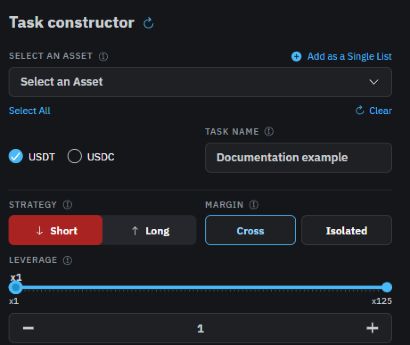
<figure><img src="https://1830394604-files.gitbook.io/~/files/v0/b/gitbook-x-prod.appspot.com/o/spaces%2F6lHX8ZJXkBHNJALLsrDj%2Fuploads%2FC4Sl0f8mPNRxiVyMjY7v%2Fbinance-task-basic-en-20260914.jpg?alt=media" alt="Task constructor: выбор инструмента, имя задачи, направление, маржа и плечо в английском интерфейсе."><figcaption><p>Основные поля конструктора. Демонстрационный пример: название и выбранные параметры не являются готовой торговой настройкой.</p></figcaption></figure>

1. <mark style="color:$tint;">Выберите группу</mark> **USDT** <mark style="color:$tint;">или</mark> **USDC** <mark style="color:$tint;">и нужные торговые пары. Если отметить несколько пар, форма создаёт отдельные задачи для выбранных инструментов.</mark>
2. <mark style="color:$tint;">Укажите</mark> **Название задачи**<mark style="color:$tint;">, по которому сможете найти её в списке.</mark>
3. <mark style="color:$tint;">Проверьте направление</mark> **Long / Short**<mark style="color:$tint;">, тип</mark> **Маржи** <mark style="color:$tint;">и</mark> **Плечо**<mark style="color:$tint;">. Эти параметры входят в настройки создаваемой задачи.</mark>
4. <mark style="color:$tint;">Задайте</mark> **Объем ордера**<mark style="color:$tint;">. Это объём первого ордера в стейблкоине. Страховочные ордера задаются отдельно: их количество, шаг, динамический шаг и мартингейл влияют на последующие ордера.</mark>
5. <mark style="color:$tint;">Настройте</mark> **Режим профит** <mark style="color:$tint;">и соответствующие ему поля выхода, а также</mark> **Stop Market**<mark style="color:$tint;">. Перед сохранением проверьте значения и подсказки выбранного режима.</mark>
6. <mark style="color:$tint;">Выберите доступный способ в поле</mark> **Сигнал включения задачи**<mark style="color:$tint;">. Для режима</mark> **ISignal** <mark style="color:$tint;">заполните конструктор условий; для</mark> **TradingView** <mark style="color:$tint;">или</mark> **TradingView + Robot** <mark style="color:$tint;">настройте соответствующие оповещения с адресами из блока подключения. Ручная задача создаётся в режиме</mark> **Без сигналов**<mark style="color:$tint;">.</mark>
7. <mark style="color:$tint;">Проверьте</mark> **Кол-во циклов.** <mark style="color:$tint;">Подсказка этого робота предупреждает: последующие циклы запускаются без условий первоначального сигнала. Учитывайте это при настройке повторений.</mark>

<mark style="color:$tint;">Если форма выделила ошибку или не разрешает создание, исправьте указанные поля. Доступные пары, ограничения биржи и лимит задач проверяются для выбранного аккаунта; готового набора значений для всех инструментов нет.</mark>

### Сохраните задачу отключённой

<figure><img src="https://1830394604-files.gitbook.io/~/files/v0/b/gitbook-x-prod.appspot.com/o/spaces%2F6lHX8ZJXkBHNJALLsrDj%2Fuploads%2FBQ0Drb6U9GNjTOmLGxT9%2Fbinance-task-disabled-en-20260914.jpg?alt=media" alt="Нижняя часть конструктора с полями сигнала и циклов, отмеченным Create disabled и кнопкой Create a task."><figcaption><p>Create disabled сохраняет задачу отключённой. На примере торговые параметры не заполнены, кнопка создания недоступна.</p></figcaption></figure>

1. <mark style="color:$tint;">Перед нажатием кнопки отметьте</mark> **Создать отключенной**<mark style="color:$tint;">.</mark>
2. <mark style="color:$tint;">Нажмите</mark> **Создать задачу** <mark style="color:$tint;">и дождитесь обновления списка.</mark>
3. <mark style="color:$tint;">Найдите созданную задачу по имени и паре. Проверьте направление, объём, плечо, сигнал, циклы и отключённое состояние.</mark>

<mark style="color:$tint;">Если выбрано несколько пар, проверьте каждую созданную строку. При ошибке или потере соединения сначала обновите список: часть задач могла сохраниться. Повторная отправка всей формы может создать дубли.</mark>

### Включите и запустите

<mark style="color:$tint;">Когда настройки проверены, откройте меню с многоточием в строке задачи, выберите</mark> **Включить** <mark style="color:$tint;">и подтвердите действие. Дождитесь обновления состояния строки.</mark>

<mark style="color:$tint;">В режиме ISignal дальнейшая работа зависит от настроенных условий. Для TradingView и TradingView + Robot нужны настроенные внешние оповещения. Получение сигнала ещё не подтверждает исполнение ордера.</mark>

<mark style="color:$tint;">Для ручного запуска задачи без сигналов используется иконка</mark> **ракеты**<mark style="color:$tint;">. Нажатие отправляет команду запуска задачи и может привести к реальной сделке. Применяйте её после проверки торговых настроек.</mark>

### Проверьте работу и результат действий

<mark style="color:$tint;">Состояние «включена» в списке задач и запись в блоке</mark> **Активные сделки** <mark style="color:$tint;">показывают разные этапы. Включённая задача ещё не означает открытую позицию. Проверяйте появление сделки, связанные ордера и фактическое состояние позиции.</mark>

<mark style="color:$tint;">Для отключения задачи откройте её меню, выберите</mark> **Отключить** <mark style="color:$tint;">и подтвердите действие. После обновления проверьте состояние строки и отдельно — активные сделки.</mark>

<mark style="color:$tint;">Не считайте отключение задачи подтверждением закрытия позиции. В активных сделках есть отдельные действия</mark> **Отменить сделку**<mark style="color:$tint;">,</mark> **Закрыть сделку** <mark style="color:$tint;">и сброс циклов. После любой команды проверяйте её результат по ордерам и позиции, а не только по сообщению интерфейса.</mark>
