For the complete documentation index, see llms.txt. This page is also available as Markdown.

Настройки робота Binance

На странице настроек Binance-робота можно управлять сервисом, ограничить число одновременно работающих задач, задать чёрный список и выбрать уведомления. Эти параметры относятся к выбранному обычному Binance-роботу.

Управление роботом

В блоке API Ключи проверьте нужное подключение и состояние робота. Для добавления аккаунта используйте инструкцию подключения.

  • Start — запуск сервиса. Перед ним появляется вопрос об установке количества одновременных активных задач в ноль. Да отправляет сброс лимитов перед запуском; Нет запускает без этого сброса. Обе кнопки запускают робота.

  • Stop — команда остановки сервиса. После неё проверьте обновлённое состояние робота и отдельно — ордера и позиции.

  • Статус — запрос текущего состояния сервиса с ответом в отдельном окне.

Окно Start с вопросом Set the number of concurrent active tasks - 0 и кнопками Yes и No.
Вопрос перед запуском. Yes отправляет сброс лимитов; No запускает без сброса. Обе кнопки запускают сервис.
Перед запуском проверьте существующие задачи и ограничения. После действий со сбросом лимитов перечитайте их значения: сохранение лимитов и запуск выполняются отдельно. Состояние сервиса не подтверждает, что позиция закрыта или ордер исполнен.

Удаление привязки API доступно при остановленном сервисе: нажмите значок корзины в строке подключения и подтвердите действие. После обновления проверьте строку подключения. Результат удаления не заменяет проверку ордеров и позиций на бирже.

Режим позиции на Binance

В колонке Режим позиции нажмите Проверить. Для доступности этой команды сервис робота должен быть включён.

Окно показывает текущий режим и предлагает Hedge Mode или One-way Mode. Если требуется изменение, выберите режим и нажмите Установить. Затем снова выполните проверку, чтобы убедиться, какой режим сохранился.

Ограничения активных задач

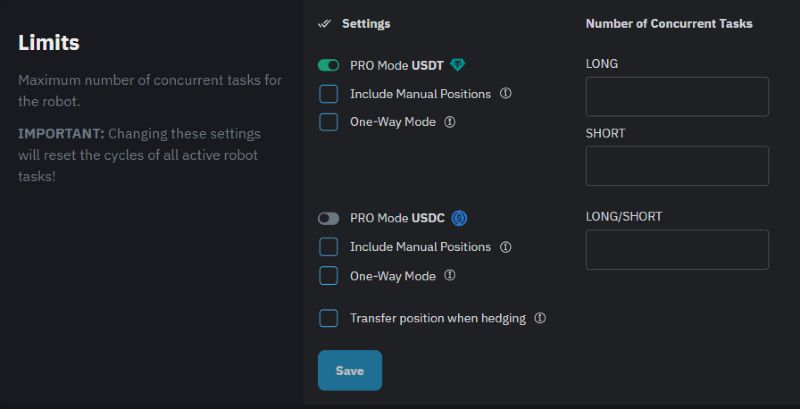
В блоке Ограничения настройки разделены на USDT и USDC. Они задают количество одновременно активных задач.

Limits: раздельные поля LONG и SHORT для PRO Mode USDT и общее поле LONG/SHORT для USDC.
Два варианта лимитов в английском интерфейсе. Демонстрационный пример: числовые поля не заполнены, торговые настройки не сохранялись.
  • Режим PRO выключен — используется общий лимит LONG/SHORT.

  • Режим PRO включён — задаются отдельные лимиты LONG и SHORT.

  • Учитывать ручные позиции — учитывать в ограничениях позиции, открытые вручную и через другие инструменты.

  • Режим одного направления — запрещать роботу открывать сделки противоположно существующей позиции. Это правило самого робота; режим позиции Binance задаётся отдельно в блоке API-ключей.

Перед сохранением учитывайте предупреждение страницы: изменение этих настроек сбрасывает циклы всех активных задач робота.

Введите целые неотрицательные значения и нажмите Сохранить в этом блоке. После обновления проверьте сохранённые числа и переключатели.

Название «Режим PRO» здесь относится к схеме лимитов. Условия подписки и её оплаты описаны в статье FREE / PRO, подписка и оплата.

Передача позиции при хедже

В том же блоке находится переключатель Передавать позицию при хедже. Подсказка предупреждает: при открытии противоположной позиции робот снимает все ордера и прекращает сопровождение сделки, передавая его пользователю или системе хеджирования.

Учитывайте это последствие для уже открытой сделки. Параметр сохраняется кнопкой Сохранить блока ограничений. После обновления проверьте его фактическое положение.

Чёрный список

Чёрный список задаёт активы, для которых запрещено создавать задачи робота.

  1. Выберите активы из доступного списка и нажмите Сохранить.

  2. Для добавления нескольких активов текстом используйте Добавить одним списком, укажите каждый актив с новой строки и нажмите Добавить. Принимаются названия из доступного каталога.

  3. Чтобы убрать записи, выделите их в текущем списке и нажмите Удалить выбранные. Кнопка Удалить всё очищает список. Эти команды отправляются сразу.

После обновления проверьте состав списка. Добавление актива в чёрный список не следует считать подтверждением закрытия существующей позиции.

Уведомления в Telegram

В блоке Уведомления выберите события, о которых хотите получать сообщения от @I_Trading_Bot, и нажмите отдельную кнопку Сохранить этого блока.

Доступный список событий загружается для вашего робота. Пункты со звёздочкой, которые недоступны для редактирования, управляются сервисом. После повторного открытия страницы проверьте, какие флажки сохранились.

Последнее обновление