> For the complete documentation index, see [llms.txt](https://docs.itradingbot.net/llms.txt). Markdown versions of documentation pages are available by appending `.md` to page URLs; this page is available as [Markdown](https://docs.itradingbot.net/robot-bybit/zadachi-robota-bybit.md).

# Задачи робота Bybit

<mark style="color:$tint;">На странице задач можно проверить настройки обычного робота Bybit, найти нужную задачу, включить или отключить её и посмотреть активные сделки. Страница доступна для собственного API-подключения и Exchange Account на Bybit. Это отдельный инструмент от хедж-робота.</mark>

### Откройте нужного робота

1. <mark style="color:$tint;">Выберите аккаунт в шапке панели и откройте</mark> [задачи робота Bybit](https://app.itradingbot.net/bybit-robot).
2. <mark style="color:$tint;">Проверьте, что открыты задачи нужного аккаунта. Если подключение ещё не создано, начните с инструкции для</mark> [собственного аккаунта Bybit](/robot-bybit/robot-bybit-podklyuchenie-svoego-akkaunta.md) <mark style="color:$tint;">или</mark> [Exchange Account](/akkaunt/birzhevye-akkaunty/exchange-account-sozdanie-i-ustroistvo.md).
3. <mark style="color:$tint;">Если действия с задачами закрыты сообщением о выключенном роботе, перейдите в</mark> [настройки робота](https://app.itradingbot.net/bybit-robot-settings) <mark style="color:$tint;">и проверьте его состояние. Включение робота не означает немедленного открытия сделки.</mark>

### Что показывает список

<figure><img src="https://1830394604-files.gitbook.io/~/files/v0/b/gitbook-x-prod.appspot.com/o/spaces%2F6lHX8ZJXkBHNJALLsrDj%2Fuploads%2FLtKh92POLAohLlobJ8xg%2Fbybit-tasks-list-en-20260914.jpg?alt=media" alt="Список Tasks с поиском, фильтрами, групповыми операциями и двумя демонстрационными задачами: No Signal и ISignal."><figcaption><p>Список задач в английском интерфейсе. Две демонстрационные строки; торговые параметры не заданы, реальные задачи и сделки не создавались.</p></figcaption></figure>

<mark style="color:$tint;">Одна строка — одна сохранённая задача: её имя, инструмент, направление, основные параметры сетки и выхода, плечо, циклы и сигнал. Ручные задачи и задачи ISignal считаются отдельно; в шапке также показано, сколько задач ещё доступно добавить.</mark>

**Включённая задача** <mark style="color:$tint;">и</mark> **задача с активной сделкой** <mark style="color:$tint;">— разные состояния. Сигнальная задача может быть включена и ждать условия входа. Когда по задаче уже идёт сделка, часть действий с её строкой становится недоступна.</mark>

**Без сигналов** <mark style="color:$tint;">— задача для ручного запуска кнопкой-ракетой.</mark> **ISignal** <mark style="color:$tint;">— задача с условиями в конструкторе сигналов. Нажмите на обозначение ISignal, чтобы посмотреть её индикаторы и доступные сведения о последних срабатываниях.</mark>

### Найдите нужные задачи

<mark style="color:$tint;">В поле</mark> **Имя или пара** <mark style="color:$tint;">введите часть имени задачи или инструмента. Дополнительно можно отобрать задачи по состоянию, имени, паре, направлению и типу сигнала. Условия отбора работают вместе.</mark>

<mark style="color:$tint;">Нажмите заголовок столбца для сортировки. В версии для компьютера список разбит на страницы по 50 задач; переключатель</mark> **Показать все** <mark style="color:$tint;">выводит весь отобранный список. Это способ отображения, а не ограничение числа задач у робота.</mark>

<mark style="color:$tint;">Галочка активных задач в заголовке оставляет задачи с текущими сделками и отмечает их для групповых действий. Перед командой проверьте число выбранных задач.</mark>

### Включите, отключите или удалите выборку

1. <mark style="color:$tint;">Отметьте нужные строки. Общая галочка выбирает подходящие задачи во всём отфильтрованном списке, а не только на текущей странице.</mark>
2. <mark style="color:$tint;">Проверьте счётчик</mark> **Групповые операции**. <mark style="color:$tint;">Переход между страницами не снимает отметки.</mark>
3. <mark style="color:$tint;">Выберите</mark> **Выбранные включить**, **Выбранные отключить** <mark style="color:$tint;">или</mark> **Выбранные удалить** <mark style="color:$tint;">и подтвердите действие.</mark>
4. <mark style="color:$tint;">Дождитесь результата. Если часть задач обработать не удалось, прочитайте уведомление и проверьте оставшуюся выборку перед повтором.</mark>

<mark style="color:$tint;">Групповое включение и удаление пропускают задачи с активной сделкой. Отключение такой задачи доступно, но это отдельная команда от закрытия позиции. Отключение сигнала не завершает уже идущую сделку ни в собственном API-подключении, ни в Exchange Account.</mark>

<mark style="color:$tint;">Удаление убирает сохранённую задачу. Для Exchange Account сервер отклоняет удаление, если в выбранном наборе ещё есть задача с активным запуском. Проверяйте обновлённый список после действия.</mark>

### Ручной запуск кнопкой-ракетой

<mark style="color:$tint;">Ракета доступна у задачи</mark> **Без сигналов**, <mark style="color:$tint;">по которой ещё нет активной сделки. Перед нажатием проверьте аккаунт, инструмент, направление, объём и выходы: кнопка отправляет торговую команду.</mark>

**Для Exchange Account:** <mark style="color:$tint;">ручной запуск ракетой обходит количественные ограничения робота и запрет встречного входа. Поэтому проверяйте занятые позиции и допустимый для себя объём отдельно. Обход не позволяет запустить уже активную задачу или занять ту же пару и сторону, где уже есть активная задача либо ненулевая позиция.</mark>

<mark style="color:$tint;">Нажмите ракету и дождитесь обновления</mark> **Активных сделок**. <mark style="color:$tint;">Сообщение о принятой команде ещё не подтверждает исполнение ордера. Если запуск не подтверждён или показана ошибка, сначала проверьте текущее состояние, затем решайте, нужен ли повтор.</mark>

### Следите за активными сделками

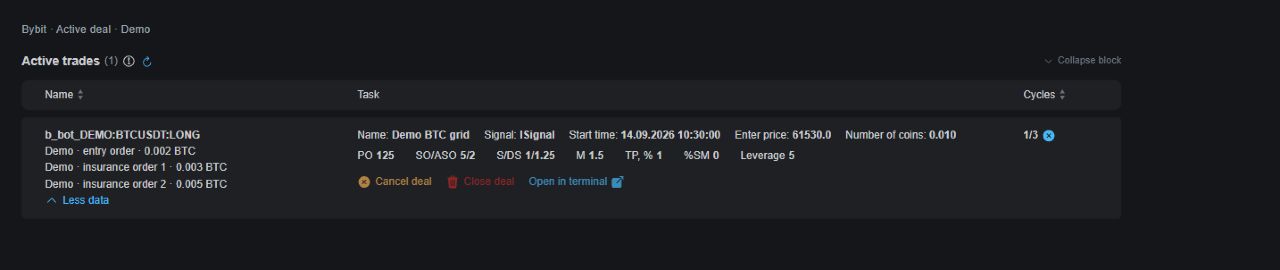
<mark style="color:$tint;">Под списком задач расположен блок</mark> **Активные сделки**. <mark style="color:$tint;">Он показывает текущую работу робота: инструмент и направление, объём, цену входа, параметры задачи и счётчик циклов. Значок обновления перечитывает данные.</mark>

<mark style="color:$tint;">Доступные подробности зависят от подключения. Список ордеров внутри сделки показывается не во всех режимах. Проверяйте фактические ордера и позиции также в торговом терминале: таблица задач не заменяет состояние биржи.</mark>

<mark style="color:$tint;">Число циклов относится к повторению работы задачи и не показывает количество исполненных ордеров или её финансовый результат.</mark>

<figure><img src="https://1830394604-files.gitbook.io/~/files/v0/b/gitbook-x-prod.appspot.com/o/spaces%2F6lHX8ZJXkBHNJALLsrDj%2Fuploads%2Fd5POQgH71GphXQNLoMuo%2Fvisual-pass-20260914-bybit-active-deal.jpg?alt=media" alt="Демонстрационный пример активной сделки Bybit: данные задачи, ордера и счётчик циклов. Значения не относятся к реальному аккаунту."><figcaption><p>Демонстрационный пример активной сделки Bybit: данные задачи, ордера и счётчик циклов. Значения не относятся к реальному аккаунту.</p></figcaption></figure>

### Завершение сделки

<mark style="color:$tint;">Описанные команды одинаково действуют в собственном API-подключении Bybit и в Exchange Account. Перед действием проверьте выбранный аккаунт и нужную сделку.</mark>

**Сброс циклов** <mark style="color:$tint;">делает текущий цикл последним в этой серии. Робот продолжает его сопровождение; уже выставленные ордера этой командой не меняются. Для сброса нажмите счётчик циклов активной сделки и подтвердите действие.</mark>

**Отменить сделку** <mark style="color:$tint;">отменяет ордера этой сделки и прекращает её сопровождение. Открытый остаток позиции может сохраниться на бирже.</mark>

**Закрыть сделку** <mark style="color:$tint;">отменяет ордера сделки и отправляет рыночный ордер для закрытия оставшейся позиции. Исполнение происходит по доступным рыночным ценам.</mark>

<mark style="color:$tint;">Отмена и закрытие находятся в действиях активной сделки и требуют подтверждения. Эти команды требуют работающего робота. После них дождитесь обновления данных и проверьте позицию и ордера.</mark>

<mark style="color:$tint;">Если нужно прекратить и будущие входы по сигналу, отдельно отключите сигнальную задачу. Сброс циклов текущей серии и отключение сигнала решают разные задачи. Остановка робота в настройках не является командой отмены ордеров или закрытия позиции.</mark>