> For the complete documentation index, see [llms.txt](https://docs.itradingbot.net/llms.txt). Markdown versions of documentation pages are available by appending `.md` to page URLs; this page is available as [Markdown](https://docs.itradingbot.net/terminal/ordera-vo-fyuchersnom-terminale.md).

# Ордера во фьючерсном терминале

<mark style="color:$tint;">В терминале можно отправить ордер вручную, изменить его на графике и отменить оставшуюся заявку. Ниже — действия в настольных фьючерсных терминалах Binance и Bybit с раздельными сторонами лонг и шорт. Спотовый терминал работает по другой схеме.</mark>

### Проверьте аккаунт и рынок

1. <mark style="color:$tint;">Откройте</mark> [терминал Binance](https://app.itradingbot.net/terminal-binance) <mark style="color:$tint;">или</mark> [терминал Bybit](https://app.itradingbot.net/terminal-bybit).
2. <mark style="color:$tint;">Проверьте аккаунт в шапке, отметку</mark> **Futures** <mark style="color:$tint;">и торговую пару. Для собственного аккаунта сначала настройте</mark> [подключение к терминалу](/terminal/podklyuchenie-akkauntov-k-terminalu.md)<mark style="color:$tint;">. На Bybit также можно выбрать свой Exchange Account.</mark>
3. <mark style="color:$tint;">Проверьте режим позиции: эти формы работают с раздельными лонгом и шортом —</mark> **Hedge Mode**<mark style="color:$tint;">. Односторонний режим не следует считать взаимозаменяемым с ним.</mark>
4. <mark style="color:$tint;">Перед отправкой проверьте действующее плечо, доступные средства и уже открытые позиции и ордера. Значение в ещё не сохранённом окне плеча не подтверждает его изменение.</mark>

### Заполните «Новый ордер»

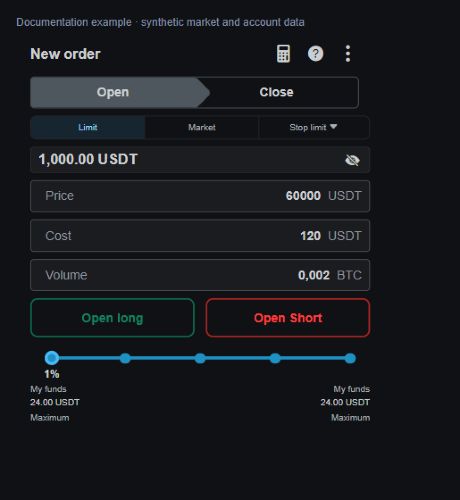
<mark style="color:$tint;">В блоке</mark> **Новый ордер** <mark style="color:$tint;">выберите часть</mark> **Открыть** <mark style="color:$tint;">или</mark> **Закрыть**<mark style="color:$tint;">. Затем задайте тип ордера и заполните доступные для него поля.</mark>

* **Лимитный** <mark style="color:$tint;">— укажите цену и количество.</mark>
* **Маркет** <mark style="color:$tint;">— укажите количество для рыночной команды. Цена исполнения может отличаться от последней цены на экране.</mark>
* **Стоп лимит** <mark style="color:$tint;">— задайте цену активации, цену лимитного ордера и количество.</mark>
* **Стоп маркет** <mark style="color:$tint;">— задайте цену активации и количество для рыночной команды после срабатывания условия.</mark>

<mark style="color:$tint;">Проверяйте единицы рядом с полями: количество базового актива и сумма в валюте расчёта — разные величины. Для закрытия сверяйте количество с фактическим остатком нужной стороны позиции.</mark>

<mark style="color:$tint;">В Binance есть дополнительные пункты</mark> **Трейлинг стоп** <mark style="color:$tint;">и</mark> **TP/SL**<mark style="color:$tint;">. Их нельзя автоматически переносить на форму Bybit; эта инструкция описывает основные типы выше.</mark>

<figure><img src="https://1830394604-files.gitbook.io/~/files/v0/b/gitbook-x-prod.appspot.com/o/spaces%2F6lHX8ZJXkBHNJALLsrDj%2Fuploads%2FxIWShgIbJ4rAEkUMIVPg%2Fvisual-pass-20260914-terminal-order.jpg?alt=media" alt="Демонстрационный пример формы ордера: цена, объём и расчёт собственных средств. Заполненная форма сама по себе не означает отправку или исполнение ордера."><figcaption><p>Демонстрационный пример формы ордера: цена, объём и расчёт собственных средств. Заполненная форма сама по себе не означает отправку или исполнение ордера.</p></figcaption></figure>

### Учитывайте преобразование цены в Binance

<mark style="color:$tint;">В Binance выбранный</mark> **Лимитный** <mark style="color:$tint;">может быть отправлен как условный ордер. При открытии лонга это происходит, если цена выше текущей рыночной; при открытии шорта — если ниже. При закрытии стороны условия обратные: для лонга — ниже текущей цены, для шорта — выше.</mark>

<mark style="color:$tint;">В этом случае заданная цена используется и для активации. После отправки проверьте фактический тип заявки и вкладку</mark> **Условные**<mark style="color:$tint;">. Не определяйте состояние ордера только по пункту, который был выбран в форме.</mark>

### Отправьте и проверьте результат

<mark style="color:$tint;">При выключенной</mark> **Торговле в один клик** <mark style="color:$tint;">терминал запрашивает подтверждение. Если настройка включена, отправка ордера и ряд других торговых команд выполняются без этого окна.</mark>

<mark style="color:$tint;">После проверки нажмите</mark> **Открыть лонг**, **Открыть шорт**, **Закрыть лонг** <mark style="color:$tint;">или</mark> **Закрыть шорт** <mark style="color:$tint;">в выбранной части формы. Это отправляет торговую команду.</mark>

<mark style="color:$tint;">После ответа проверьте</mark> **Открытые ордера**, **Позиции** <mark style="color:$tint;">и историю. Сообщение об открытом ордере означает ответ на команду, а не обязательное полное исполнение. Условие активации и исполнение заявки также являются разными этапами.</mark>

### Измените ордер на графике

<mark style="color:$tint;">Линию действующего ордера можно перемещать по цене. Там, где доступно редактирование линии, откройте его окно, измените цену или количество и примените значения.</mark>

**Перетаскивание действующего ордера отправляет изменение на биржу.** <mark style="color:$tint;">Это не черновой рисунок. Дополнительное окно подтверждения для такого перемещения не появляется, даже если торговля в один клик выключена.</mark>

<mark style="color:$tint;">У условного ордера Bybit перемещение меняет цену активации. В Binance изменение условной заявки выполняется через отмену прежней и создание новой. Если после правки возникла ошибка, проверьте, какая заявка осталась: сохранение прежнего ордера не гарантировано.</mark>

### Отмените один или несколько ордеров

<mark style="color:$tint;">Для одной заявки нажмите её кнопку отмены в</mark> **Открытых ордерах** <mark style="color:$tint;">или крестик на линии графика. Дождитесь результата и проверьте статус.</mark>

<mark style="color:$tint;">Перед</mark> **Отменить все** <mark style="color:$tint;">проверьте область действия:</mark>

* <mark style="color:$tint;">Если включено</mark> **Скрыть другие**<mark style="color:$tint;">, команда относится к текущему инструменту. Без этого фильтра она охватывает инструменты из списка открытых ордеров.</mark>
* <mark style="color:$tint;">Флажки скрытия ордеров робота, ручных или других источников меняют отображение. Они не исключают такие ордера из массовой отмены.</mark>
* <mark style="color:$tint;">В Binance</mark> **Основные** <mark style="color:$tint;">и</mark> **Условные** <mark style="color:$tint;">отменяются отдельно, по выбранному виду списка. Проверьте обе вкладки, если нужно убрать оба вида заявок.</mark>

<mark style="color:$tint;">Отмена не закрывает позицию, которая уже появилась при исполнении. Если ордер исполнен частично, отдельно проверьте исполненную часть и оставшуюся заявку.</mark>

### Различайте историю заявок и исполнений

**История ордеров** <mark style="color:$tint;">показывает заявки и их состояния. Наличие записи здесь не доказывает исполнение; смотрите статус и исполненный объём. Фильтр</mark> **Показывать только исполненные ордера** <mark style="color:$tint;">выбирает полностью исполненные заявки и не заменяет проверку частичного исполнения.</mark>

**История торгов** <mark style="color:$tint;">помогает проверить исполнения, цены, количество и комиссии. В Binance исполнения одного ордера могут быть сгруппированы: раскройте строку, чтобы увидеть состав. В Bybit исполнения отображаются отдельными строками.</mark>

<mark style="color:$tint;">Если ответ не пришёл, появилась ошибка или список не обновился, сначала перечитайте состояние ордеров и позиции. Повторная отправка без проверки может создать ещё одну заявку.</mark>
