> For the complete documentation index, see [llms.txt](https://docs.itradingbot.net/llms.txt). Markdown versions of documentation pages are available by appending `.md` to page URLs; this page is available as [Markdown](https://docs.itradingbot.net/terminal/podklyuchenie-akkauntov-k-terminalu.md).
# Подключение аккаунтов к терминалу
Чтобы использовать свой биржевой аккаунт в торговом терминале, добавьте его в настройки терминала. Здесь подключаются аккаунты Binance Futures и Bybit Futures.
### Откройте настройки терминала
Войдите в ITradingBot и завершите привязку Telegram. Если ещё не сделали этого, начните со статьи [Регистрация и вход](/akkaunt/registraciya-i-avtorizaciya.md).
Откройте [Настройки терминала](https://app.itradingbot.net/terminal-settings). В блоке **Доступы к биржам** есть отдельные списки Binance и Bybit.
Ключи торговых роботов добавляются в настройках самих роботов. Если в списке терминала уже отображается такой аккаунт, для управления им используйте ссылку **Управление через настройки Робота** в его строке.
### Что проверить на бирже
* **Binance Futures:** для подключения требуется **Hedge Mode** — двусторонний режим позиций.
* **Bybit Futures:** нужен единый торговый аккаунт **Unified** и режим **Hedge Mode**. При подключении режим проверяется для пары BTCUSDT.
Для ручного подключения Bybit нужен ключ, соответствующий условиям ITradingBot. Если готовите его впервые, уточните способ создания в [поддержке](https://t.me/ITradingBot_Support). Там же уточните необходимые разрешения и настройки доступа по IP для ручных ключей Binance или Bybit.
Не включайте у ключа разрешение на вывод средств.
Для ручного подключения придумайте уникальное название длиной до 32 символов. Используйте буквы, цифры и одиночные пробелы, без пробелов в начале и конце. Название не должно начинаться с Robot.
### Подключите Binance Futures
Для Binance в настройках терминала используется ручной ввод API-ключа.
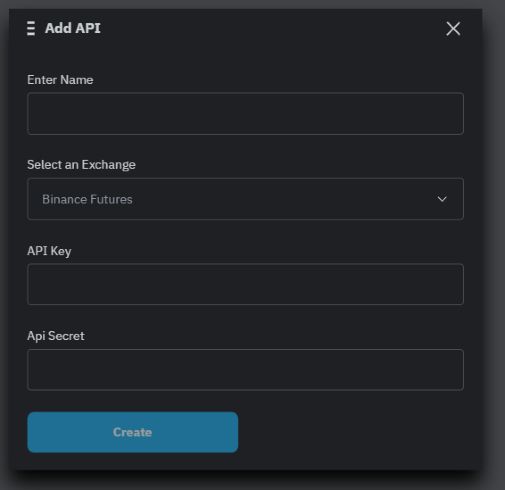
1. В списке Binance нажмите **Добавить API**.
2. В поле **Введите название** задайте понятное название подключения, чтобы отличать его от других аккаунтов.
3. Проверьте, что в поле **Выберите биржу** указано **Binance Futures**.
4. Введите подготовленные значения в поля **API Key** и **Api Secret**.
5. Нажмите **Создать** и дождитесь появления аккаунта в списке. Если сервис отклонил подключение, прочитайте сообщение об ошибке.
Добавление подключения Binance Futures в терминале. Поля оставлены пустыми.
### Подключите Bybit Futures
В списке Bybit нажмите **Добавить API**. В открывшемся окне выберите способ подключения.
**Основной аккаунт**
1. Выберите **Основной**.
2. На странице Bybit пройдите предложенные шаги. Проверьте, какой аккаунт подключаете и какие разрешения подтверждаете.
3. После возврата в ITradingBot откройте настройки терминала и проверьте, что аккаунт появился в списке Bybit.
**Субаккаунт с готовым API-ключом**
1. Выберите **Суб аккаунт**.
2. Введите название подключения и проверьте биржу **Bybit Futures**.
3. Заполните поля **API Key** и **Api Secret** ключами нужного субаккаунта.
4. Нажмите **Создать** и дождитесь результата.
### Проверьте и включите подключение
Найдите аккаунт по названию и бирже. В его строке видны часть API-ключа и состояние подключения.
1. Если аккаунт ещё не запущен, нажмите **Start** и дождитесь обновления состояния.
2. Для запущенного аккаунта нажмите **Status**. При успешной проверке появится сообщение **Доступ подключен.**
Для остановки подключения используется **Stop**. Кнопка **Status** у остановленного аккаунта сообщает, что аккаунт не запущен.
Если добавлено несколько аккаунтов, нужный можно сделать доступом по умолчанию через действие **Сделать доступ по умолчанию**. Перед размещением ордера проверяйте выбранный аккаунт в самом терминале.
### Если нужно удалить подключение
Для самостоятельно добавленного аккаунта нажмите значок корзины в его строке. Проверьте, что выбрали нужное подключение, и подтвердите удаление.
У аккаунтов, которыми управляет робот или раздел биржевого аккаунта, вместо этих действий может отображаться ссылка на соответствующий раздел. Управляйте такими подключениями там, куда ведёт эта ссылка.
### Если появилась ошибка
При ручном вводе убедитесь, что название заполнено, а API Key и API Secret относятся к одному аккаунту и скопированы без лишних символов. Если ключ или название уже используются, сервис сообщит об этом.
Кнопка добавления становится недоступна при достижении лимита подключений. Не удаляйте рабочий аккаунт только для проверки этой инструкции.
Если причина отказа непонятна, обратитесь в [поддержку ITradingBot](https://t.me/ITradingBot_Support). Укажите биржу, способ подключения и точный текст ошибки. Не отправляйте API Key и API Secret; на скриншоте скройте их и личные данные.