> For the complete documentation index, see [llms.txt](https://docs.itradingbot.net/llms.txt). Markdown versions of documentation pages are available by appending `.md` to page URLs; this page is available as [Markdown](https://docs.itradingbot.net/terminal/rabota-s-telefona.md).

# Работа с телефона

<mark style="color:$tint;">Открывайте ITradingBot в браузере телефона. Панель аккаунта и фьючерсный терминал Binance и Bybit имеют мобильное представление с навигацией и формами для небольшого экрана.</mark>

### Войдите в свой аккаунт

<mark style="color:$tint;">Откройте</mark> [панель ITradingBot](https://app.itradingbot.net/account) <mark style="color:$tint;">и войдите в тот же аккаунт, которым пользуетесь на компьютере. Если появится запрос подтверждения безопасности, пройдите его.</mark>

<mark style="color:$tint;">Для нового аккаунта привязка Telegram обязательна; в Telegram должно быть задано имя пользователя вида @ник. Шаги регистрации, привязки и восстановления пароля описаны в</mark> [инструкции по входу](/akkaunt/registraciya-i-avtorizaciya.md)<mark style="color:$tint;">.</mark>

### Откройте мобильный терминал

<mark style="color:$tint;">Перейдите в терминал нужной биржи через меню панели. Обычно мобильное представление выбирается автоматически. Если открылась настольная раскладка, воспользуйтесь прямой ссылкой:</mark>

* [**Binance Futures — мобильный вид**](https://app.itradingbot.net/terminal-binance?view=mobile)
* [**Bybit Futures — мобильный вид**](https://app.itradingbot.net/terminal-bybit?view=mobile)

<mark style="color:$tint;">В верхней панели проверьте биржу, рынок и выбранный аккаунт. Нажатие на блок аккаунта открывает меню; переключайте аккаунт перед работой с его данными и ордерами.</mark>

<mark style="color:$tint;">В нижней навигации находятся</mark> **«График»**<mark style="color:$tint;">,</mark> **«Маркет»**<mark style="color:$tint;">,</mark> **«Позиции»**<mark style="color:$tint;">,</mark> **«Мониторинг»** <mark style="color:$tint;">и</mark> **«Меню»**<mark style="color:$tint;">. Выбор пары в «Маркет» возвращает к её графику. Дополнительные панели открываются с экрана графика.</mark>

<figure><img src="https://1830394604-files.gitbook.io/~/files/v0/b/gitbook-x-prod.appspot.com/o/spaces%2F6lHX8ZJXkBHNJALLsrDj%2Fuploads%2FbUaq0oEW7z5eAvnStJcE%2Fvisual-pass-20260914-mobile-menu.jpg?alt=media" alt="Демонстрационный пример меню мобильного терминала в английском интерфейсе."><figcaption><p>Демонстрационный пример меню мобильного терминала в английском интерфейсе.</p></figcaption></figure>

### Учитывайте особенности мобильного экрана

<mark style="color:$tint;">Расположение элементов отличается от настольного терминала. Набор доступных действий зависит от страницы, рынка и подключения: инструкцию для настольного виджета нельзя автоматически применять к любому мобильному экрану.</mark>

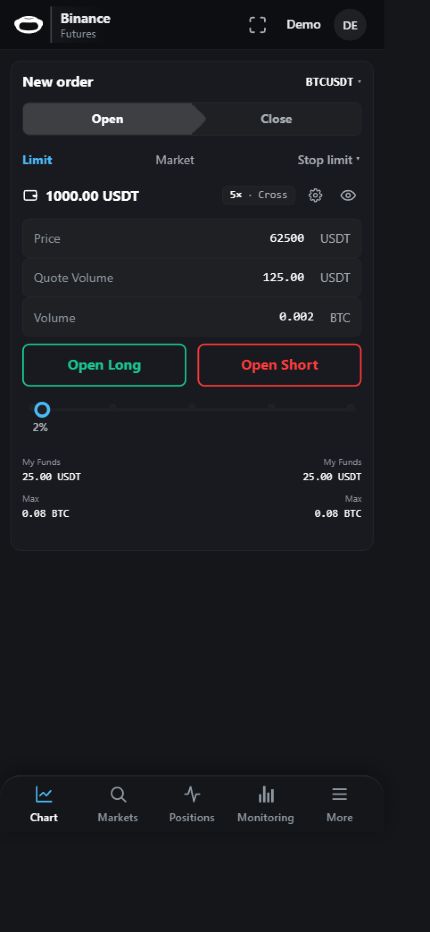
<mark style="color:$tint;">Мобильные формы работают с вашим торговым аккаунтом. Перед отправкой действия проверяйте выбранную пару, направление, объём и условия ордера в самой форме.</mark>

<mark style="color:$tint;">После возвращения из другого приложения или восстановления интернета дождитесь обновления данных. Если числа или статусы не обновляются, проверьте соединение и перезагрузите страницу. Перед повторной отправкой торговой команды сначала проверьте задачи, ордера и позиции.</mark>

<figure><img src="https://1830394604-files.gitbook.io/~/files/v0/b/gitbook-x-prod.appspot.com/o/spaces%2F6lHX8ZJXkBHNJALLsrDj%2Fuploads%2FW3d3R2lCbSlrtr26i1st%2Fvisual-pass-20260914-mobile-order.jpg?alt=media" alt="Демонстрационный пример мобильной формы ордера: 125 USDT соответствуют 0,002 BTC при цене 62 500 и 25 USDT собственных средств при плече 5×."><figcaption><p>Демонстрационный пример мобильной формы ордера: 125 USDT соответствуют 0,002 BTC при цене 62 500 и 25 USDT собственных средств при плече 5×.</p></figcaption></figure>