> For the complete documentation index, see [llms.txt](https://docs.itradingbot.net/llms.txt). Markdown versions of documentation pages are available by appending `.md` to page URLs; this page is available as [Markdown](https://docs.itradingbot.net/uk/instrumenty/rozrakhunok-i-perevirka/bektester-pershyi-rozrakhunok.md).

# Бектестер: перший розрахунок

<mark style="color:$tint;">Бектестер показує, як задані умови входу, виходу і усереднення відпрацювали б на історичних даних. Розрахунки допомагають розбирати поведінку стратегії і перевіряти її налаштування. Він не відкриває реальних угод, і результат в історії не гарантує прибутковості в майбутньому.</mark>

### Виберіть біржу, пару і режим

<figure><img src="https://1830394604-files.gitbook.io/~/files/v0/b/gitbook-x-prod.appspot.com/o/spaces%2F6lHX8ZJXkBHNJALLsrDj%2Fuploads%2FEXpTGwUSUZtOYFjxOBr8%2Fbacktest-setup-en-20260914.jpg?alt=media" alt="Англійська форма налаштувань Бектестер: Exchange, Asset, Balance Operation Mode, напрямок, режим і дати розрахунок."><figcaption><p>Форма до вибору активу і дати. Показано початковий стан інтерфейсу, а не рекомендовані налаштування стратегії.</p></figcaption></figure>

<mark style="color:$tint;">Відкрийте</mark> [<mark style="color:$tint;">Бектестер</mark>](https://app.itradingbot.net/backtest-new) <mark style="color:$tint;">і ввійдіть до облікового запису. У блоці налаштувань виберіть біржу, актив і напрямок лонг або шорт.</mark>

<mark style="color:$tint;">Виберіть, яку середню ви хочете перевірити:</mark>

* <mark style="color:$tint;">Урівноважити за допомогою лімітних ордерів використовувати страхові ордери сітка.</mark>
* <mark style="color:$tint;">У середньому за допомогою сигналів задавати умови середнього за допомогою індикаторів. Для цього режиму потрібно додати індикатор з дією усереднення, інакше кнопка розрахунку залишиться недоступною.</mark>

<mark style="color:$tint;">Спочатку виберіть біржу і режим, потім додавайте індикатори: зміна біржі або режиму очищає картки конструктора.</mark>

<mark style="color:$tint;">Для перевірки однієї налаштування на декількох активах використовуйте окрему інструкцію Мультитест: перевірка стратегії на декількох активах.</mark>

### Вкажіть період

<mark style="color:$tint;">Вкажіть</mark> <mark style="color:$tint;">**Початок розрахунку**</mark> <mark style="color:$tint;">і</mark> <mark style="color:$tint;">**Кінець розрахунку**</mark> <mark style="color:$tint;">через календар або виберіть швидкий період під полями. Перевірте обидві дати перед запуском.</mark>

<mark style="color:$tint;">Доступна історія залежить від обраної пари та наявних даних. Початок не повинен бути раніше реєстрації пари, а кінець - раніше початку. Кнопка С листингу допомагає встановити дату початку, але не підтверджує відсутність пропусків в історії.</mark>

### Введіть баланс і параметри ордерів

<mark style="color:$tint;">У блоці "</mark><mark style="color:$tint;">**Мані менеджмент**</mark><mark style="color:$tint;">" вкажіть розрахунковий депозит, розмір першого ордера, плечо і тип маржі. Перевірте комісії лімітного ордера і ринкового ордера: вони задаються в процентах і впливають на результат моделі.</mark>

<mark style="color:$tint;">За допомогою режиму роботи з балансом вкажіть, як враховувати отриманий результат у подальших розрахункових угодах. Варианти виведення відносяться до моделі балансу; вони не відправляють кошти з біржового рахунку.</mark>

<mark style="color:$tint;">У блоці</mark> <mark style="color:$tint;">**Управління ризиками**</mark> <mark style="color:$tint;">перевірте тейк-профіт, стоп-умови, кількість страхових ордерів, крок, динамічний крок і мартінгейл. Значення у формі є початковими параметрами розрахунку, які потрібно узгодити зі своєю перевіряемою ідеєю.</mark>

### Додайте стоп у беззбиток

<mark style="color:$tint;">Для розрахунку Bybit унизу блока</mark> **Ризик-менеджмент** <mark style="color:$tint;">можна ввімкнути</mark> **Стоп у беззбиток** <mark style="color:$tint;">і заповнити тригер та рівень стопа. Обидва значення рахуються від поточної середньої ціни позиції, а після усереднення перераховуються. Налаштування недоступне разом із хеджем.</mark>

<mark style="color:$tint;">Поля, перевірки, приклад і обмеження перенесення в робота зібрано у статті</mark> [«Стоп у беззбиток»](/uk/instrumenty/rozrakhunok-i-perevirka/stop-u-bezzbytok.md)<mark style="color:$tint;">.</mark>

### Зберіть умови стратегії

<mark style="color:$tint;">У конструкторі натисніть</mark> <mark style="color:$tint;">**Додати**</mark> <mark style="color:$tint;">в потрібному розділі:</mark>

* <mark style="color:$tint;">**Вхід**</mark> <mark style="color:$tint;">індикатори для умов входу.</mark>
* <mark style="color:$tint;">**Фільтри**</mark> <mark style="color:$tint;">додаткові разрешуючі умови.</mark>
* <mark style="color:$tint;">**Вихід**</mark> <mark style="color:$tint;">умови закриття; в сигнальному режимі тут також налаштовується усереднення.</mark>

<mark style="color:$tint;">Виберіть індикатор і заповніть його доступні параметри, включаючи актив і таймфрейм, якщо вони передбачені. Прочитайте опис у вікні налаштувань, потім натисніть</mark> <mark style="color:$tint;">**Додати**</mark><mark style="color:$tint;">. Перевірте отриману картку. Для виправлення використовуйте значок редагування, для видалення кошики.</mark>

<mark style="color:$tint;">Кількість доступних карт показано поруч з назвою кожного розділу. Пустою ділянкою входу не означає заборону торгівлі в моделі: розрахунок може відкривати угоди без вхідного індикатора, з урахуванням інших умов.</mark>

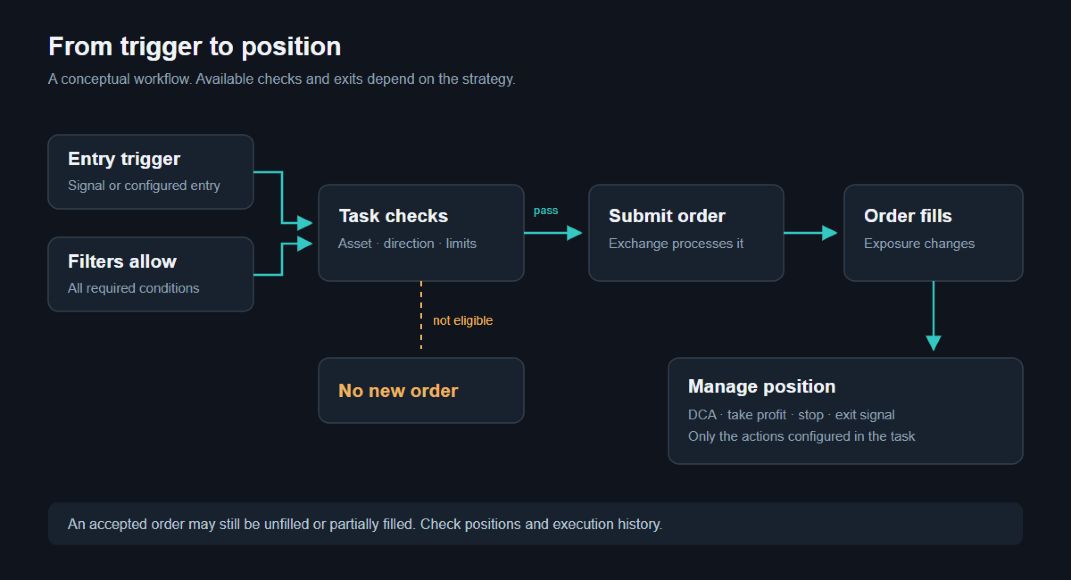
<figure><img src="https://1830394604-files.gitbook.io/~/files/v0/b/gitbook-x-prod.appspot.com/o/spaces%2F6lHX8ZJXkBHNJALLsrDj%2Fuploads%2FS3CJfpo3buLZqsOYtMfh%2Fdocs-edge-fix-20260914-robot-cycle-diagram.jpg?alt=media" alt="Демонстраційний приклад логіки завдання: умови входу і разрешуючі фільтри допускають відправку ордера після перевірка. Позиція змінюється після виконання; усереднення і вихід залежать від налаштувань. Прийнятий ордер не обов&#x27;язково виконаний повністю."><figcaption><p>Демонстраційний приклад логіки завдання: умови входу і разрешуючі фільтри допускають відправку ордера після перевірка. Позиція змінюється після виконання; усереднення і вихід залежать від налаштувань. Прийнятий ордер не обов'язково виконаний повністю.</p></figcaption></figure>

<mark style="color:$tint;">Настройка протилежної позиції для історичного розрахунку описана в статті Класичний хедж у Бектестер.</mark>

<mark style="color:$tint;">Настройки цієї форми та посилання, що її заповнює, може зібрати ваш штучний асистент: для нього опублікований технічний довідник AI strategy builder він на англійській мові і перераховує доступні індикатори, їх параметри та формат посилання. —</mark> [<mark style="color:$tint;">AI strategy builder (побудовник стратегії AI)</mark>](https://docs.itradingbot.net/ai-strategy-builder) <mark style="color:$tint;">довідник нічого не рекомендує: зібрану картку налаштувань ви перевіряєте і запускаєте самі, а чи зможе з нею працювати конкретний помічник, залежить від його можливостей.</mark>

### Запустити обчислення

<mark style="color:$tint;">Мультирежим відноситься до VIP-інструментів і доступний при покупці PRO на рік. Умови підписки зібрані в статті FREE, PRO і VIP.</mark>

<mark style="color:$tint;">Перевірте обрану пару. Якщо ви використовуєте багаторежимний режим, то розрахунок йде за зазначеним списком пар, а не тільки за активом у верхньому полі. Для кожної пари формується окремий результат.</mark>

<mark style="color:$tint;">Натисніть на кнопку "Розраховувати" і стежте за повідомленнями про прогрес роботи. Якщо параметри відхилені, виправте зазначене поле або умову. Доступ до додаткових режимів і обмежень розрахунку залежить від облікового запису; орієнтуйтеся на доступні перемикачі та повідомлення сервісу.</mark>

<mark style="color:$tint;">Щоб зупинитися, використовуйте скасувати. Зупинка може закінчитися не відразу. Якщо після неї з'являється результат, перевіряйте фактично розрахований період і повідомлення про завершення, перш ніж порівнювати його з повним розрахунком.</mark>

### Відкрити результат

<mark style="color:$tint;">Після закінчення сторінки переходить до результатів. Якщо перехід не відбувся або ви повернулися пізніше, натисніть</mark> [<mark style="color:$tint;">Архів</mark>](https://app.itradingbot.net/backtest-results-new) <mark style="color:$tint;">і знайдіть свій рахунок.</mark>

<mark style="color:$tint;">Почніть з перевірки біржі, пари, періодів і повідомлень про завершення. Потім вивчіть угоди, комісії, просадку і залишну відкриту позицію, якщо вона є. Перш ніж перенести налаштування в робота, окремо перевіряйте сумісність параметрів і реальних умов торгівлі.</mark>