> For the complete documentation index, see [llms.txt](https://docs.itradingbot.net/llms.txt). Markdown versions of documentation pages are available by appending `.md` to page URLs; this page is available as [Markdown](https://docs.itradingbot.net/uk/oblikovyi-zapys/free-pro-ta-vip-umovy-i-oplata.md).
# FREE, PRO та VIP: умови й оплата
Тут зібрані умови безкоштовного підключення Binance і Bybit, можливості FREE і PRO, VIP-інструменти річної PRO і порядок оплати підписки.
FREE і PRO ліміти нижче відносяться до основних роботів Binance і Bybit з власним API-підключенням. Перевірте межі облікового запису Exchange і хедж-роботів у панелі обраного робота. Exchange Account
### Умови FREE для Binance
Для підключення власного облікового запису на біржі Binance до FREE-робота достатньо одного з двох умов:
* акаунт зареєстрований за реферальною посиланням ITradingBot. — [Реферальна посилання ITradingBot](https://accounts.binance.com/register?ref=960472302)
* **Або** акаунт зареєстрований 11 січня 2025 року або пізніше і не пов'язаний з стороннім рефералом.
Для облікового запису за нашим реферальним посиланням дата реєстрації не обмежується.
Далі виконуйте інструкції щодо [підключення облікового запису Binance](/uk/robot-binance/robot-binance-pidkliuchennia-vlasnoho-akaunta.md). Якщо при підключенні з'являється помилка FREE-доступу, зверніться до підтримки ITradingBot з її текстом. — [підтримка ITradingBot](https://t.me/ITradingBot_Support) Не надсилайте API-ключі в переписку.
### Умови FREE для Bybit
Для FREE-версії робота Bybit достатньо одного з двох умов:
* Ваш обліковий запис Bybit зареєстрований за посиланням ITradingBot. — [Реферальна посилання ITradingBot](https://partner.bybit.com/b/ITRADINGBOT)
* **Або** при створенні API-ключа на Bybit ви обрали додаток **ITradingBot**.
При ручному створенні ключа відкрийте на сайті Bybit розділ Управлення API → Створити новий ключ. Виберіть **API-ключі, створені системою**, потім Зв'язок з стороннім додатком (Connect to Third-Party Applications) і в списку додатків вкажіть **ITradingBot**.
Далі підключення облікового запису описано в статті [Робот Bybit: підключення свого облікового запису](/uk/robot-bybit/robot-bybit-pidkliuchennia-vlasnoho-akaunta.md).
### FREE безкоштовний доступ
Безкоштовний рівень: до **1000 завдань робота**, **500 завдань ISignal** і **5 індикаторів в стратегії**.
На FREE також доступні торговий термінал, калькулятор сітки, Бектестер, скриннер і моніторинг. Для підключення біржового облікового запису застосовуються вищезазначені умови.
### PRO більше завдань ISignal та індикаторів
До **1000 завдань робота**, **1000 завдань ISignal** і **14 індикаторів в стратегії**. У PRO також доступні сигнали **TradingView для Binance**.
Доступні періоди та актуальна вартість зазначені у формі [Оплатити підписку](https://app.itradingbot.net/pay).
Перевірте доступну кількість завдань на сторінці обраного робота: вона залежить від робота і способу підключення.
### VIP інструменти з річною PRO
При покупці **PRO на один рік** ви отримуєте можливості PRO і доступ до всіх VIP-інструментів.
Більшість цих інструментів знаходиться в Бектестер:
* Мультитести (мультирежим) перевірка налаштувань на декількох торгових інструментах. — [Мультимедійники (мультимедійний режим)](/uk/instrumenty/rozrakhunok-i-perevirka/bektester-pershyi-rozrakhunok.md)
* [Оптимізатор сітки](/uk/instrumenty/rozrakhunok-i-perevirka/optymizator-sitky-v-bektesteri.md) перебор заданих комбінацій параметрів на історії.
* [Тест з хеджем](/uk/instrumenty/rozrakhunok-i-perevirka/bektester-parametry-i-obmezhennia-modeli.md) розрахунок стратегії за участю класичного хедж-робота.
* Прискорений режим прискорений розрахунок для підтримуваних налаштувань. — [Швидкий режим](/uk/instrumenty/rozrakhunok-i-perevirka/bektester-parametry-i-obmezhennia-modeli.md) При включеному хеджі цей режим недоступний.
Щорічна PRO також відкриває [агресивний режим хедж-робота](/uk/khedzh-roboty/ahresyvnyi-khedzh-nalashtuvannia-ta-keruvannia.md) і [масові тести Монте-Карло в його емуляції](/uk/khedzh-roboty/emuliatsiia-ahresyvnoho-khedzhu.md).
Значок VIP відображається на сторінці "**акаунт**". Для підключення виберіть річний період у формі [Оплатити підписку](https://app.itradingbot.net/pay).
### Де подивитися свою підписку
Відкрийте рахунок. У карточці профілю відображаються стан оплати, внесена сума та дата Оплачена до:.
Кнопка "Зміни підписки" відкриває форму оплати. У меню вона також доступна через **Сервіси → Оплатити підписку**.
### Створити рахунок
1. Відкрийте [Оплатити підписку](https://app.itradingbot.net/pay) під своїм обліковим записом.
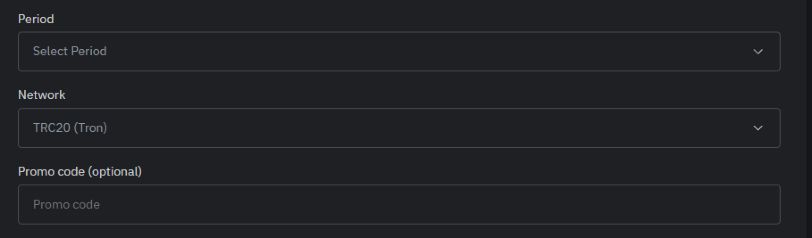
2. В полі "Период" виберіть потрібний варіант. Орієнтуйтеся на умови, що вказані у формі.
3. Виберіть мережу для переказу USDT. У формі доступні TRC20 (Tron) і BEP20 (BSC). Відправник повинен підтримувати обрану мережу.
4. Якщо у вас є промокод, введіть його в поле Промокод (не обов'язково). Інакше залиште поле порожнім.
5. Натисніть на кнопку "**Створити рахунок**" і перевірте суму, мережу, адресу та термін оплати.
Створення облікового запису ще не означає, що підписка оплачена. Наступним кроком є переклад по реквізитам цього рахунку.
Виберіть період, мережу та при необхідності вкажіть промокод.
### Оплатіть рахунок
1. Копіюйте адресу для перекладу кнопкою Копіюйте або використовуйте QR-код з рахунку.
2. У вашому гаманці або на біржі виберіть USDT і ту ж мережу, яка вказана в рахунку.
3. Порівняйте адресу і суму, яку потрібно отримати. Враховуйте комісію відправника, щоб на адресу надійшла сума рахунку.
4. Відправте переклад у терміни, вказані на сторінці.
5. Поверніться до облікового запису і чекайте повідомлення "Обліковий запис оплачений!" Страна перевіряє надходження автоматично.
Мережа переказу повинна збігатися з мережею рахунку. Не підставляйте адресу з старого платежу і не відправляйте інший токен.
### Якщо надійшла лише частина суми
Рахунок показує, скільки вже отримано і скільки залишилося доплатити. Можна також переглянути окремі доходи.
Перед тим, як заплатити додатково, перевірте, що рахунок ще дійсний. **Залишилося доплатити** і реквізити поточного рахунку. Якщо перше переклад все ще обробляється, спочатку перевірте його статус у відправника.
### Якщо потрібно змінити або скасувати рахунок
Поки перекази не відправлені, можна натиснути Скасувати поточний рахунок, а потім вибрати інший період або мережу і створити нову.
Якщо термін на рахунок закінчився, не надсилайте коштів за його реквізитами. Для нової оплати зверніться до форми і отримаєте дійсний рахунок.
Якщо переказ вже відправлений, спочатку перевірте його стан. Якщо статус переказу і рахунку не співпадають, зверніться до служби підтримки.
### Перевірте платіж і термін підписки
У нижній частині сторінки знаходиться блок "**Мої платежі**". Він відображає дату, суму і посилання на транзакцію, коли вона доступна.
Після успішної оплати відкрийте рахунок і перевірте стан підписки та дату Оплачено до:. Використовуйте ту ж форму оплати для наступного періоду, і після оплати перевірте дату знову.
### Якщо щось пішло не так
Якщо періоди не завантажилися, не було створено рахунку або зникло підключення, поверніться на сторінку оплати і перевірте поточний рахунок та історію. Не повторюйте переклад тільки тому, що підтвердження ще не з'явилося.
Якщо рахунок оплачений, а підписка не оновлюється, або відправлений переказ не відображається в рахунку, напишіть до підтримки ITradingBot. — [підтримка ITradingBot](https://t.me/ITradingBot_Support) Вкажіть номер рахунку, мережу, суму та посилання на транзакцію або її TXID. Якщо є помилка, додайте її текст або скриншот.