> For the complete documentation index, see [llms.txt](https://docs.itradingbot.net/llms.txt). Markdown versions of documentation pages are available by appending `.md` to page URLs; this page is available as [Markdown](https://docs.itradingbot.net/uk/oblikovyi-zapys/reiestratsiia-vkhid-i-vidnovlennia-dostupu.md).

# Реєстрація, вхід і відновлення доступу

<mark style="color:$tint;">Створіть обліковий запис ITradingBot або увійдіть до наявного. Якщо ви забули пароль, ви можете відновити його, звернувшись до електронної пошти, яка була надана при реєстрації.</mark>

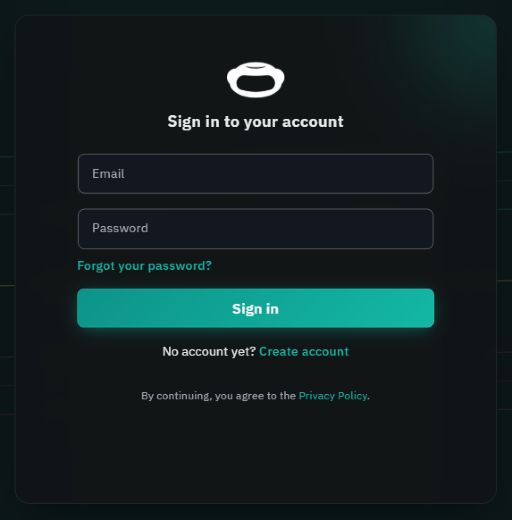
<figure><img src="https://1830394604-files.gitbook.io/~/files/v0/b/gitbook-x-prod.appspot.com/o/spaces%2F6lHX8ZJXkBHNJALLsrDj%2Fuploads%2F5BClgrD2FVYu1wCf2ofR%2Fsign-in-en-20260914.jpg?alt=media" alt="Форма входу ITradingBot: Email, Password, Sign in, Create account і Згадав свій пароль?"><figcaption><p>Sign in вхід, Create account реєстрація, Forgot your password? відновлення пароля.</p></figcaption></figure>

### Створити обліковий запис

1. <mark style="color:$tint;">Відкрийте</mark> [<mark style="color:$tint;">панель ITradingBot</mark>](https://app.itradingbot.net/) <mark style="color:$tint;">і натисніть</mark> <mark style="color:$tint;"></mark><mark style="color:$tint;">**Створити обліковий запис**</mark><mark style="color:$tint;">.</mark>
2. <mark style="color:$tint;">Введіть електронну пошту, до якої у вас є доступ, і натисніть</mark> <mark style="color:$tint;"></mark><mark style="color:$tint;">**Створити обліковий запис**</mark><mark style="color:$tint;">.</mark>
3. <mark style="color:$tint;">Підтвердіть пошту кодом з листа та введіть пароль, слідуючи вказанням у формі. Після завершення реєстрації ви потрапите в панель.</mark>

### Прив'яжіть Telegram

<mark style="color:$tint;">Після реєстрації обов'язково зв'яжіть акаунт Telegram. Без цієї прив'язки працювати з інструментами платформи не вдасться.</mark>

<mark style="color:$tint;">У налаштуваннях Telegram має бути задано</mark> <mark style="color:$tint;"></mark><mark style="color:$tint;">**ім'я користувача (@нік)**</mark><mark style="color:$tint;">. Ім'я користувача вказується окремо від імені профілю. Без @ніка працювати з платформою не вдасться.</mark>

1. <mark style="color:$tint;">У вікні "Додати акаунт Telegram" натисніть "</mark><mark style="color:$tint;">**Активувати**</mark><mark style="color:$tint;">".</mark>
2. <mark style="color:$tint;">Продовжуйте в відкритому боті, потім поверніться до панелі.</mark>

<figure><img src="https://1830394604-files.gitbook.io/~/files/v0/b/gitbook-x-prod.appspot.com/o/spaces%2F6lHX8ZJXkBHNJALLsrDj%2Fuploads%2FPwFkPe5ppt5UqY0wFAlu%2Ftelegram-connect-en-20260914.jpg?alt=media" alt="Вікно Adding a Telegram Account з кнопкою Activate для обов &#x27;язкової прив&#x27;язки Telegram."><figcaption><p>Натисніть Activate, щоб продовжити прикріплення в Telegram.</p></figcaption></figure>

<mark style="color:$tint;">Також можна скопіювати команду з вікна прикріплення і відправити її боту, зазначеному в цьому вікні. Використовуйте саме команду зі своєї панелі.</mark>

### Увійти до панелі

1. <mark style="color:$tint;">Відкрийте</mark> [<mark style="color:$tint;">панель ITradingBot</mark>](https://app.itradingbot.net/)<mark style="color:$tint;">.</mark>
2. <mark style="color:$tint;">Введіть свій обліковий запис та пароль, потім натисніть Вхід.</mark>
3. <mark style="color:$tint;">Якщо з'явиться додатковий запит на підтвердження, виконуйте вказані на екрані дії.</mark>

### Відновити пароль

1. <mark style="color:$tint;">На сторінці входу натисніть Згадуєте пароль?</mark>
2. <mark style="color:$tint;">Введіть поштову пошту свого облікового запису і натисніть "Продовжити". На цей адрес буде відправлений код для відновлення пароля.</mark>
3. <mark style="color:$tint;">Введіть отриманий код на сторінці відновлення та виконуйте вказані нами інструкції, щоб встановити новий пароль.</mark>
4. <mark style="color:$tint;">Поверніться на сторінку входу і введіть новий пароль.</mark>

<mark style="color:$tint;">Якщо ви вже увійшли до панелі, відкрийте обліковий запис → Безпека. Натисніть "</mark><mark style="color:$tint;">**Змінити пароль**</mark><mark style="color:$tint;">" і виконуйте вказівки, що з'явилися в формі.</mark>

<figure><img src="https://1830394604-files.gitbook.io/~/files/v0/b/gitbook-x-prod.appspot.com/o/spaces%2F6lHX8ZJXkBHNJALLsrDj%2Fuploads%2FWlYY71yi7gXzDkpfIZa6%2Faccount-security-password-en-20260914.jpg?alt=media" alt="Розділ Security: блок Login password з кнопкою Change password."><figcaption><p>В англійській інтерфейсі: Security → Login password → Change password.</p></figcaption></figure>

### Якщо не вдасться увійти

<mark style="color:$tint;">Перевір адресу і папку "Спам". Якщо форма пропонує повторно надіслати код, використовуйте цю кнопку.</mark>

<mark style="color:$tint;">Перевірте електронну пошту, клавіатуру і Caps Lock. Якщо пароль запам'ятатися не вдалося, скористайтеся відновленням.</mark>

<mark style="color:$tint;">**Немає доступу до електронної пошти або запитуваного способу підтвердження.**</mark> <mark style="color:$tint;"></mark><mark style="color:$tint;">—</mark> [<mark style="color:$tint;">Напишіть у підтримку</mark>](https://t.me/ITradingBot_Support) <mark style="color:$tint;">Складання пароля не замінює відновлення доступу до пошти або інших методів підтвердження.</mark>

{% hint style="info" %}
Введіть пароль і коди підтвердження тільки в відповідних формах. Не надсилайте їх на підтримку і не включайте їх у скриншоти звернень.
{% endhint %}
