> For the complete documentation index, see [llms.txt](https://docs.itradingbot.net/llms.txt). Markdown versions of documentation pages are available by appending `.md` to page URLs; this page is available as [Markdown](https://docs.itradingbot.net/uk/oblikovyi-zapys/zakhyst-oblikovoho-zapysu-ta-sesii.md).
# Захист облікового запису та сесії
У розділі "Безпека" можна налаштувати додаткові способи підтвердження, перевірити відкриті сесії і подивитися історію дій з захистом облікового запису.
Відкрийте [панель ITradingBot](https://app.itradingbot.net/) і перейдіть до **акаунт → Безпека**.
Методи захисту в розділі Security.
### Перед налаштуванням
**Пароль для входу** використовується разом з поштою при авторизації. PIN-код, додаток-аутентифікатор та ключі доступу додаткові способи підтвердження входу та важливих дій.
При зміні захисту буде потрібно підтвердити вже підключені типи методів. Наприклад, якщо налаштований ПІН і додаток-аутентифікатор, форма може запитувати обидва. Слідкуйте за всіма кроками на екрані і зберігайте доступ до підключених методів.
{% hint style="info" %}
Останній засіб захисту не можна видалити самостійно. Щоб видалити його, спочатку підключіть інший. Якщо доступ до потрібного вам методу вже втрачений, зверніться до служби підтримки.
{% endhint %}
### Підключити ПІН-код
PIN окремий цифровий код для підтвердження дій. Він не замінює пароль, яким ви входите в акаунт.
1. У блоці **Пін-код**у натисніть **Підключити**.
2. Придумайте 6-значний ПІН-код і введіть його повторно.
3. Підтверджуйте підключення і виконуйте додаткові перевірки, якщо вони з'являться.
4. Переконайтеся, що ПІН-код має статус "Включений".
Щоб замінити ПІН, натисніть зміну, введіть поточний код, новий код і повторить його. Завершіть запитувані підтвердження.
### Підключити додаток-аутентифікатор
Програма-аутентифікатор створює одноразові коди. На сторінці цей спосіб називається **Додаток-аутентифікатор (2FA)**.
1. Натисніть **Підключити** в відповідній блоці. Якщо інші засоби захисту вже налаштовані, підтвердіть їх застосування.
2. Додайте новий запис у вашому додатку-аутентифікаторі: скануйте QR-код з панелі або використовуйте показану **Ключ для ручної налаштування**.
3. Введіть шестизначний код з додатка в панелі і натисніть **Підтвердити**.
4. Зачекайте на статус "Зв'язано".
Для переходу на нову налаштування натисніть **Замінити**. Підтвердіть дію чинними способами, додайте нову записку за запропонованим QR-кодом і підтвердіть її кодом. Стару запис в додатку видаляйте після успішного завершення заміни.
{% hint style="info" %}
QR-код і ключ для ручної налаштування містять секрет підключення. Не надсилайте їх іншим людям і не використовуйте їх у скриншотах для підтримки. Це стосується і ПІН-коду, пароля і одноразових кодів.
{% endhint %}
### Додати ключ доступу
У блоці **Passkey / ключі доступу** підтвердження виконується через браузер і обраний спосіб зберігання ключа. Доступні варіанти залежать від пристрою та браузера.
1. Натисніть клавішу Додати.
2. Введіть зрозумілу назву, за якою ви зможете ідентифікувати ключ у списку, і продовжуйте.
3. Пройдіть затребувані перевірки і виконуйте вказівки браузера для створення ключа.
4. Переконайтеся, що ключ з'явився в списку.
У списку ключа можна **Перейменувати**, **Замінити** або **Видалити**. При заміні спочатку введіть ім'я нового ключа і завершіть його перевірку. Старий ключ залишається активним до успішної заміни.
Можна підключити до 5 ключів доступу. Якщо ключів кілька, для перевірки цього типу захисту достатньо одного з підключених ключів; інші запитувані типи підтвердження все одно потрібно пройти.
### Зміни захисту без втрати доступу
Для видалення ПІН-кода або додатку-аутентифікатора натисніть **Видалити** в потрібному блоці. Для ключа доступу використовуйте кнопку в його рядку. Підтвердіть видалення та виконуйте перевірки, які запитує панель.
Якщо це останній засіб захисту, кнопка видалення недоступна. Підключення нового способу також може вимагати дійсних підтверджень, тому налаштуйте його, поки доступ до старого ще є.
Після зміни перевірте остаточний статус і список ключів. Якщо зв'язок розбився або сторінка повідомляє, що результат невідомий, спочатку оновлюйте статус, потім вирішіть, чи потрібно повторити дію.
Пароль змінюється окремо: у блоці **Пароль для входу** натисніть **Змінити пароль**. Подробні кроки описані в статті "Реєстрація, вхід та відновлення". — [Записка, вхід та відновлення](/uk/oblikovyi-zapys/reiestratsiia-vkhid-i-vidnovlennia-dostupu.md)
### Перевірка відкритих сеансів
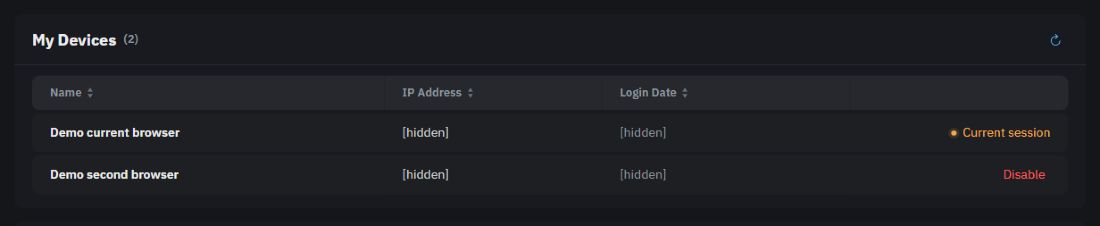
У блоці "**Мої пристрої**" показані сесії облікового запису: назва пристрою, IP-адреса і дата входу.
1. Оновлюйте список кнопкою з значком оновлення.
2. Знайдіть сеанс, який ви хочете **Відключити**, і натисніть "Відключити" в його ряду.
3. Після успішного відключення строка зникне зі списку. Якщо потрібно відключити кілька сеансів, повторіть дії для кожного.
Сеанс, яким ви користуєтеся зараз, позначений як поточна сесія. Вона не має кнопки відключення; для виходу з поточної панелі використовуйте Меню виходу з облікового запису.
Приклад списку сесій. Особисті дані приховані.
### Переглянути історію безпеки
Блок Історії безпеки показує події, пов'язані з PIN, додатком-аутентифікатором і ключами доступу: підключення, зміна, видалення і перевірка.
У записі видно дату, час і назву події, а також доступні дані про пристрій і IP-адресу. Для більш ранніх записів натисніть **Показати більше**. Кнопка оновлення завантажує поточні записи.
Невдала перевірка сама по собі не означає чужого входу: це може бути помилка при введенні власного коду. Порівняйте цю подію з вашими діями. Якщо ви побачите незнайоме пристрої або дії, вимкніть відповідний інший сеанс і зверніться до підтримки.
### Якщо підтвердити дію не вдається
Невірний PIN або код. Перевірте, який спосіб запитує форма. Для 2FA використовуйте актуальний код з записи ITradingBot у вашому додатку.
**Час підтвердження закінчився.** Починайте роботу заново. Якщо з'явилося повідомлення про надто часті спроби, чекайте дозволу повторити.
**Ключ не підтримується або підтвердження скасовано.** Перевірте доступність потрібного ключа і підказки браузера. Відкликання вікна браузера не завершує з'єднання.
Ви втратили доступ до підключеного методу. Напишіть у службу підтримки і вкажіть, який метод недоступний і яке повідомлення показує панель. — [Напишіть у підтримку](https://t.me/ITradingBot_Support) Якщо ви втратили доступ до всіх засобів захисту, його можна відновити тільки за допомогою підтримки. Не надсилайте секретів. Відновлення пароля через поштову пошту само по собі не замінює відновлення додаткового захисту.