Binance: Перша завдання і запуску
завдання задає торгову пару, напрямок, обсяг і правила роботи звичайного Binance-робота. Спочатку тримайте її відключеною і перевірте налаштування, потім перейдіть до запуску.
Підготуйте робота
Підключіть рахунок за статтею РоБот Binance: підключення свого облікового запису і відкрийте завдання Binance-робота. Переконайтеся, що ви обрали потрібний акаунт.
Якщо екран пропонує включити робота, перейдіть до його налаштувань. — налаштування Перед включенням перевірте вже існуючі завдання і глобальні обмеження робота.
Кнопка Start відкриває питання про встановлення кількості одночасно активних завдань до нуля. Да відправляє сброс лімітів перед запуском; Ні запускає сервіс без цього сбросу. Нет в цьому вікні не скасовує запуск. Після дії перевірте стан робота і збережені ліміти, потім поверніться до завдань.
Зберіть налаштування завдання

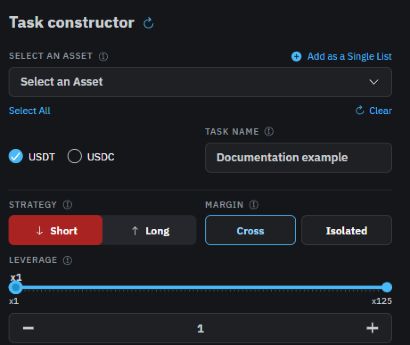
Виберіть групу USDT або USDC і потрібні торгівельні пари. Якщо відзначити кілька пар, форма створює окремі завдання для обраних інструментів.
Вкажіть назву завдання, за яким ви зможете знайти його в списку.
Перевірте напрямок Long/Short, тип Маржі і Плечо. Ці параметри входять у налаштування створюваної завдання.
Введіть Обсяг ордера. Це обсяг першого ордера в стейблкоїні. Страхові ордери задаються окремо: їх кількість, крок, динамічний крок і мартінгейл впливають на подальші ордери.
Налаштуйте Режим прибутку і відповідні йому поля виходу, а також Stop Market. Перед збереженням перевірте значення та підказки обраного режиму.
Виберіть доступний спосіб в полі Сигнал включення завдання. Для режиму ISignal заповніть конструктор умов; для TradingView або TradingView + Robot налаштуйте відповідні попередження з адресами з блоку підключення. Ручне завдання створюється в режимі Без сигналів.
Попередження цього робота попереджає: наступні цикли запускаються без умов початкового сигналу. Пам'ятайте про це, коли налаштовуєте повторювання.
Якщо форма виділила помилку або не дозволяє створювати, виправте зазначені поля. Доступні пари, обмеження біржі та ліміт завдань перевіряються для обраного рахунку; готового набору значень для всіх інструментів немає.
Зберегти завдання відключеним

Перед натисканням кнопки позначте Створити відключеною.
Натисніть Створити завдання і почекайте, поки список не оновлюється.
Знайдіть створену завдання за іменем та парою. Перевірте напрямок, об'єм, плече, сигнал, цикли і стан відключення.
Якщо вибрано кілька пар, перевірте кожен строк, який ви створили. При помилці або втраті зв'язку спочатку оновлюйте список: частина завдань могла бути збережена. Повторне відправлення цілої форми може створити дублікати.
Включити та запустити
Коли налаштування перевірені, відкрийте меню з багатоточковим в рядку завдань, виберіть Включити і підтвердіть дію. Чекайте на оновлення стану лінії.
У режимі ISignal подальша робота залежить від налаштованих умов. Для TradingView і TradingView + Robot потрібні налаштовані зовнішні сповіщення. Отримання сигналу ще не підтверджує виконання ордера.
Для ручного запуску завдання без сигналів використовується іконка ракети. Натискання посилає команду запуска завдання і може привести до реальної угоди. Використовуйте її після перевірки торгових налаштувань.
Перевірте роботу та результат дій
Становище "включено" в списку завдань і запис у блоці Активні угоди показують різні етапи. Включена завдання ще не означає відкриту позицію. Перевірте появу угоди, пов'язані ордери і фактичний стан позиції.
Щоб Відключити завдання, відкрийте його меню, виберіть "Відключити" і підтвердіть дії. Після оновлення перевірте стан рядка і окремо активні угоди.
Не вважайте відключення завдання підтвердженням закриття позиції. У активних угодах є окремі дії Відмінити угоду, Закрити угоду і відновити цикли. Після будь-якої команди перевіряйте її результат за ордерами і позицією, а не тільки за повідомленням інтерфейсу.