> For the complete documentation index, see [llms.txt](https://docs.itradingbot.net/llms.txt). Markdown versions of documentation pages are available by appending `.md` to page URLs; this page is available as [Markdown](https://docs.itradingbot.net/uk/robot-binance/nalashtuvannia-robota-binance.md).

# Налаштування робота Binance

<mark style="color:$tint;">На сторінці налаштувань Binance-робота можна керувати сервісом, обмежити кількість одночасно працюючих завдань, задати чорний список і вибрати повідомлення. —</mark> [<mark style="color:$tint;">налаштування Binance-робота</mark>](https://app.itradingbot.net/binance-robot-settings) <mark style="color:$tint;">Ці параметри відносяться до обраного звичайного Binance-робота.</mark>

### Управління роботом

<mark style="color:$tint;">У блоці API ключі перевіряйте необхідне підключення і стан робота. Для додавання облікового запису використовуйте інструкцію про підключення. —</mark> [<mark style="color:$tint;">інструкція про підключення</mark>](/uk/robot-binance/robot-binance-pidkliuchennia-vlasnoho-akaunta.md)

* <mark style="color:$tint;">Start запуск сервісу. Перед ним з'являється питання про встановлення кількості одночасно активних завдань до нуля. Да відправляє сброс лімітів перед запуском; Нет запускає без цього сбросу. Обидві кнопки запускають робота.</mark>
* <mark style="color:$tint;">Stop команда припинення сервісу. Після цього перевірте оновлений стан робота і окремо ордери і позиції.</mark>
* <mark style="color:$tint;">**Статус**</mark> <mark style="color:$tint;"></mark><mark style="color:$tint;">запит поточного стану сервісу з відповіддю в окремому вікні.</mark>

<figure><img src="https://1830394604-files.gitbook.io/~/files/v0/b/gitbook-x-prod.appspot.com/o/spaces%2F6lHX8ZJXkBHNJALLsrDj%2Fuploads%2F5GfwEoZupM9LERu0A1MT%2Fbinance-start-confirm-en-20260914.jpg?alt=media" alt="Вікно Start з питанням Set the number of concurrent active tasks - 0 і кнопками Yes і No."><figcaption><p>Питання перед запуском. Yes відправляє сброс лімітів; No запускає без сбросу. Обидві кнопки запускають сервіс.</p></figcaption></figure>

<mark style="color:$tint;">Перед запуском перевірте наявні завдання та обмеження. Після дій зі сбросом лімітів перечитайте їх значення: збереження лімітів і запуск виконуються окремо. Статус сервісу не підтверджує, що позиція закрита або ордер виконаний.</mark>

<mark style="color:$tint;">Видалення прив'язки API доступне при припиненні сервісу: натисніть значок корзини в лінії з'єднання і підтвердіть дії. Після оновлення перевірте лінію зв'язку. Результат видалення не замінює перевірку ордерів і позицій на біржі.</mark>

### Режим позиції на Binance

<mark style="color:$tint;">У колонці режиму позиції натисніть перевірити. Для доступності цієї команди сервіс робота повинен бути включений.</mark>

<mark style="color:$tint;">Вікно показує поточний режим і пропонує Hedge Mode або One-way Mode. Якщо вам потрібно змінити режим, виберіть режим і натисніть Налаштувати. Потім знову перевірте, щоб переконатися, який режим зберегли.</mark>

### Обмеження активних завдань

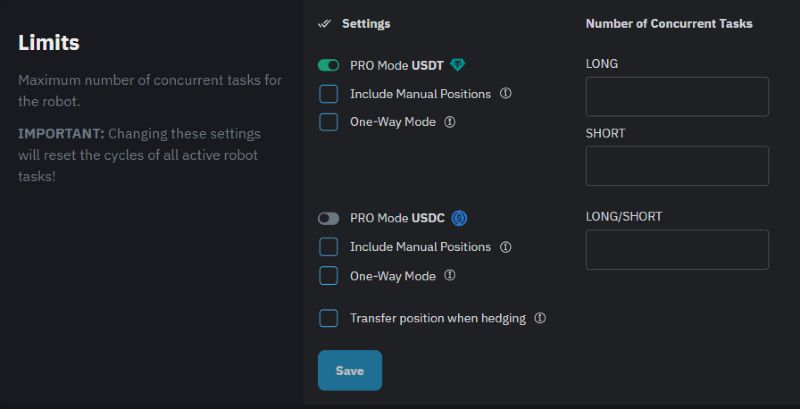
<mark style="color:$tint;">У блоці</mark> <mark style="color:$tint;"></mark><mark style="color:$tint;">**Обмеження**</mark> <mark style="color:$tint;"></mark><mark style="color:$tint;">налаштування розділені на</mark> <mark style="color:$tint;"></mark><mark style="color:$tint;">**USDT**</mark> <mark style="color:$tint;"></mark><mark style="color:$tint;">і</mark> <mark style="color:$tint;"></mark><mark style="color:$tint;">**USDC**</mark><mark style="color:$tint;">. Вони задають кількість одночасно активних завдань.</mark>

<figure><img src="https://1830394604-files.gitbook.io/~/files/v0/b/gitbook-x-prod.appspot.com/o/spaces%2F6lHX8ZJXkBHNJALLsrDj%2Fuploads%2FDXh8F3D3gXaqFBCN01pt%2Fbinance-limits-en-20260914.jpg?alt=media" alt="Limits: роздільні поля LONG і SHORT для PRO Режим USDT і загальне поле LONG/SHORT для USDC."><figcaption><p>Два варіанти лімітів в англійському інтерфейсі. Демонстраційний приклад: числові поля не заповнені, торговельні налаштування не зберігалися.</p></figcaption></figure>

* <mark style="color:$tint;">**Режим PRO**</mark> <mark style="color:$tint;"></mark><mark style="color:$tint;">відключений використовується загальний ліміт</mark> <mark style="color:$tint;"></mark><mark style="color:$tint;">**LONG/SHORT**</mark><mark style="color:$tint;">.</mark>
* <mark style="color:$tint;">**Режим PRO**</mark> <mark style="color:$tint;"></mark><mark style="color:$tint;">включений задаються окремі ліміти LONG і SHORT.</mark>
* <mark style="color:$tint;">Враховувати ручні позиції враховувати в обмеженнях позиції, відкриті рукою та за допомогою інших інструментів.</mark>
* <mark style="color:$tint;">**Режим одного напрямку**</mark> <mark style="color:$tint;"></mark><mark style="color:$tint;">забороняє роботу відкривати угоди протилежні існуючій позиції. Це правило самого робота; режим позиції Binance задається окремо в блоці API-ключів.</mark>

<mark style="color:$tint;">Перед збереженням зверніть увагу на попередження сторінок: зміна цих налаштувань відкидає цикли всіх активних завдань робота.</mark>

<mark style="color:$tint;">Введіть цілі невід'ємні значення і натисніть</mark> <mark style="color:$tint;"></mark><mark style="color:$tint;">**Зберегти**</mark> <mark style="color:$tint;"></mark><mark style="color:$tint;">в цьому блоці. Після оновлення перевірте збережені числа і перемикачі.</mark>

<mark style="color:$tint;">Назва Режим PRO тут відноситься до схеми лімітів. Умови підписки та її оплати описані в статті FREE / PRO, підписка та її оплата. —</mark> [<mark style="color:$tint;">FREE / PRO, підписка та оплата</mark>](/uk/oblikovyi-zapys/free-pro-ta-vip-umovy-i-oplata.md)

### Передача позиції при хеджі

<mark style="color:$tint;">У тому ж блоці знаходиться переключач Передавати позицію при хеджі. Підказка попереджає: при відкритті протилежної позиції робот знімає всі ордери і припиняє супроводження угоди, передаючи її користувачеві або системі хеджування.</mark>

<mark style="color:$tint;">Зверніть увагу на наслідки для вже відкритої угоди. Параметр зберігається кнопкою</mark> <mark style="color:$tint;"></mark><mark style="color:$tint;">**Зберегти**</mark> <mark style="color:$tint;"></mark><mark style="color:$tint;">блок обмежень. Після оновлення перевірте його фактичне положення.</mark>

### Чорний список

<mark style="color:$tint;">Чорний список визначає активи, для яких заборонено створювати роботизовані завдання.</mark>

1. <mark style="color:$tint;">Виберіть активи з доступного списку і натисніть "</mark><mark style="color:$tint;">**Зберегти**</mark><mark style="color:$tint;">".</mark>
2. <mark style="color:$tint;">Для додавання декількох активів текстом використовуйте</mark> <mark style="color:$tint;"></mark><mark style="color:$tint;">**Додати одним списком**</mark><mark style="color:$tint;">, вкажіть кожен актив з нової лінії і натисніть Додати. Приймаються назви з доступного каталогу.</mark>
3. <mark style="color:$tint;">Щоб видалити записи, виділіть їх у поточному списку і натисніть</mark> <mark style="color:$tint;"></mark><mark style="color:$tint;">**Видалити обрані**</mark><mark style="color:$tint;">. Кнопка "</mark><mark style="color:$tint;">**Видалити все**</mark><mark style="color:$tint;">" очищає список. Ці команди відправляються одразу.</mark>

<mark style="color:$tint;">Після оновлення перевірте склад списку. Додавання активу до чорного списку не слід вважати підтвердженням закриття існуючої позиції.</mark>

### Повідомлення в Telegram

<mark style="color:$tint;">У блоці</mark> <mark style="color:$tint;"></mark><mark style="color:$tint;">**Повідомлення**</mark> <mark style="color:$tint;"></mark><mark style="color:$tint;">виберіть події, про які хочете отримувати повідомлення від @I\_Trading\_Bot, і натисніть окрему кнопку</mark> <mark style="color:$tint;"></mark><mark style="color:$tint;">**Зберегти**</mark> <mark style="color:$tint;"></mark><mark style="color:$tint;">цей блок. —</mark> [<mark style="color:$tint;">@I\_Trading\_Bot</mark>](https://t.me/I_Trading_Bot)

<mark style="color:$tint;">Доступний список подій завантажується для вашого робота. Пункти з зіркою, які недоступні для редагування, управляються сервісом. Після повторного відкриття сторінки перевірте, які закладки збереглися.</mark>