> For the complete documentation index, see [llms.txt](https://docs.itradingbot.net/llms.txt). Markdown versions of documentation pages are available by appending `.md` to page URLs; this page is available as [Markdown](https://docs.itradingbot.net/uk/robot-bybit/bybit-persha-zavdannia-i-zapusku.md).
# Bybit: Перша завдання і запуску
У завдання ви вибираєте торгову пару, напрямок, обсяг і правила виходу звичайного Bybit-робота. Перевірте їх перед збереженням: для облікового запису Exchange успішно створені завдання ISignal вже включені і можуть працювати за налаштованими умовами. Exchange Account
### Підготуйте робота
Підключіть власний обліковий запис Bybit або виберіть створений обліковий запис Exchange. — [власний акаунт Bybit](/uk/robot-bybit/robot-bybit-pidkliuchennia-vlasnoho-akaunta.md) — [Exchange Account](/uk/oblikovyi-zapys/birzhavi-akaunt/exchange-account-stvorennia-ta-struktura.md) Відкрийте [завдання Bybit-робота](https://app.itradingbot.net/bybit-robot) і перевірте обраний обліковий запис.
Якщо екран пропонує включити робота, перейдіть до його налаштувань. — [налаштування](https://app.itradingbot.net/bybit-robot-settings) Перед натисканням на кнопку "Start" перевірте наявні завдання і обмеження робота. Включення робота дозволяє йому працювати; це не підтверджує відкриття угоди.
### Заповніть конструктор
Відкрийте конструктор завдань. Значення, вже показані в формі, не є готовою торговою налаштуванням.
1. Виберіть потрібну пару з доступних інструментів. Для кожної обраної пари створюється окреме завдання; при першому створенні уважно перевірте весь список обраних пар.
2. Заповніть **Назва завдання** і виберіть напрямок в полі **Стратегія**: Довгий / Короткий.
3. Перевірте плечо і розмір ордера. Обсяг тут відноситься до першого ордера і задається в стейблкоїні, а страхові ордери налаштовуються окремо.
4. Вкажіть кількість страхових ордерів і кількість одночасно активних. Перевірте **Крок страхових ордерів**, **Динамічний крок ціни** і **Мартінгейл**: вони визначають відстані і зміну обсягів наступних ордерів.
5. Виберіть **Режим прибутку**. Для **Take Profit** вкажіть відсоток виходу. Режим **Без Take Profit** не видає такого лімітного ордера для закриття позиції. Якщо ви використовуєте стоп-маркет, перевірте поле **SM, % (від точки входу)**. У обліковому обліку він відкривається переключачем **Стоп-маркет**. Exchange Account
Якщо форма виявила помилки, виправте їх перед створенням. Обмеження плеча, доступність інструментів і кількість вирішених завдань стосуються обраного робота і облікового запису.
### Виберіть сигнал і кількість циклів
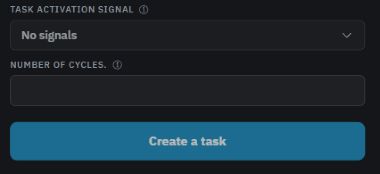
У полі **Сигнал включення завдання** є два варіанти.
**Без сигналів** створює завдання для ручного запуску через іконку ракети в списку завдань.
**ISignal** використовує умови з конструктора сигналів. Додайте необхідні індикатори та фільтри в відповідні блоки. Для облікового запису Exchange вибраний ISignal без єдиного індикатора не зберігається. Exchange Account Тип сигналу такої завдання після створення не можна змінити для іншого типу потрібна окрема завдання.
Перевірте Коль-во циклів. При відкритті нової форми вказан один цикл. Значення −1 означає повторення без заданого числа завершень. Підказка попереджає: наступні цикли запускаються без повторної перевірки умов початкового сигналу. Зважайте на це до запуску, а не після відкриття позиції.
### Зберегти та перевірити стан
Англійська форма Bybit Це демонстрація інтерфейсу: завдання Флаг Create disabled тут немає.
У конструкторі Bybit немає флажка "Створити відключену". Натисніть **Створити завдання** після перевірки всіх параметрів.
Exchange Account. Ручне завдання залишається включеним, але створення його само по собі не запускає угоду. завдання ISignal включається при успішній реєстрації сигналів і може почати роботу за їх умовами. При помилці реєстрації строка може вже існувати, залишаючись відключеною.
Після збереження знайдіть завдання в списку і перевірте його фактичний стан. API Якщо вона відключена і ви готові до роботи, виберіть **Включити** в меню рядки і підтвердіть дію.
Перевірте ім'я, пару, напрямок, об'єм, плече, сигнал і цикли кожної стрічки, яку ви створили. У разі помилки або втрати зв'язку спочатку оновлюйте список. Повторне відправлення форми може створити дублікати; в обліковому записі Exchange результат пакета може відрізнятися для окремих завдань. Exchange Account
### Запустити ручну завдання
Для завдання **Без сигналів** використовується іконка **ракети**. Вона відправляє команду запуску і може привести до реальної угоди.
У Exchange Account ця команда обходить обмеження кількості одночасних угод і односторонньої торгівлі. Тому перед натисканням перевірте відкриті позиції і обсяги. Перевірки зайнятої завдання та вже відкритої позиції по тій же парі та напрямку зберігаються.
Зачекайте на оновлення блоку **Активні угоди** і перевірте ордери і позицію в терміналі. Ні включена лінія, ні повідомлення про прийняту команду не підтверджують виконання ордера на біржі.
### Відключення та завершення роботи
Для відключення завдання виберіть **Відключити** в меню рядків і підтвердіть дії. У Exchange Account це припиняє нові запуски по ISignal, а вже розпочата серія циклів продовжує роботу.
Перевірте активну торгівлю окремо: відключення завдання і Stop в налаштуваннях робота не є підтвердженням закриття позиції. Управління списком, сброс циклів, скасування і закриття угоди описані в статті [Завдання робота Bybit](/uk/robot-bybit/zavdannia-robota-bybit.md).