> For the complete documentation index, see [llms.txt](https://docs.itradingbot.net/llms.txt). Markdown versions of documentation pages are available by appending `.md` to page URLs; this page is available as [Markdown](https://docs.itradingbot.net/uk/robot-bybit/zavdannia-robota-bybit.md).

# Завдання робота Bybit

<mark style="color:$tint;">На сторінці завдань можна перевірити налаштування звичайного робота Bybit, знайти потрібне завдання, включити або відключити його і подивитися активні угоди. Страница доступна для власного API-зв'язку та Exchange Account на Bybit. Це окремий інструмент від хедж-робота.</mark>

### Відкрийте потрібний робот

1. <mark style="color:$tint;">Виберіть обліковий запис у шапці панелі та відкрийте</mark> [<mark style="color:$tint;">завдання робота Bybit</mark>](https://app.itradingbot.net/bybit-robot)<mark style="color:$tint;">.</mark>
2. <mark style="color:$tint;">Переконайтеся, що завдання на потрібному обліковому рахунку відкриті. Якщо підключення ще не створено, починайте з інструкції для власного облікового запису Bybit або Exchange Account. —</mark> [<mark style="color:$tint;">власного рахунку Bybit</mark>](/uk/robot-bybit/robot-bybit-pidkliuchennia-vlasnoho-akaunta.md) <mark style="color:$tint;">—</mark> [<mark style="color:$tint;">Обмінний обліковий запис</mark>](/uk/oblikovyi-zapys/birzhavi-akaunt/exchange-account-stvorennia-ta-struktura.md)
3. <mark style="color:$tint;">Якщо дії з завданнями закриті повідомленням про відключений робот, перейдіть у налаштування робота і перевірте його стан. —</mark> [<mark style="color:$tint;">налаштування роботи</mark>](https://app.itradingbot.net/bybit-robot-settings) <mark style="color:$tint;">Включення робота не означає, що ми відразу ж відкриємо угоду.</mark>

### Що показує список

<figure><img src="https://1830394604-files.gitbook.io/~/files/v0/b/gitbook-x-prod.appspot.com/o/spaces%2F6lHX8ZJXkBHNJALLsrDj%2Fuploads%2FLtKh92POLAohLlobJ8xg%2Fbybit-tasks-list-en-20260914.jpg?alt=media" alt="Список Tasks з пошуком, фільтрами, груповими операціями та двома демонстраційними завдання: No Signal і ISignal."><figcaption><p>Список завдання в англійській інтерфейсі. рядок; торгові параметри не задані, реальні завдання і угода не створювалися.</p></figcaption></figure>

<mark style="color:$tint;">Один ряд одна збережена завдання: її ім'я, інструмент, напрямок, основні параметри сітки та виходу, плечо, цикли та сигнал. Ручні завдання та завдання ISignal вважаються окремо; в капелюші також показано, скільки завдань ще можна додати.</mark>

<mark style="color:$tint;">Включений завдання і</mark> <mark style="color:$tint;"></mark><mark style="color:$tint;">**завдання з активною угодою**</mark> <mark style="color:$tint;"></mark><mark style="color:$tint;">різні стани. Сигнальне завдання може бути включено і чекати вхідних умов. Коли по завдання вже йде угода, частина дій з її строкою стає недоступною.</mark>

<mark style="color:$tint;">**Без сигналів**</mark> <mark style="color:$tint;"></mark><mark style="color:$tint;">завдання для ручного запуску кнопкою-ракетою.</mark> <mark style="color:$tint;"></mark><mark style="color:$tint;">**ISignal**</mark> <mark style="color:$tint;"></mark><mark style="color:$tint;">завдання з умовами в конструкторі сигналів. Натисніть на позначку ISignal, щоб переглянути її показники та доступну інформацію про останні включення.</mark>

### Знайдіть необхідні завдання

<mark style="color:$tint;">У полі "</mark><mark style="color:$tint;">**Ім'я або пара**</mark><mark style="color:$tint;">" введіть частину імені завдання або інструменту. Додатково можна відбирати завдання за станом, іменем, парою, напрямком і типом сигналу. Умови відбору працюють разом.</mark>

<mark style="color:$tint;">Натисніть на заголовок стовпця для сортування. У версії для комп'ютера список розбитий на сторінки по 50 завдань; переключач Покажіть все виводить весь відібраний список. Це спосіб відображення, а не обмеження кількості завдань робота.</mark>

<mark style="color:$tint;">Значок активних завдань у заголовку залишає завдання з поточними угодами і відзначає їх для групових дій. Перед командою перевірте кількість обраних завдань.</mark>

### Включити, відключити або видалити вибірку

1. <mark style="color:$tint;">Відзначте необхідні рядки. Загальна галочка вибирає відповідні завдання у всьому фільтрованому списку, а не тільки на поточній сторінці.</mark>
2. <mark style="color:$tint;">Перевірте лічильник Групових операцій. Перехід між сторінками не знімає позначки.</mark>
3. <mark style="color:$tint;">Виберіть "Включити", "Відключити" або "Вилучити" і підтвердіть дії.</mark>
4. <mark style="color:$tint;">Чекайте результату. Якщо частина завдань не вдалося обробити, прочитайте повідомлення і перевірте решту вибірки перед повторенням.</mark>

<mark style="color:$tint;">Груповий включення і видалення пропускають завдання з активною угодою. Відключення такої завдання доступне, але це окрема команда від закриття позиції. Відключення сигналу не завершує вже існуючу угоду ні в власному API-зв'язку, ні в обліковому записі Exchange. Exchange Account</mark>

<mark style="color:$tint;">Видалення видаляє збережене завдання. Для облікового запису Exchange сервер відмовляє в видаленні, якщо в обраному наборі ще є активна завдання з запуском. Exchange Account Перевірте оновлений список після дії.</mark>

### Ручний запуск кнопкою-ракетою

<mark style="color:$tint;">Ракета доступна у завдання</mark> <mark style="color:$tint;"></mark><mark style="color:$tint;">**Без сигналів**</mark><mark style="color:$tint;">, по якій ще немає активної угоди. Перед натисканням перевірте обліковий запис, інструмент, напрямок, обсяг і виходи: кнопка посилає торгову команду.</mark>

<mark style="color:$tint;">Для Exchange Account: ручний запуск ракети обходить кількісні обмеження робота і заборону зустрічного входу. Тому перевіряйте зайняті позиції і допустимий для вас обсяг окремо. Обхід не дозволяє запустити вже активну завдання або зайняти ту ж пару і сторону, де вже є активна завдання або ненулева позиція.</mark>

<mark style="color:$tint;">Натисніть на ракету і чекайте оновлення</mark> <mark style="color:$tint;"></mark><mark style="color:$tint;">**Активних угод**</mark><mark style="color:$tint;">. Повідомлення про прийняту команду ще не підтверджує виконання ордера. Якщо запуск не підтверджений або відображається помилка, спочатку перевірте поточний стан, потім вирішіть, чи потрібно повторити.</mark>

### Слідкуйте за активними угодами

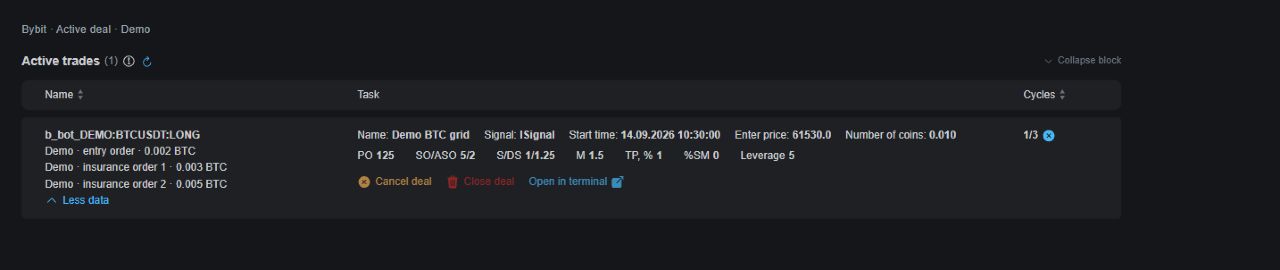
<mark style="color:$tint;">Під списком завдань знаходиться блок</mark> <mark style="color:$tint;"></mark><mark style="color:$tint;">**Активні угоди**</mark><mark style="color:$tint;">. Він показує поточну роботу робота: інструмент і напрямок, обсяг, ціну входу, параметри завдання і лічильник циклів. Значок оновлення перечитує дані.</mark>

<mark style="color:$tint;">Доступні деталі залежать від підключення. Список ордерів всередині угоди відображається не у всіх режимах. Перевірте фактичні ордери та позиції також в торговому терміналі: таблиця завдань не замінює стан біржі.</mark>

<mark style="color:$tint;">Кількість циклів відноситься до повторення роботи завдання і не показує кількість виконаних ордерів або її фінансовий результат.</mark>

<figure><img src="https://1830394604-files.gitbook.io/~/files/v0/b/gitbook-x-prod.appspot.com/o/spaces%2F6lHX8ZJXkBHNJALLsrDj%2Fuploads%2Fd5POQgH71GphXQNLoMuo%2Fvisual-pass-20260914-bybit-active-deal.jpg?alt=media" alt="Демонстраційний приклад активної угода Bybit: дані завдання, ордерів і лічильника циклів. Значення не відносяться до реальної акаунт."><figcaption><p>Демонстраційний приклад активної угода Bybit: дані завдання, ордерів і лічильника циклів. Значення не відносяться до реальної акаунт.</p></figcaption></figure>

### Заключення угоди

<mark style="color:$tint;">Описані команди однаково діють у власному API-зв'язку Bybit і в Exchange Account. Перед тим, як почати роботу, перевірте вибраний рахунок і потрібну угоди.</mark>

<mark style="color:$tint;">Сброс циклів робить поточний цикл останнім в цій серії. Робот продовжує його супроводження; вже висунуті ордери цією командою не змінюються. Для перезавантаження натисніть лічильник циклів активної угоди і підтвердіть дії.</mark>

<mark style="color:$tint;">**Відмінити угоду**</mark> <mark style="color:$tint;"></mark><mark style="color:$tint;">- відмінити ордер на цю угоду і припинити її супроводження. Відкритий залишок позиції може зберігатися на біржі.</mark>

<mark style="color:$tint;">**Закрити угоду**</mark> <mark style="color:$tint;"></mark><mark style="color:$tint;">скасовує ордери угоди і відправляє ринковий ордер для закриття залишеної позиції. Виконання відбувається за доступними ринковими цінами.</mark>

<mark style="color:$tint;">Анулювання та закриття знаходяться в діях активної угоди і вимагають підтвердження. Ці команди потребують робота, який працює. Після них чекайте на оновлення даних і перевірте позицію та ордери.</mark>

<mark style="color:$tint;">Якщо потрібно припинити і майбутні входи по сигналу, окремо відключіть сигнальну завдання. Складання циклів поточної серії і відключення сигналу вирішують різні завдання. Припинення робота в налаштуваннях не є командою скасування ордерів або закриття позиції.</mark>