> For the complete documentation index, see [llms.txt](https://docs.itradingbot.net/llms.txt). Markdown versions of documentation pages are available by appending `.md` to page URLs; this page is available as [Markdown](https://docs.itradingbot.net/uk/torhovyi-terminal/ordery-u-fiuchersnomu-terminali.md).

# Ордери у ф’ючерсному терміналі

<mark style="color:$tint;">У терміналі можна відправити ордер вручну, змінити його на графіку і скасувати залишню заявку. Нижче дії в настільних ф'ючерсних терміналах Binance і Bybit з окремими сторонами лонг і шорт. Спотовий термінал працює за іншою схемою.</mark>

### Перевірте рахунок і ринок

1. <mark style="color:$tint;">Відкрийте</mark> [<mark style="color:$tint;">термінал Binance</mark>](https://app.itradingbot.net/terminal-binance) <mark style="color:$tint;">або</mark> [<mark style="color:$tint;">термінал Bybit</mark>](https://app.itradingbot.net/terminal-bybit)<mark style="color:$tint;">.</mark>
2. <mark style="color:$tint;">Перевірте рахунок у шапці, ф'ючерську марку і торгову пару. Для власного облікового запису спочатку налаштуйте</mark> [<mark style="color:$tint;">підключення до терміналу</mark>](/uk/torhovyi-terminal/pidkliuchennia-akauntiv-do-terminala.md)<mark style="color:$tint;">. На Bybit також можна вибрати свій обліковий запис Exchange. Exchange Account</mark>
3. <mark style="color:$tint;">Перевірте режим позиції: ці форми працюють з окремими лонг і шортом Hedge Mode. Односторонній режим не слід вважати взаємозамінним з ним.</mark>
4. <mark style="color:$tint;">Перед відправкою перевірте діюче плечо, доступні кошти та вже відкриті позиції та ордери. Значення в не збереженому вікні плеча не підтверджує його зміну.</mark>

### Заповнюйте Новий ордер

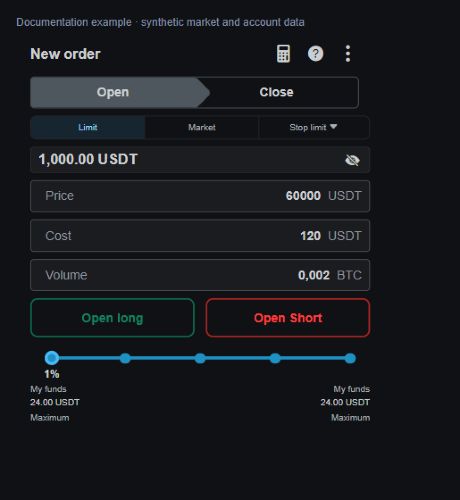
<mark style="color:$tint;">У блоці</mark> <mark style="color:$tint;"></mark><mark style="color:$tint;">**Новий ордер**</mark> <mark style="color:$tint;"></mark><mark style="color:$tint;">виберіть розділ "</mark><mark style="color:$tint;">**Відкрити**</mark><mark style="color:$tint;">" або "Зкрити". Потім вказати тип ордера і заповнити доступні для нього поля.</mark>

* <mark style="color:$tint;">Вкажіть ціну та кількість.</mark>
* <mark style="color:$tint;">**Маркет**</mark> <mark style="color:$tint;"></mark><mark style="color:$tint;">вкажіть кількість для ринкової команди. Ціна виконання може відрізнятися від останньої ціни на екрані.</mark>
* <mark style="color:$tint;">**Стоп ліміт**</mark> <mark style="color:$tint;"></mark><mark style="color:$tint;">введіть ціну активації, ціну лімітного ордера і кількість.</mark>
* <mark style="color:$tint;">**Стоп маркет**</mark> <mark style="color:$tint;"></mark><mark style="color:$tint;">введіть ціну активації та кількість для ринкової команди після активації умови.</mark>

<mark style="color:$tint;">Перевірте одиниці поряд з полями: кількість базового активу і сума в валюті розрахунку різні величини. Для закриття порівняйте кількість з фактичним залишком потрібної сторони позиції.</mark>

<mark style="color:$tint;">У Binance є додаткові пункти</mark> <mark style="color:$tint;"></mark><mark style="color:$tint;">**Трейлінг стоп**</mark> <mark style="color:$tint;"></mark><mark style="color:$tint;">і</mark> <mark style="color:$tint;"></mark><mark style="color:$tint;">**TP/SL**</mark><mark style="color:$tint;">. Їх не можна автоматично перенести на форму Bybit; ця інструкція описує основні типи вище.</mark>

<figure><img src="https://1830394604-files.gitbook.io/~/files/v0/b/gitbook-x-prod.appspot.com/o/spaces%2F6lHX8ZJXkBHNJALLsrDj%2Fuploads%2FxIWShgIbJ4rAEkUMIVPg%2Fvisual-pass-20260914-terminal-order.jpg?alt=media" alt="Демонстраційний приклад форми ордера: ціна, обсяг і розрахунок власних кошти. Заповнена форма сама по собі не означає відправлення або виконання ордера."><figcaption><p>Демонстраційний приклад форми ордера: ціна, обсяг і розрахунок власних кошти. Заповнена форма сама по собі не означає відправлення або виконання ордера.</p></figcaption></figure>

### Враховуйте перетворення ціни в Binance

<mark style="color:$tint;">На Binance обраний</mark> <mark style="color:$tint;"></mark><mark style="color:$tint;">**Лімітний**</mark> <mark style="color:$tint;"></mark><mark style="color:$tint;">ордер може бути відправлений як умовний ордер. При відкритті лонга це відбувається, якщо ціна вище поточної ринкової; при відкритті шорта якщо нижче. При закритті сторін умови зворотні: для лонга нижче поточної ціни, для шорта вище.</mark>

<mark style="color:$tint;">У цьому випадку задана ціна використовується і для активації. Після відправки перевірте фактичний тип заявки та вкладку</mark> <mark style="color:$tint;"></mark><mark style="color:$tint;">**Умовні**</mark><mark style="color:$tint;">. Не визначайте стан ордера тільки за пунктом, який був обраний у формі.</mark>

### Відправити і перевірити результат

<mark style="color:$tint;">Якщо Торговля відключена, термінал за допомогою одного клика запитує підтвердження. Якщо налаштування включено, відправка ордера і ряд інших торгових команд виконуються без цього вікна.</mark>

<mark style="color:$tint;">Після перевірки натисніть відкрити довгий, відкрити короткий, закрити довгий або закрити короткий в обраній частині форми. Це відправляє торгову команду.</mark>

<mark style="color:$tint;">Після відповіді перевірте</mark> <mark style="color:$tint;"></mark><mark style="color:$tint;">**Відкриті ордери**</mark><mark style="color:$tint;">,</mark> <mark style="color:$tint;"></mark><mark style="color:$tint;">**Позиції**</mark> <mark style="color:$tint;"></mark><mark style="color:$tint;">та історію. Повідомлення про відкритий ордер означає відповідь на команду, а не обов'язкове повне виконання. Умова активації та виконання заявки також є різними етапами.</mark>

### Зміни ордера на графіку

<mark style="color:$tint;">Лінію чинного ордера можна переміщати за ціною. Там, де доступно редагування лінії, відкрийте його вікно, змінить ціну або кількість і застосуйте значення.</mark>

<mark style="color:$tint;">Перетягуючи чинний ордер, ви вносите зміну на біржу. Додаткове вікно підтвердження для такого переміщення не з'являється, навіть якщо торгівля одним натисканням вимкнена.</mark>

<mark style="color:$tint;">У условного ордера Bybit переміщення змінює ціну активації. У Binance зміна умовної заявки виконується шляхом скасування попередньої та створення нової. Якщо після редагування з'явилася помилка, перевірте, яка заявка залишилася: збереження попереднього ордера не гарантовано.</mark>

### Анулювати один або кілька ордерів

<mark style="color:$tint;">Для однієї заявки натисніть її кнопку скасування в</mark> <mark style="color:$tint;"></mark><mark style="color:$tint;">**Відкритих ордерах**</mark> <mark style="color:$tint;"></mark><mark style="color:$tint;">або хрестик на лінії графіка. Зачекайте на результат і перевіряйте статус.</mark>

<mark style="color:$tint;">Перед скасуванням перевірте область дії:</mark>

* <mark style="color:$tint;">Якщо включено приховувати інші, команда відноситься до поточного інструменту. Без цього фільтру вона охоплює інструменти зі списку відкритих ордерів.</mark>
* <mark style="color:$tint;">Флагери приховування ордерів робота, ручних або інших джерел змінюють відображення. Вони не виключають такі ордери з масового скасування.</mark>
* <mark style="color:$tint;">У Binance</mark> <mark style="color:$tint;"></mark><mark style="color:$tint;">**Основні**</mark> <mark style="color:$tint;"></mark><mark style="color:$tint;">та</mark> <mark style="color:$tint;"></mark><mark style="color:$tint;">**Умовні**</mark> <mark style="color:$tint;"></mark><mark style="color:$tint;">скасовуються окремо, за вибраним видом списку. Перевірте обидві вкладки, якщо вам потрібно видалити обидва типи заявок.</mark>

<mark style="color:$tint;">Анулювання не закриває позицію, яка вже з'явилася при виконанні. Якщо ордер виконаний частково, перевіряйте виконану частину і решту заявки окремо.</mark>

### Розрізняйте історію заяв та виконання

<mark style="color:$tint;">**Історія ордерів**</mark> <mark style="color:$tint;"></mark><mark style="color:$tint;">показує заявки і їх стан. Наявність запису тут не доводить виконання; подивіться статус і виконаний обсяг. Фільтр Показувати тільки виконані ордери вибирає повністю виконані заявки і не замінює перевірку часткового виконання.</mark>

<mark style="color:$tint;">**Історія торгів**</mark> <mark style="color:$tint;"></mark><mark style="color:$tint;">допомагає перевірити виконання, ціни, кількість і комісії. На Binance виконання одного ордера можуть бути згруповані: розкрийте ряд, щоб побачити склад. У Bybit виконання відображаються окремими рядами.</mark>

<mark style="color:$tint;">Якщо відповідь не прийшла, з'явилася помилка або список не оновлювався, спочатку перегляньте стан ордерів і позицій. Повторна відправка без перевірки може створити ще одну заявку.</mark>
