> For the complete documentation index, see [llms.txt](https://docs.itradingbot.net/llms.txt). Markdown versions of documentation pages are available by appending `.md` to page URLs; this page is available as [Markdown](https://docs.itradingbot.net/uk/torhovyi-terminal/pidkliuchennia-akauntiv-do-terminala.md).
# Підключення акаунтів до термінала
Щоб використовувати свій біржовий акаунт у торговому терміналі, додайте його в налаштування терміналу. Тут підключаються рахунки Binance Futures і Bybit Futures.
### Відкрити налаштування терміналу
Заходьте в ITradingBot і завершіть зв'язок Telegram. Якщо ви ще цього не зробили, починайте з статті "[Реєстрація та вхід](/uk/oblikovyi-zapys/reiestratsiia-vkhid-i-vidnovlennia-dostupu.md)".
Відкрийте налаштування терміналу. — [Настройки терміналу](https://app.itradingbot.net/terminal-settings) У блоці Доступу до бірж є окремі списки Binance і Bybit.
Ключі торгових роботів додаються в налаштуваннях самих роботів. Якщо в списку терміналу вже відображається такий акаунт, для управління ним використовуйте посилання Управління через налаштування робота в його ряді.
### Що перевірити на біржі
* **Binance Futures:** для підключення потрібен Hedge Mode двосторонній режим позицій.
* **Bybit Futures:** потрібен єдиний торговий рахунок **Unified** і режим Hedge Mode. При підключенні режим перевіряється для пари BTCUSDT.
Для ручного підключення Bybit потрібен ключ, який відповідає умовам ITradingBot. Якщо ви готуєте його вперше, уточнюйте спосіб створення в [підтримці](https://t.me/ITradingBot_Support). Там же уточнюйте необхідні дозволи та налаштування доступу по IP для ручних ключів Binance або Bybit.
Не включайте у ключ дозвіл на виведення коштів.
Для ручного підключення придумайте унікальне ім'я довжиною до 32 символів. Використовуйте букви, цифри і простір, без проміжків на початку і кінці. Назва не повинна починатися з "робот".
### Підключити Binance Futures
Для Binance в налаштуваннях терміналу використовується ручний вхід API-ключа.
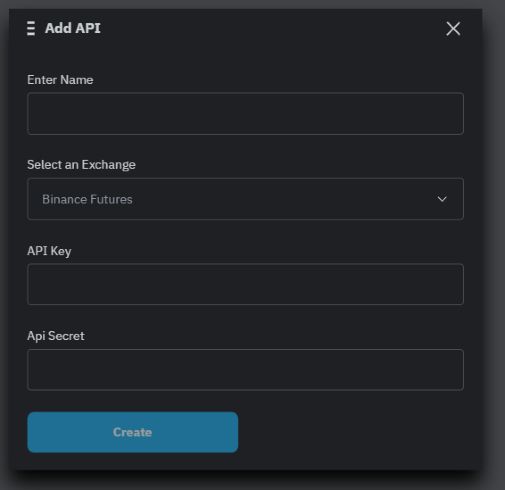
1. У списку Binance натисніть **Додати API**.
2. У полі Введіть ім'я введіть зрозуміле ім'я підключення, щоб відрізняти його від інших облікових записів.
3. Перевірте, що в полі "**Виберіть біржу**" зазначено **Binance Futures**.
4. Введіть підготовлені значення в поля API Key і Api Secret.
5. Натисніть на кнопку Створити і чекайте, поки обліковий запис з'явиться в списку. Якщо сервіс відмовив у підключенні, прочитайте повідомлення про помилку.
Додавання підключення Binance Ф'ючерси в терміналі. Полі залишені порожніми.
### Підключити Bybit Futures
У списку Bybit натисніть **Додати API**. У відкритому вікні виберіть спосіб підключення.
**Основний акаунт**
1. Виберіть Основний.
2. На сторінці Bybit пройдіть запропоновані кроки. Перевірте, який обліковий запис ви підключаєте і які дозволи підтверджуєте.
3. Після повернення в ITradingBot відкрийте налаштування терміналу і перевірте, що рахунок з'явився в списку Bybit.
**Субаунт з готовим API-ключем**
1. Виберіть Суб-рахунк.
2. Введіть назву підключення і перевірте біржу **Bybit Futures**.
3. Заповніть поля API Key та Api Secret ключами потрібного субкоунту.
4. Натисніть Створити і почекайте результату.
### Перевірте і включіть підключення
Знайдіть рахунок за іменем і біржею. У його рядці видно частину API-ключа і стан підключення.
1. Якщо обліковий запис ще не запущений, натисніть кнопку Start і почекайте оновлення статусу.
2. Для запущеного облікового запису натисніть Status. При успішній перевірці з'явиться повідомлення Доступ підключений.
Для припинення підключення використовується Stop. Кнопка **Статус**у при припиненому обліковому записі повідомляє, що обліковий запис не запущений.
Якщо додано кілька облікових записів, потрібний можна зробити доступом за замовчуванням за допомогою дії Зробити доступ за замовчуванням. Перед розміщенням ордера перевірте вибраний рахунок в терміналі.
### Якщо потрібно видалити підключення
Для самостійно доданого облікового запису натисніть на значок корзини в його рядку. Переконайтеся, що ви вибрали правильний підключення, і підтвердіть видалення.
У облікових записів, якими керує робот або розділ біржового облікового запису, замість цих дій може відображатися посилання на відповідний розділ. Управляйте такими зв'язками там, куди веде ця посилання.
### Якщо з'явилася помилка
При ручному вводі переконайтеся, що назва заповнена, а API Key і API Secret відносяться до одного облікового запису і скопійовані без зайвих символів. Якщо ключ або ім'я вже використовуються, сервіс повідомить про це.
Кнопка додавання стає недоступною при досягненні ліміту з'єднань. Не видаляйте робочий обліковий запис лише для перевірки цієї інструкції.
Якщо причина відмови незрозуміла, зверніться до підтримки ITradingBot. — [підтримка ITradingBot](https://t.me/ITradingBot_Support) Вкажіть біржу, спосіб підключення і точний текст помилки. Не надсилайте API Key і API Secret; на скриншоті приховіть їх і особисті дані.