Робота з телефону
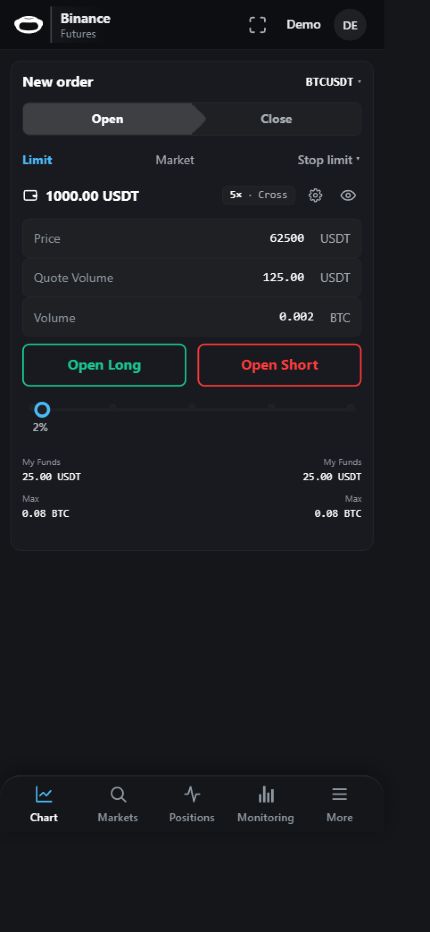
Відкрийте ITradingBot у браузері телефону. Панель рахунків і ф'ючерсний термінал Binance і Bybit мають мобільне представлення з навігацією і формами для невеликого екрану.
Увійдіть до свого облікового запису
Відкрийте панель ITradingBot і ввімкніться в той же акаунт, яким користуєтеся на комп'ютері. Якщо з'явиться запит на підтвердження безпеки, пройдіть його.
Для нового облікового запису прив'язання Telegram обов'язкове; в Telegram має бути задано ім'я користувача типу @нік. Кроки реєстрації, прив'язання та відновлення пароля описані в інструкції по входу.
Відкрийте мобільний термінал
Перейдіть до терміналу потрібної біржі через меню панелі. Зазвичай мобільні представлення вибираються автоматично. Якщо відкрита настільна розкладка, скористайтеся прямим посиланням:
Binance Futures мобільний вид — Binance Futures мобільний вид
Bybit Futures мобільний вид — Bybit Futures мобільний вид
У верхній панелі перевірте біржу, ринок і обраний рахунок. Натискання на блок облікового запису відкриває меню; переключайте обліковий запис перед роботою з його даними та ордерами.
У нижній навігації знаходяться Графік, Маркет, Позиції, Мониторинг і Меню. Вибір пари в "Маркеті" повертає нас до її графіку. Додаткові панелі відкриваються з екрану графіка.

Зважайте на особливості мобільного екрану
Розстановка елементів відрізняється від настільного терміналу. Набір доступних дій залежить від сторінки, ринку та підключення: інструкція для настільного віджета не може автоматично застосовуватися до будь-якого мобільного екрану.
Мобільні форми працюють з вашим торгівельним обліковим записом. Перед тим, як приступити до дії, перевірте вибрану пару, напрям, обсяг і умови ордера в самій формі.
Після повернення з іншого додатку або відновлення Інтернету, почекайте, поки дані не оновляться. Якщо цифри або статуси не оновлюються, перевірте зв'язок і перезавантажуйте сторінку. Перед тим, як відправити торгову команду, перевірте завдання, ордери та позиції.